
Je Android-smartphone wordt veel beter als je dit verwijdert
Je Android-smartphone zit vaak voller dan je denkt. Door een paar overbodige apps te verwijderen, voelt je toestel ineens een stuk sneller en overzichtelijker aan.
Een nieuwe Android-smartphone voelt in het begin heerlijk fris aan, maar dat gevoel kan snel verdwijnen. Zodra je door het startscherm scrolt, zie je allerlei apps die je nooit zelf hebt geïnstalleerd en waarschijnlijk ook nooit gaat gebruiken. Ze nemen ruimte in, zorgen voor rommel en doen stiekem meer met je Android dan je lief is.
Of je nu een Pixel, Samsung of een ander merk gebruikt, vrijwel elke smartphone wordt geleverd met zogenoemde bloatware. Dat zijn vooraf geïnstalleerde apps die er al op staan zodra je het toestel aanzet. Door slim op te ruimen, haal je meer uit je Android-smartphone zonder extra apps te downloaden of ingewikkelde trucs toe te passen.
Waarom je Android-smartphone vol staat met onnodige apps
Bijna elke nieuwe smartphone wordt geleverd met een standaardpakket aan apps. Fabrikanten doen dit om hun eigen diensten te promoten of samenwerkingen met andere bedrijven zichtbaar te maken. Voor jou als gebruiker voelt het vaak alsof je meteen moet beginnen met opruimen.
Niet elke Android-smartphone is even ‘schoon’. Google Pixel-telefoons staan bekend om hun relatief kale Android-versie, terwijl Samsung-smartphones vaak extra apps meeleveren. Denk aan eigen winkels, mediaplatforms of kinderapps die je misschien nooit opent.
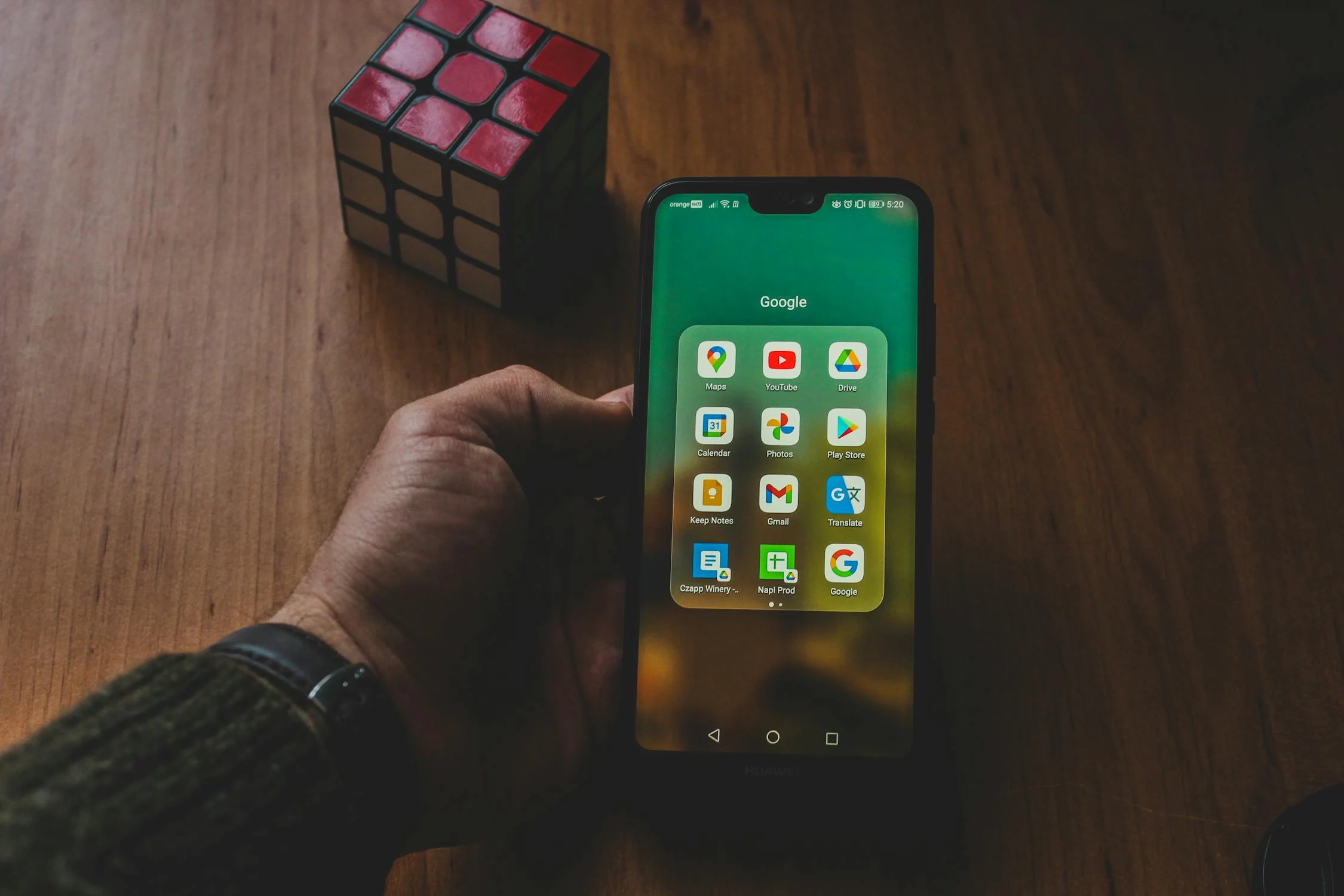
Die vooraf geïnstalleerde apps zijn niet altijd slecht, maar ze kunnen wel zorgen voor onnodige belasting. Ze nemen opslagruimte in beslag, draaien soms op de achtergrond en kunnen zelfs invloed hebben op de prestaties van je smartphone.
Door kritisch te kijken naar wat je echt gebruikt, merk je al snel verschil. Minder apps betekent meer overzicht, meer ruimte en vaak ook een snellere Android-ervaring.
Wat je wel en niet kunt verwijderen op Android
Helaas kun je niet alles zomaar verwijderen van je Android-smartphone. Sommige apps zijn diep verweven met het systeem en laten zich alleen uitschakelen. Welke apps dat zijn, verschilt per fabrikant en zelfs per model.
Op een Pixel kun je bijvoorbeeld Google Play Games of Google Books verwijderen, maar apps zoals Chrome, Maps of Drive blijven meestal vastzitten. Wel kun je extra Google-apps verwijderen die je tijdens de eerste installatie hebt toegevoegd, zoals de Pixel Watch-app.
Samsung-gebruikers hebben vaak iets meer bloatware op hun smartphone staan. Apps zoals Samsung Free, Samsung TV Plus of Samsung Shop zijn voor veel mensen overbodig en kunnen meestal zonder problemen worden verwijderd. Dat scheelt direct ruimte en visuele drukte.
Zo verwijder of verberg je apps op je smartphone
Het verwijderen van apps op Android is gelukkig eenvoudig. Op een Pixel ga je via de Google Play Store naar je profiel, kies je voor ‘Apps en apparaten beheren’ en selecteer je de app die weg mag. Met één tik op ‘Verwijderen’ is hij verdwenen.
Gebruik je een Samsung-smartphone, dan werkt het via de instellingen. Ga naar ‘Apps’, kies de app die je niet meer wilt en tik op ‘Verwijderen’. Vaak kun je ook het app-icoon op je startscherm ingedrukt houden om dezelfde optie te zien.
Apps die je niet kunt verwijderen, kun je meestal wel uitschakelen. Daarmee verdwijnt het icoon uit je app-lade en draait de app niet meer actief mee. Op een Pixel doe je dit via Instellingen > Apps, terwijl Samsung de optie biedt om apps te verbergen via de startscherminstellingen.
Een opgeruimde Android werkt gewoon fijner
Door bloatware te verwijderen of uit te schakelen, krijgt je Android-smartphone letterlijk meer ademruimte. Het startscherm oogt rustiger, je opslag loopt minder snel vol en je toestel voelt vaak net wat sneller aan.
Het kost je maar een paar minuten om kritisch door je apps te gaan. Daarna profiteer je elke dag van een schonere, snellere smartphone die beter aansluit bij hoe jij je Android daadwerkelijk gebruikt.
:format(jpeg):background_color(fff)/https%3A%2F%2Fwww.want.nl%2Fwp-content%2Fuploads%2F2026%2F02%2FUnsplash-Android-phone.jpg)
:format(jpeg):background_color(fff)/https%3A%2F%2Fwww.want.nl%2Fwp-content%2Fuploads%2F2025%2F05%2Fphoto-1653998582106-0509104928d9.jpg)
:format(jpeg):background_color(fff)/https%3A%2F%2Fwww.want.nl%2Fwp-content%2Fuploads%2F2026%2F03%2Fmacbook-air-m5.png)
:format(jpeg):background_color(fff)/https%3A%2F%2Fwww.want.nl%2Fwp-content%2Fuploads%2F2026%2F03%2Fikea-lamp.png)
:format(jpeg):background_color(fff)/https%3A%2F%2Fwww.want.nl%2Fwp-content%2Fuploads%2F2026%2F03%2Fclaude.png)
:format(jpeg):background_color(fff)/https%3A%2F%2Fwww.want.nl%2Fwp-content%2Fuploads%2F2026%2F03%2Fiphone-17e.png)