
Je Android smartphone wordt beter met deze snelle instellingen
:format(jpeg):background_color(fff)/https%3A%2F%2Fwww.want.nl%2Fwp-content%2Fuploads%2F2025%2F07%2FSamsung-Galaxy-Z-Fold7-1.jpeg)
De kans is groot dat je al jaren een Android-smartphone gebruikt zonder écht stil te staan bij één van de handigste functies: het paneel met Snelle instellingen. Dat kleine menu dat je ziet zodra je vanaf de bovenkant van je scherm naar beneden veegt, zit boordevol verborgen mogelijkheden. Vaak wordt het afgedaan als een simpel overzichtje met Wifi en Bluetooth, maar het is een stuk krachtiger dan dat.
iPhone-gebruikers mogen dan vaak opscheppen over hun Control Center, maar Android doet daar echt niet voor onder. Sterker nog, je kunt veel verder gaan door het volledig naar je eigen hand te zetten. Het enige wat je nodig hebt, is een beetje nieuwsgierigheid en misschien een paar extra apps. Daarna heb je een dashboard dat precies werkt zoals jij dat wilt.
Deze Snelle instellingen wil je aanpassen op je Android
Dat Snelle instellingen-paneel dat boven je notificaties verschijnt, is standaard behoorlijk basic. Je krijgt de bekende tegels voor Wifi, Bluetooth en misschien een zaklamp. Maar zodra je nog een keer omlaag veegt, zie je pas hoe uitgebreid het kan zijn. Het mooie is dat je dit volledig kunt aanpassen. Het werkt misschien net wat anders op een Samsung-telefoon dan op een Pixel, maar de kern blijft hetzelfde.
Met de bewerkknop onderaan kun je tegels verplaatsen, verwijderen of toevoegen. Scroll je wat verder, dan vind je zelfs opties van apps van derden. En daar wordt het pas echt interessant. Want met de juiste apps tover je dat paneel om tot een persoonlijke snelstartbalk voor zowat alles wat je vaak gebruikt.
Snelkoppelingen naar Android-apps
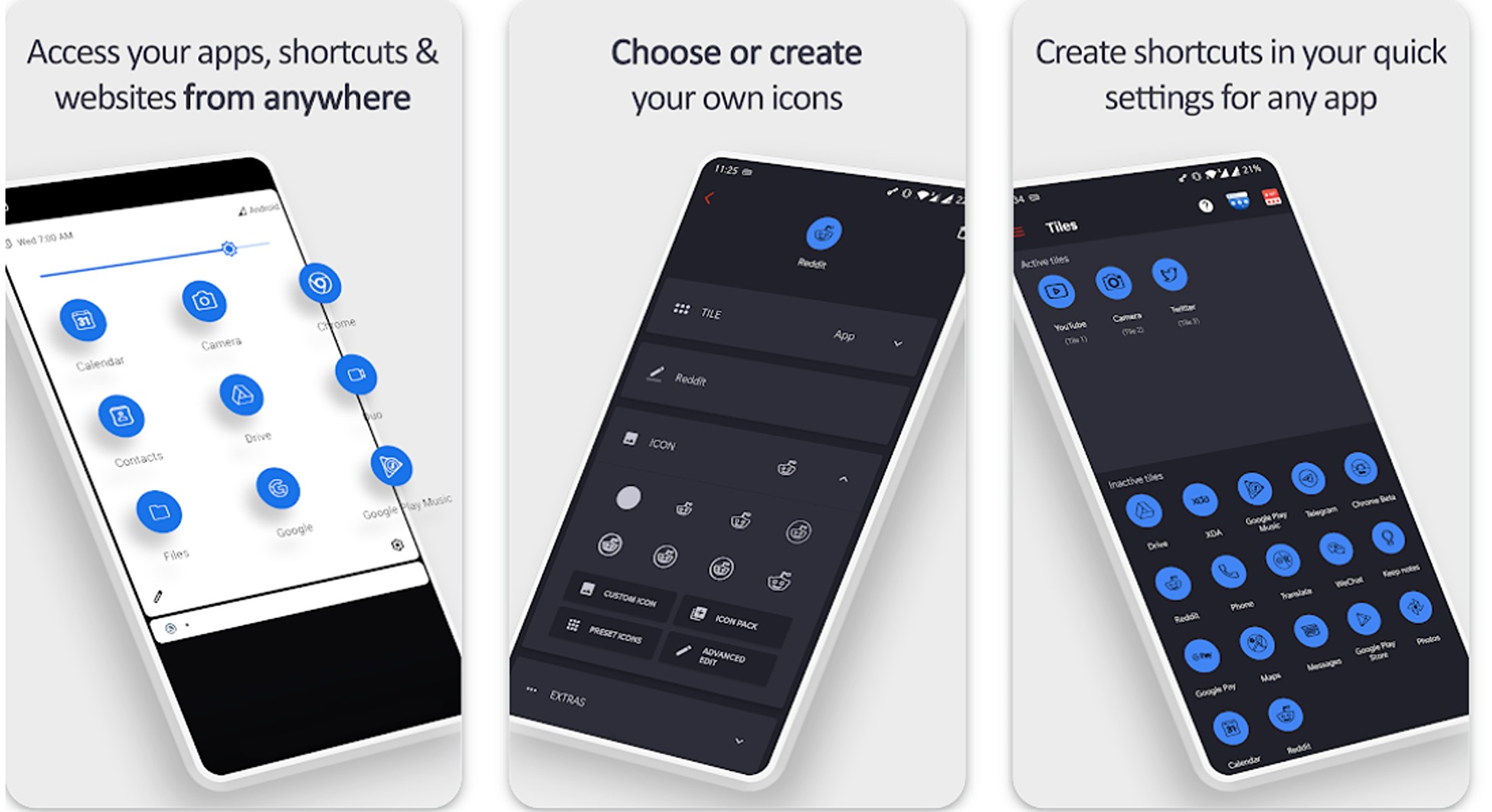
Waarom zou je elke keer helemaal naar je startscherm gaan om een app te openen, als je dat ook direct vanuit Snelle instellingen kunt doen? Met de Tile Shortcuts-app voeg je vrijwel alles toe: van een specifieke Drive-map tot een favoriete website. Het werkt verrassend simpel en bespaart je dagelijks een hoop getik en gezoek.
Er zit wel een grappige eigenaardigheid in. Je tegels heten eerst ‘Tegel 1’ of ‘Tegel 2’, maar zodra ze eenmaal in je paneel staan, krijgen ze hun echte naam. Daarna kun je genieten van een persoonlijke startknop voor je favoriete Android-app.
Agenda-afspraken altijd in beeld
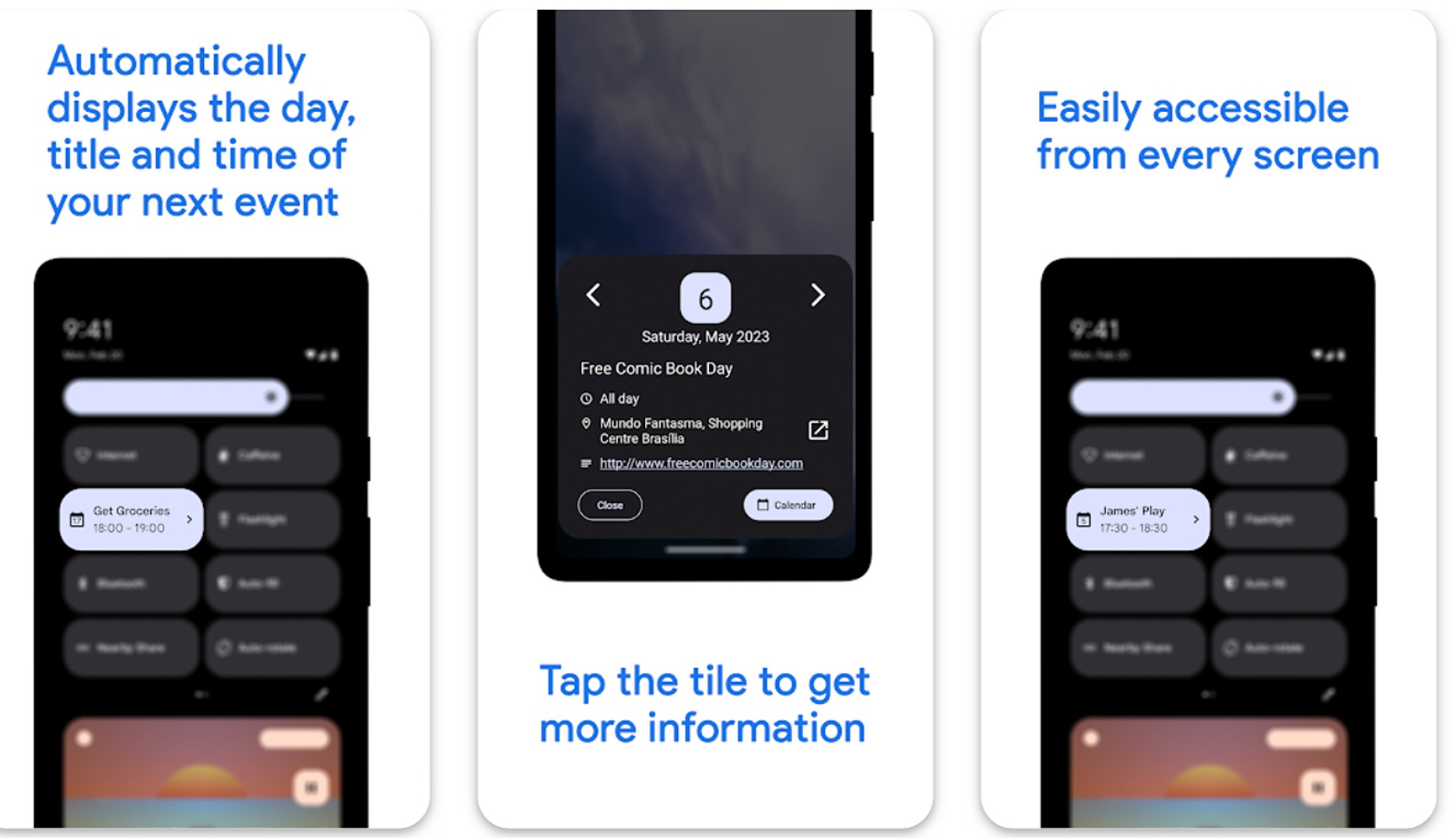
Voor iedereen die leeft met een overvolle agenda is er een tegel die je redder in nood wordt. Met de app CalenTile verschijnt je eerstvolgende afspraak direct in je paneel. Met de app heb je geen gedoe meer met het openen van je agenda-app, en kun je in één oogopslag zien wat er op je planning staat.
Handig detail: tik je op de tegel, dan spring je meteen naar de uitgebreide info. De Android-app kost een euro, maar als je je agenda serieus gebruikt, is dit een investering die je elke dag tijd oplevert.
Laat je Android wakker blijven
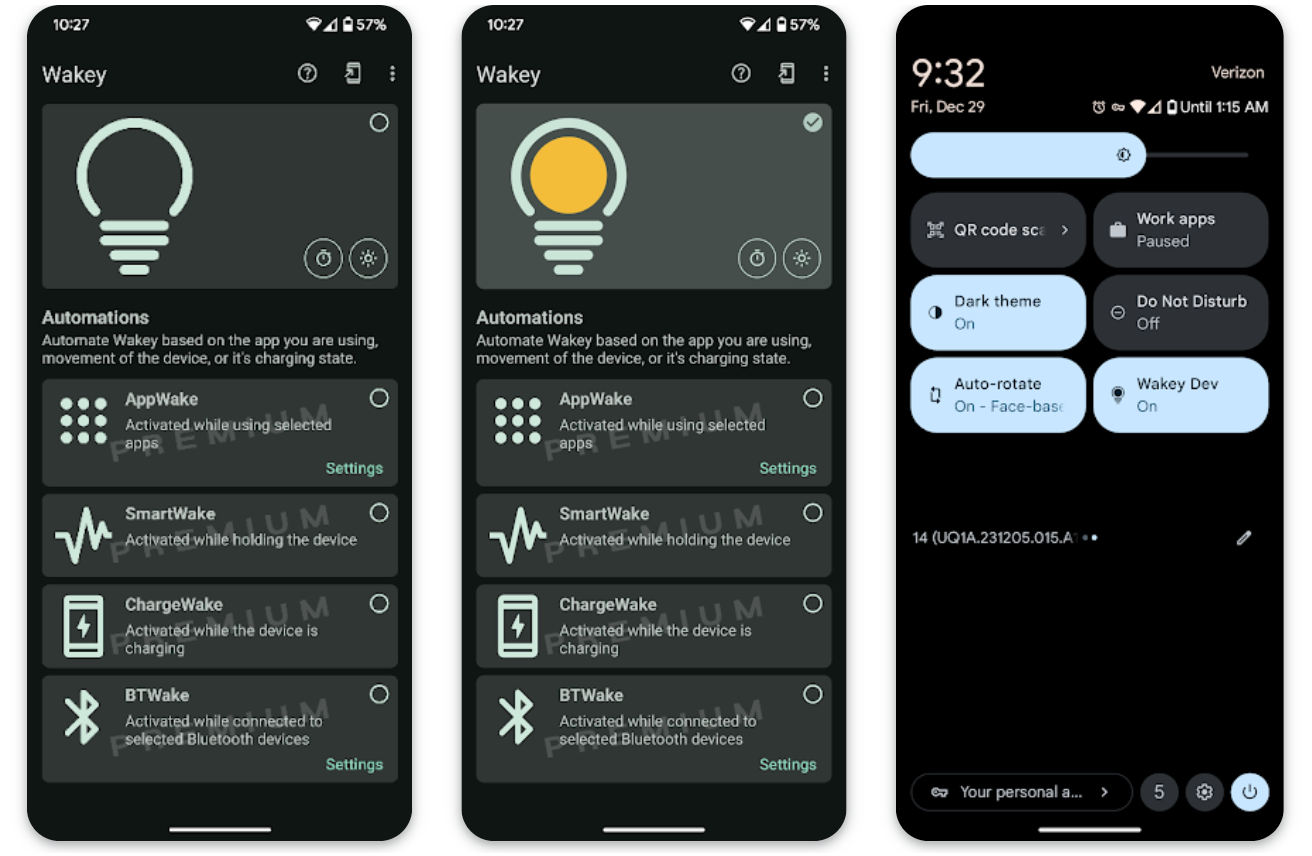
Ken je dat moment waarop je iets leest of met documenten werkt, en je scherm steeds uitvalt? Super irritant. Met de gratis app Wakey voeg je een tegel toe die ervoor zorgt dat je scherm gewoon aanblijft zolang jij dat wilt. Of je nu aan het koken bent met een recept op je scherm of een presentatie volgt, dit voorkomt dat je steeds je Android moet ontgrendelen.
Het weer in één oogopslag
Soms wil je gewoon even weten of je straks in de regen staat zonder dat je een hele Android-app hoeft te openen. Met de Chronus-app voeg je een tegel toe die direct temperatuur en weersomstandigheden laat zien.
Het instellen is eenvoudig: locatie aanzetten, tegel toevoegen, en je hebt altijd een mini-weervoorspeller in je paneel. Ideaal voor de snelle check voordat je de deur uitgaat.
Supersnel herinneringen maken
Iedereen vergeet wel eens iets, en hoe sneller je een idee opschrijft, hoe kleiner de kans dat het verdwijnt. Met apps als TickTick, Todoist of Microsoft To Do kun je een tegel toevoegen waarmee je razendsnel een herinnering instelt.
Dit is zo’n functie die je pas waardeert als je hem gebruikt. In plaats van een Android-app openen en door menu’s te tikken, noteer je binnen een seconde dat belangrijke taakje.
Extra systeemfuncties
Niet alleen externe apps zijn handig, ook de ingebouwde Android-functies hebben tegels die je snel kunt toevoegen. Denk aan de rekenmachine, een spraakrecorder of Live ondertiteling. Vooral die laatste is een verborgen parel. Met één tik verschijnt er live tekst op je scherm bij wat er gezegd wordt.
De leesmodus activeren
Tot slot: de leesmodus. Dit is misschien wel de meest onderschatte functie van Android. Zodra je hem aanzet, wordt elke webpagina of tekst omgezet naar een minimalistische, rustige weergave. Geen afleidende advertenties of drukke opmaak, alleen de tekst die je nodig hebt.
Je kunt zelfs lettertype en groottes aanpassen of de tekst laten voorlezen. Ideaal voor wie vaak lange stukken leest op de telefoon. Met de tegel in je Snelle instellingen heb je dit met één tik onder controle.
Je toekomstige iPhone of Android wordt duurder (en dit is waarom)
:format(jpeg):background_color(fff)/https%3A%2F%2Fwww.want.nl%2Fwp-content%2Fuploads%2F2025%2F11%2Fphoto-1682159672286-40790338349b-1.v1.jpg)
:format(jpeg):background_color(fff)/https%3A%2F%2Fwww.want.nl%2Fwp-content%2Fuploads%2F2026%2F03%2Fphoto-1677319208058-72d37f06dd1a.jpg)
:format(jpeg):background_color(fff)/https%3A%2F%2Fwww.want.nl%2Fwp-content%2Fuploads%2F2026%2F03%2Flg-2024-qned-tvs.jpg)
:format(jpeg):background_color(fff)/https%3A%2F%2Fwww.want.nl%2Fwp-content%2Fuploads%2F2026%2F03%2Femoji.png)
:format(jpeg):background_color(fff)/https%3A%2F%2Fwww.want.nl%2Fwp-content%2Fuploads%2F2025%2F02%2Fguido-coppa-n-KQ4-VY6Yg-unsplash.jpg)
:format(jpeg):background_color(fff)/https%3A%2F%2Fwww.want.nl%2Fwp-content%2Fuploads%2F2026%2F03%2Fphoto-1490476323407-63a2b2baa393.v1.jpg)