
Deze verborgen Apple CarPlay-functies wil je gelijk gaan gebruiken
:format(jpeg):background_color(fff)/https%3A%2F%2Fwww.want.nl%2Fwp-content%2Fuploads%2F2017%2F07%2Fapplecarplay.jpg)
Apple CarPlay is je misschien al vertrouwd. Navigatie, muziek, bellen en het gebruiken van andere apps is laatste update alleen maar makkelijker geworden. Al helemaal nu Apple CarPlay het uiterlijk en de functionaliteiten van iOS 26 heeft overgenomen.
Het plug-and-playgehalte van Apple CarPlay is hoog, wat betekent dat iedereen ‘m met gemak kan gebruiken. Maar juist omdat het zo makkelijk te gebruiken is, zie je misschien wat verborgen functies over het hoofd. Jammer, want de functies die we hieronder uitlichten kunnen je autorit een stuk makkelijker maken.
Deze Apple CarPlay-functies wil je ook proberen
Zoals gezegd heeft de iOS 26-update van Apple CarPlay een hoop nuttige functies toegevoegd. Ook is de lay-out een stuk prettiger. Wil je nou het gebruik van CarPlay naar een hoger niveau tillen? Probeer dan eens een van de onderstaande functies.
Vergeet nooit meer waar je hebt geparkeerd
Je kent het wel: je bent een dagje op pad geweest, het is druk, je bent moe, en als kers op de taart kun je je auto ook niet meer terugvinden. Gelukkig heeft Apple CarPlay een stok achter de deur, zolang je Google Maps of Apple Maps hebt gebruikt tenminste. CarPlay plaatst op de laatst gebruikte kaart namelijk een pinnetje waarmee je je auto makkelijk kan terugvinden.
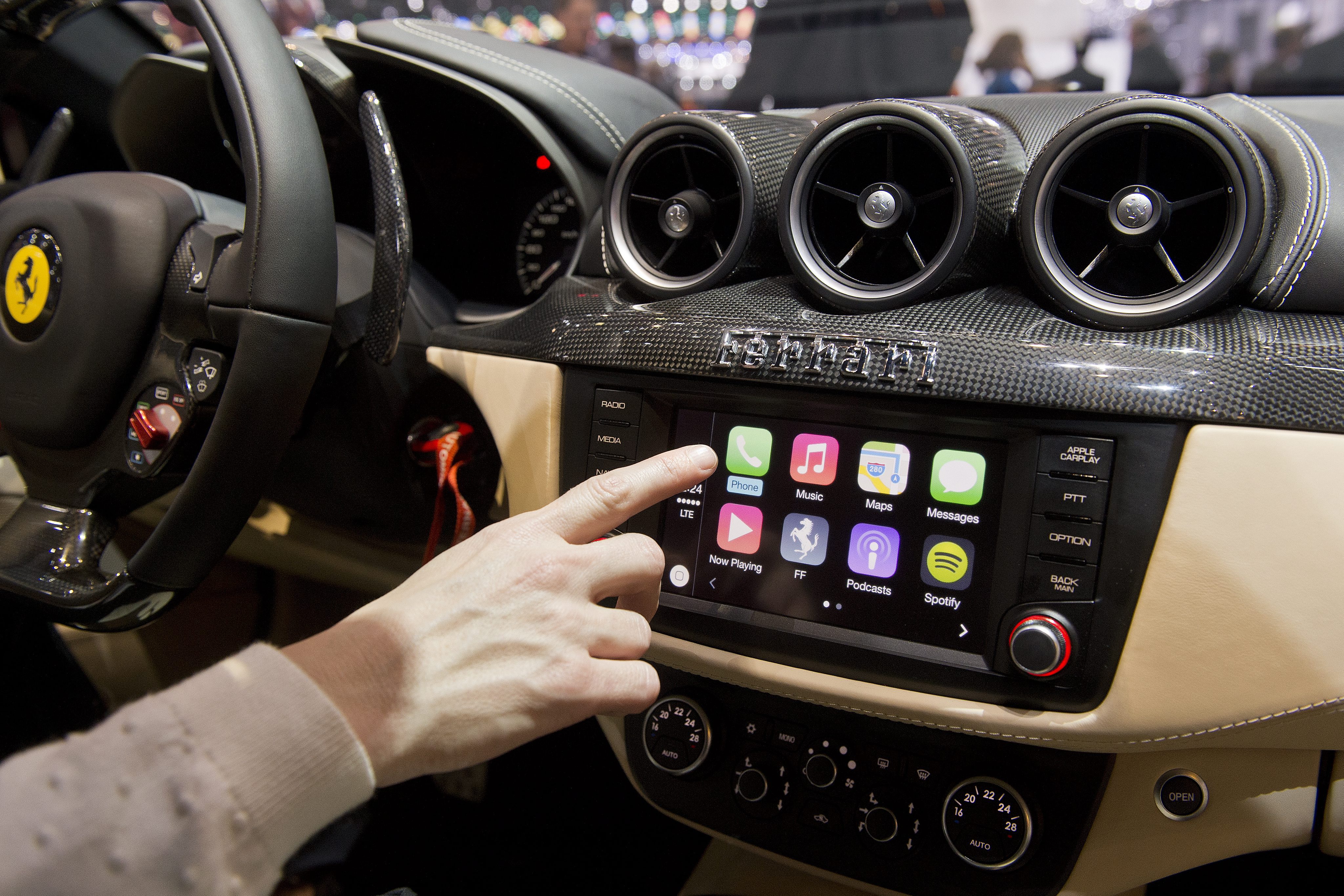
Deze functie gebruik je als volgt:
- Zorg dat je iPhone verbonden is met CarPlay tijdens je rit.
- Wanneer je uitstapt en je iPhone meeneemt, opent CarPlay of Maps op je iPhone. Je ziet dan je “parked car”-icoon.
- Tik erop of typ “parked car” in Maps voor routebeschrijving terug
Meerdere apps tegelijk bekijken
Afhankelijk van hoe groot je dashboard is, ben je wellicht geneigd om te denken: hier past wel een extra app bij. Apple CarPlay laat standaard één app tegelijk zien, maar er is een mogelijkheid om twee apps tegelijk open te hebben. Ontzettend handig als je bijvoorbeeld kaart wil lezen maar ook de muziek wil veranderen via Spotify.
Om dit aan te passen gebruik je het dashboardscherm:
- Tik op het icoon van vierkante blokjes linksonder in je CarPlay-weergave.
- Of swipe naar rechts op je apps-startscherm.
- Wil je weer volle focus op één app? Tik op de app of tik opnieuw op het dashboard-icoon.
Muziek delen via SharePlay
Muziek luisteren in de auto is voor vrijwel iedereen vanzelfsprekend. Invloed hebben op die muziek al wat minder. Zeker wanneer je als achterbankpassagier weinig invloed hebt op de playlist. Apple CarPlay heeft speciaal voor jullie een mogelijkheid om verzoekjes aan de afspeellijst toe te voegen.
- Start Apple Music via CarPlay.
- Activeer SharePlay en er verschijnt een QR-code op het scherm.
- Passagiers scannen de code op hun iPhone (of Android als zij de Music-app hebben), en kunnen nummers toevoegen aan je playlist.
Zo ontstaat er geen onenigheid over de muziek. Ideaal als je nog een lange rit voor de boeg hebt en iedereen tevreden wil houden.
Screenshot maken van je scherm
Net als op je iPhone is het via Apple CarPlay mogelijk om een screenshot te maken van het scherm – in dit geval het dashboarddisplay. Ook de manier waarop je dit doet is namelijk precies zoals je het op je smartphone doet.
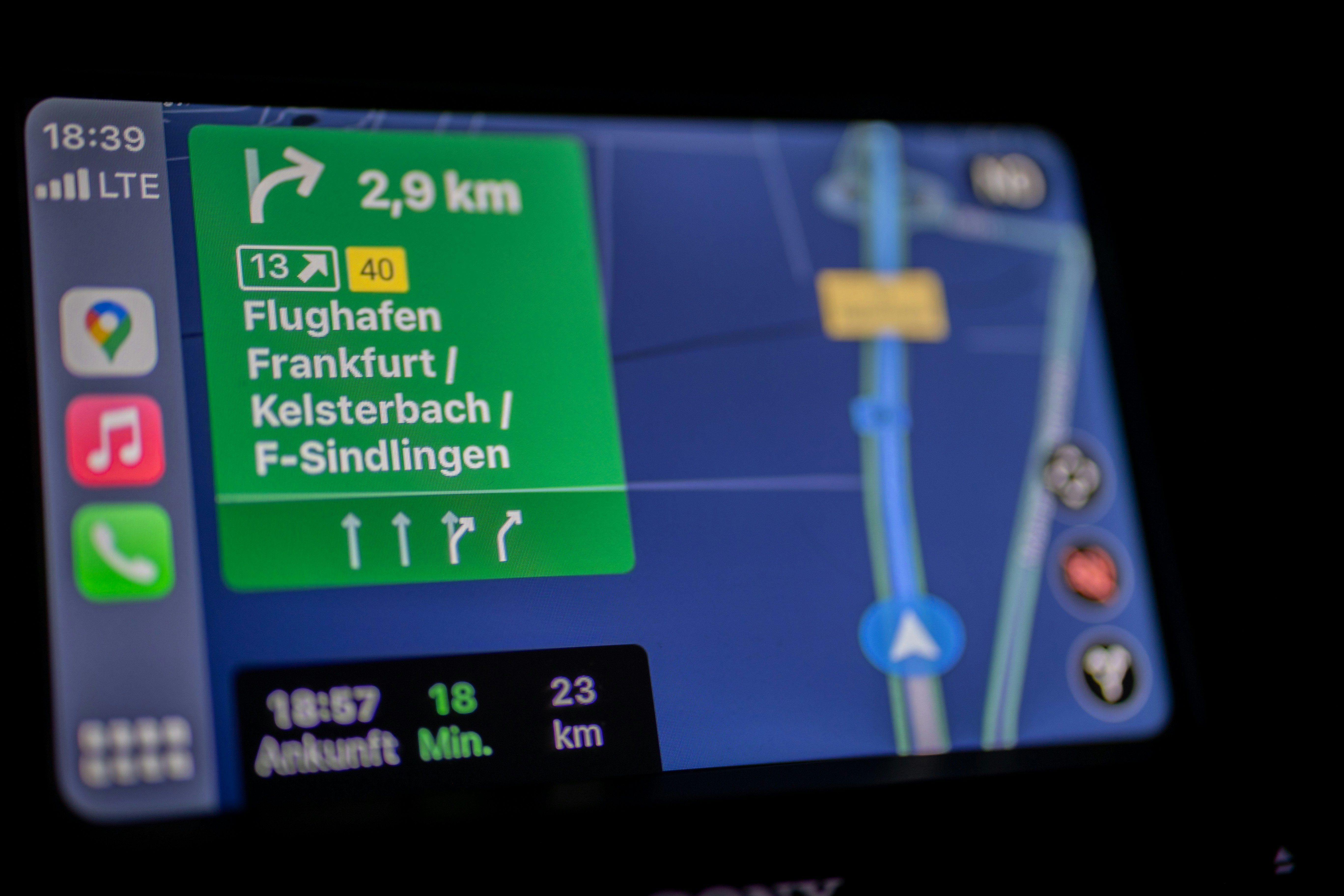
Wanneer je iPhone met je auto is verbonden en je het logo van CarPlay op je iPhone ziet, druk je op de volume- en de vergrendelingsknop. In plaats van een screenshot te maken van je smartphonescherm, wordt er nu van je dashboarddisplay een foto genomen.
Geofencing-reminders instellen met Siri
Dit is misschien wel de futuristische functie die is toegevoegd aan Apple CarPlay. Je kunt Siri namelijk een herinnering laten sturen wanneer je je op een bepaalde locatie bevindt. Zo kun je Siri de opdracht geven om je een herinnering te sturen wanneer je in de buurt van een tankstation rijdt.
Hiervoor moet je wel het een en ander instellen op je iPhone:
- Zet Locatievoorzieningen aan op je iPhone (Instellingen → Privacy & Beveiliging → Locatievoorzieningen).
- Zorg dat je de relevante locaties hebt opgeslagen (zoals je werkadres, je huis, tankstations of andere plekken) in Maps of Contacten.
- Roep tijdens het rijden Siri op en formuleer je herinnering op basis van je bestemming of positie.
Apple CarPlay en Android Auto worden veel beter met deze gadget
:format(jpeg):background_color(fff)/https%3A%2F%2Fwww.want.nl%2Fwp-content%2Fuploads%2F2025%2F11%2Fphoto-1682159672286-40790338349b-1.v1.jpg)
:format(jpeg):background_color(fff)/https%3A%2F%2Fwww.want.nl%2Fwp-content%2Fuploads%2F2026%2F03%2Fphoto-1677319208058-72d37f06dd1a.jpg)
:format(jpeg):background_color(fff)/https%3A%2F%2Fwww.want.nl%2Fwp-content%2Fuploads%2F2026%2F03%2Flg-2024-qned-tvs.jpg)
:format(jpeg):background_color(fff)/https%3A%2F%2Fwww.want.nl%2Fwp-content%2Fuploads%2F2026%2F03%2Femoji.png)
:format(jpeg):background_color(fff)/https%3A%2F%2Fwww.want.nl%2Fwp-content%2Fuploads%2F2025%2F02%2Fguido-coppa-n-KQ4-VY6Yg-unsplash.jpg)
:format(jpeg):background_color(fff)/https%3A%2F%2Fwww.want.nl%2Fwp-content%2Fuploads%2F2026%2F03%2Fphoto-1490476323407-63a2b2baa393.v1.jpg)