
Apple Wachtwoorden-app op je iPhone heeft unieke functies die je niet gebruikt
:format(jpeg):background_color(fff)/https%3A%2F%2Fwww.want.nl%2Fwp-content%2Fuploads%2F2026%2F05%2Fphoto-1654588831193-0285dab84d5a.v1.jpg)
De kans is groot dat je Apple Wachtwoorden vooral gebruikt om automatisch in te loggen op websites en apps. Toch zit de app vol verborgen functies waar weinig mensen gebruik van maken. Zeker als je volledig binnen het Apple-ecosysteem werkt, kan de iPhone-app veel meer dan alleen wachtwoorden onthouden.
Apple Wachtwoorden heeft de afgelopen jaren flinke upgrades gekregen en begint steeds meer op een volwaardige wachtwoordmanager te lijken. Er zitten allerlei handige trucs verstopt in de app die je waarschijnlijk nog nooit hebt geprobeerd. Tijd om daar verandering in te brengen.
Zo gebruik je Apple Wachtwoorden optimaal
Inloggen op je iPhone gaat zo soepel dat je bijna vergeet wat er allemaal achter de schermen gebeurt. Apple Wachtwoorden is namelijk meer dan alleen een digitale kluis. Deze slimme functies wil je zo snel mogelijk ontdekken.
Importeer eenvoudig wachtwoorden vanaf een andere app
Stap je over van een andere wachtwoordmanager naar Apple Wachtwoorden, dan hoef je niet alles handmatig opnieuw in te voeren. Via Safari kun je eenvoudig een CSV-bestand importeren, zodat al je inloggegevens direct beschikbaar zijn op je iPhone.
Ga op je Mac naar de app Wachtwoorden. Kies Archief > Importeer wachtwoorden uit bestand. Klik op Kies bestand en kies het CSV-bestand dat je vanuit de andere wachtwoordenapp hebt geëxporteerd. Klik op Importeer.
Gebruik verificatiecodes in Apple Wachtwoorden zonder extra app
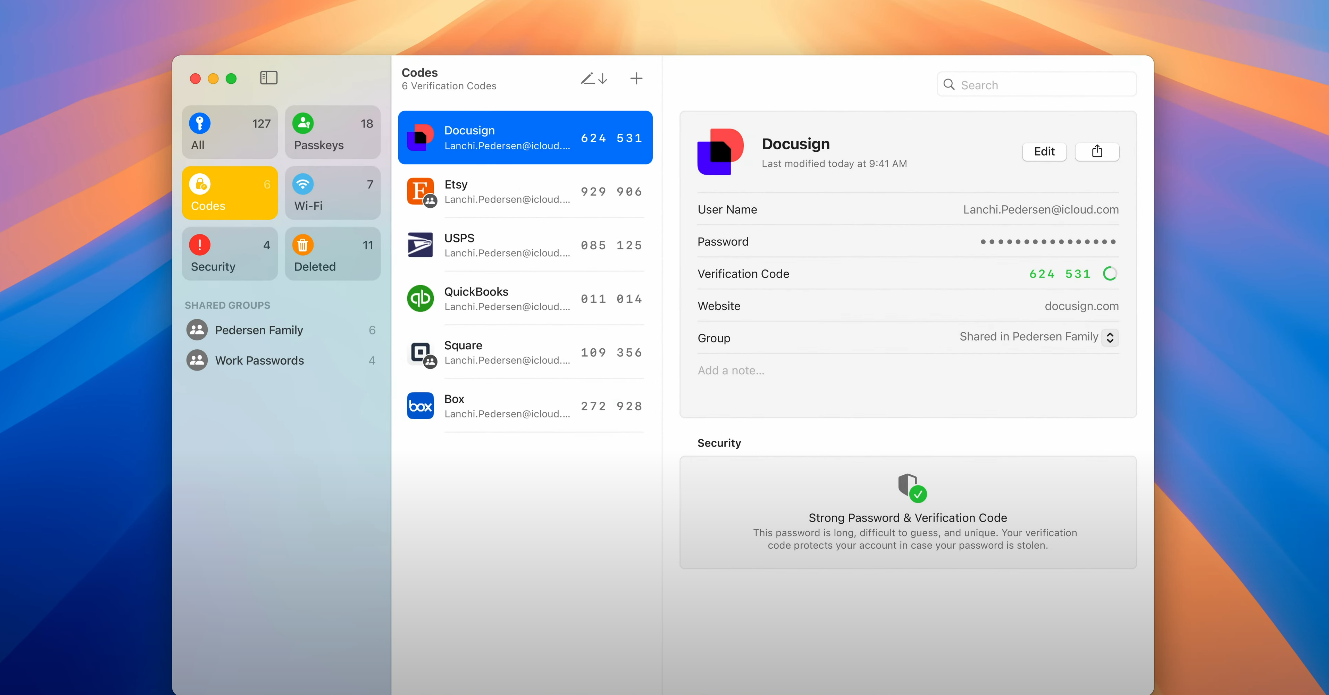
Veel mensen gebruiken aparte authenticator-apps voor tweestapsverificatie, maar Apple Wachtwoorden kan dit tegenwoordig gewoon zelf regelen. Je kunt TOTP-codes rechtstreeks toevoegen aan opgeslagen accounts, waarna je iPhone automatisch verificatiecodes invult tijdens het inloggen. Dat scheelt weer een extra app op je beginscherm.
Je stelt dit in door de QR-code op de website of in de app te scannen met je iPhone. Doe je dit liever handmatig, dan kun je ook naar Wachtwoorden > Alle > [Accountnaam] > Bewerk > Instellen Code gaan en daar de setup-sleutel invoeren die je van de website of app krijgt.
Doorzoek wachtwoorden met een verborgen snelkoppeling
Wie vaak tussen accounts wisselt, weet hoe irritant het kan zijn om steeds handmatig te zoeken in Apple Wachtwoorden. Gelukkig bestaat er een verborgen truc via de Opdrachten-app waarmee je direct vanaf je beginscherm kunt zoeken naar logins. Met Back Tap kun je zelfs met twee tikken achterop je iPhone direct je wachtwoorden openen.
Je maakt deze snelkoppeling aan via de Opdrachten-app door te kiezen voor Wachtwoorden > Zoek in Wachtwoorden.
Deel je wifi met een QR-code met Apple Wachtwoorden
Krijg je visite over de vloer, dan hoef je niet langer ingewikkelde wifi-wachtwoorden op te dreunen. Apple Wachtwoorden kan automatisch een QR-code genereren voor het netwerk waarmee je verbonden bent. Je gasten hoeven alleen maar even te scannen om online te gaan.
Deze optie vind je in de Wachtwoorden-app onder Wi-Fi, waarna je op je huidige netwerk tikt en kiest voor Toon QR-code.
Deel accounts veilig met familie of vrienden
Wachtwoorden delen via WhatsApp of sms is niet bepaald ideaal. Daarom laat Apple Wachtwoorden je gedeelde groepen aanmaken waarin meerdere mensen toegang krijgen tot specifieke accounts. Vooral bij streamingdiensten, gezamenlijke abonnementen of gezinsaccounts is dat handig.
Je maakt een gedeelde groep aan via het map-icoon bovenin het hoofdscherm van Apple Wachtwoorden.
Log veilig in op openbare apparaten
Openbare computers blijven riskant als het gaat om wachtwoorden invoeren. Met toegangssleutels binnen Apple Wachtwoorden kun je inloggen via je iPhone zonder daadwerkelijk een wachtwoord te typen. Je scant simpelweg een QR-code en bevestigt de login veilig vanaf je eigen toestel.
Op websites die toegangssleutels ondersteunen kies je tijdens het inloggen voor Inloggen met toegangssleutel om deze functie te gebruiken.
Gebruik Apple Wachtwoorden ook op Windows
Hoewel Apple Wachtwoorden vooral bedoeld is voor iPhone- en Mac-gebruikers, kun je de dienst ook gebruiken op een Windows-pc. Via iCloud voor Windows krijg je alsnog toegang tot opgeslagen wachtwoorden en kun je zelfs browserextensies installeren voor automatisch invullen.
Ideaal als je af en toe tussen verschillende systemen wisselt. Hiervoor moet je wel de app iCloud voor Windows installeren.
:format(jpeg):background_color(fff)/https%3A%2F%2Fwww.want.nl%2Fwp-content%2Fuploads%2F2020%2F11%2FSam-Dille.jpg)
:format(jpeg):background_color(fff)/https%3A%2F%2Fwww.want.nl%2Fwp-content%2Fuploads%2F2026%2F10%2Fjames-jeremy-beckers-28lQaNkDZgI-unsplash.jpg)
:format(jpeg):background_color(fff)/https%3A%2F%2Fwww.want.nl%2Fwp-content%2Fuploads%2F2026%2F10%2Fsegway-ekickscooter-maxg3nl-ElevateYourRideWithMAX-pc.jpg)
:format(jpeg):background_color(fff)/https%3A%2F%2Fwww.want.nl%2Fwp-content%2Fuploads%2F2026%2F10%2Fappshunter-io-KpuAFDLvj78-unsplash.jpg)
:format(jpeg):background_color(fff)/https%3A%2F%2Fwww.want.nl%2Fwp-content%2Fuploads%2F2026%2F10%2FApple-iPhone-Duo-display-sizes-260909.jpg)
:format(jpeg):background_color(fff)/https%3A%2F%2Fwww.want.nl%2Fwp-content%2Fuploads%2F2026%2F10%2Fandrew-neel-hZkOZGtlA5w-unsplash.jpg)
:format(jpeg):background_color(fff)/https%3A%2F%2Fwww.want.nl%2Fwp-content%2Fuploads%2F2026%2F07%2Fphoto-1653998576580-8e886d889c76.v1.jpg)