
Android-batterij te snel leeg? Deze 5 instellingen kunnen je smartphone langer laten meegaan
:format(jpeg):background_color(fff)/https%3A%2F%2Fwww.want.nl%2Fwp-content%2Fuploads%2F2026%2F07%2FSamsung-Galaxy-Z-Fold-8-Ultra-2.jpg)
Hoewel de nieuwste Android-smartphones vaak batterijen hebben die langer dan een dag mee moeten gaan, zijn er soms nog steeds momenten waarop je tijd tekortkomt. Dat komt bijvoorbeeld door een te helder scherm of apps die op de achtergrond flink blijven doordraaien.
Gelukkig zijn er manieren waardoor je dat moment kunt uitstellen en nog uren met je batterij kunt doen. En nee, dat is niet door je smartphone op vliegtuigmodus te zetten. Er is een makkelijkere, maar vooral fijnere manier.
Android-scherm gebruikt veel energie: pas helderheid en 120 Hz aan
Een van de grootste boosdoeners waardoor je batterij snel leeggaat, is het scherm van je Android-toestel. De makkelijkste oplossing is om de helderheid van je scherm aan te passen. Dat doe je door in Instellingen naar Scherm te gaan. Hier kun je bijvoorbeeld instellen dat de helderheid zich aanpast aan het licht in de kamer of buiten en dat je scherm eerder uitgaat nadat je je smartphone niet meer aanraakt.
Daarnaast is het goed om naar de verversingssnelheid te kijken. Als je smartphone 120 Hz ondersteunt, kun je deze naar 60 Hz zetten. Doordat het beeld minder vaak per seconde wordt ververst, bespaar je energie op je Android-toestel. Op een Samsung Galaxy ga je hiervoor naar Instellingen > Scherm > Vloeiende beweging.
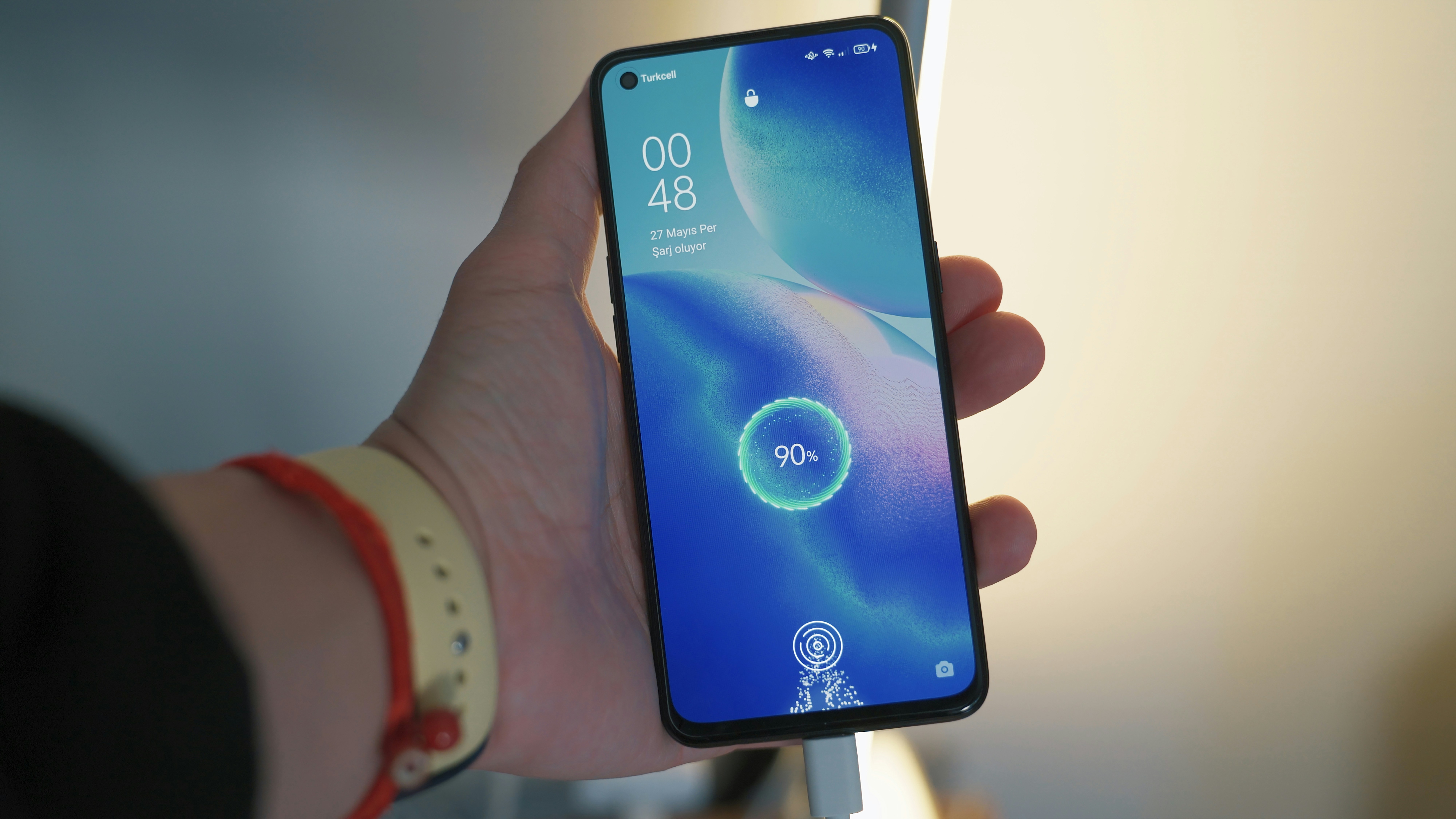
Ook kan het interessant zijn om de donkere modus te gebruiken op je smartphone. Vooral op een OLED- of AMOLED-scherm kan dit energie besparen.
Beperk deze Android-apps als ze op de achtergrond batterij verbruiken
Je kunt ook het gebruik van je batterij aanpassen in de instellingen. Op je Android-smartphone is ook een batterijbesparingsstand aanwezig. Op een Samsung Galaxy vind je deze via Instellingen > Batterij > Spaarstand. Bij andere merken is het op een vergelijkbare plaats te vinden.
Nog een fijne instelling is het beperken van apps die op de achtergrond actief zijn. Op een Samsung Galaxy doe je dit via Instellingen > Batterij > Limieten achtergrondgebruik. Apps die je nauwelijks gebruikt, kunnen dan automatisch in de slaapstand of ultieme slaapstand worden gezet.
In het batterijmenu kun je ook zien welke apps veel energie gebruiken. Hier staat precies hoeveel een app aan je totale batterijverbruik heeft bijgedragen. Door dit te zien, is het mogelijk om maatregelen te nemen. Als je bijvoorbeeld op een van die apps drukt, kun je bepalen hoeveel vrijheid die op de achtergrond krijgt.
Bespaar op de levensduur van je batterij
Een laatste belangrijke instelling is bedoeld voor de algemene levensduur van een batterij. De accu van je smartphone verliest in de loop der tijd capaciteit. Gelukkig kun je dit proces vertragen door een aantal maatregelen te nemen.


Zo kan het helpen om je batterij niet voortdurend tot 100 procent opgeladen te houden. Op recente Samsung Galaxy-toestellen kan je via Instellingen > Batterij > Batterijbescherming een limiet instellen. Bij de maximale bescherming kan je kiezen voor een limiet van 80, 85, 90 of 95 procent.
Daarnaast is er ook een instelling waarbij je batterij tot 100 procent wordt opgeladen, waarna het opladen stopt en pas weer begint als het niveau tot 95 procent is gezakt. Daarmee wordt voorkomen dat de telefoon continu probeert de batterij op 100 procent te houden.
:format(jpeg):background_color(fff)/https%3A%2F%2Fwww.want.nl%2Fwp-content%2Fuploads%2F2024%2F11%2FJeroen-Kraak.jpeg)
:format(jpeg):background_color(fff)/https%3A%2F%2Fwww.want.nl%2Fwp-content%2Fuploads%2F2026%2F09%2FElektrische-fiets-Honda.png)
:format(jpeg):background_color(fff)/https%3A%2F%2Fwww.want.nl%2Fwp-content%2Fuploads%2F2026%2F09%2FSamsung-Galaxy-S26.jpg)
:format(jpeg):background_color(fff)/https%3A%2F%2Fwww.want.nl%2Fwp-content%2Fuploads%2F2026%2F09%2Famanz-G6d9meTdWu4-unsplash.jpg)
:format(jpeg):background_color(fff)/https%3A%2F%2Fwww.want.nl%2Fwp-content%2Fuploads%2F2026%2F09%2FIkea-vastmarke.jpg)
:format(jpeg):background_color(fff)/https%3A%2F%2Fwww.want.nl%2Fwp-content%2Fuploads%2F2026%2F09%2Flevart_photographer-7q-kE4SZzvQ-unsplash.jpg)
:format(jpeg):background_color(fff)/https%3A%2F%2Fwww.want.nl%2Fwp-content%2Fuploads%2F2026%2F09%2FApple-iPad-mini-hero-241015.jpg)