
Beeld en geluid van PlayStation 5 wordt met deze tips veel beter
De PlayStation 5 heeft sinds zijn lancering veel veranderingen gezien. Van voorraadproblemen tot nieuwe modellen zoals de PS5 Slim en PS5 Pro, er is veel gebeurd. Welke variant je ook hebt, met een paar slimme instellingen en accessoires kun je de console echt tot leven brengen.
Maar hoe haal je nu het meeste uit het 4K 120Hz-beeld, HDR en Dolby Atmos? Wij nemen je mee door de belangrijkste stappen om zowel beeld als geluid van je PlayStation 5 te optimaliseren, zodat je elk spel met volle kracht beleeft.
Deze PlayStation 5-tips maken je beeld en geluid beter
Maak je klaar voor een ongeëvenaarde ervaring van beeld en geluid. Met deze tips haal je alles uit je PlayStation 5.
Koop de juiste televisie voor je PlayStation 5
Het grootste pijnpunt voor de grafische mogelijkheden van de PlayStation 5 is vaak je tv. Veel sets ondersteunen de volledige datasnelheden van HDMI 2.1 niet, waardoor je 4K bij 120Hz en VRR niet optimaal benut. Let dus goed op de specificaties en check of je tv vier HDMI-poorten heeft die geschikt zijn voor gaming.
Modellen van LG, Samsung, Philips en Panasonic bieden vaak de beste ondersteuning. LG OLED B4, C4 en G4 bijvoorbeeld, of de Samsung S95D en QN95D, halen het maximale uit de PS5. Zelfs als een tv HDMI 2.1 claimt, is het verstandig om de kleine lettertjes te checken en te zorgen dat 4K/120Hz en VRR echt ondersteund worden.
Zorg dat je de juiste HDMI-poort en kabel gebruikt
Niet alle HDMI-poorten zijn gelijk. Sommige tv’s hebben slechts één of twee poorten die hoge datasnelheden aankunnen. Sluit je PlayStation 5 dus aan op een poort die daadwerkelijk geschikt is voor 4K/120Hz.
Gebruik daarnaast bij voorkeur de meegeleverde HDMI-kabel van de PS5. Deze kabel is ontworpen om alle data voor maximale prestaties te vervoeren. Als een langere kabel nodig is, kies dan een officieel gecertificeerde Ultra High Speed HDMI-kabel. Zo voorkom je dat je beeldkwaliteit onbedoeld beperkt wordt.
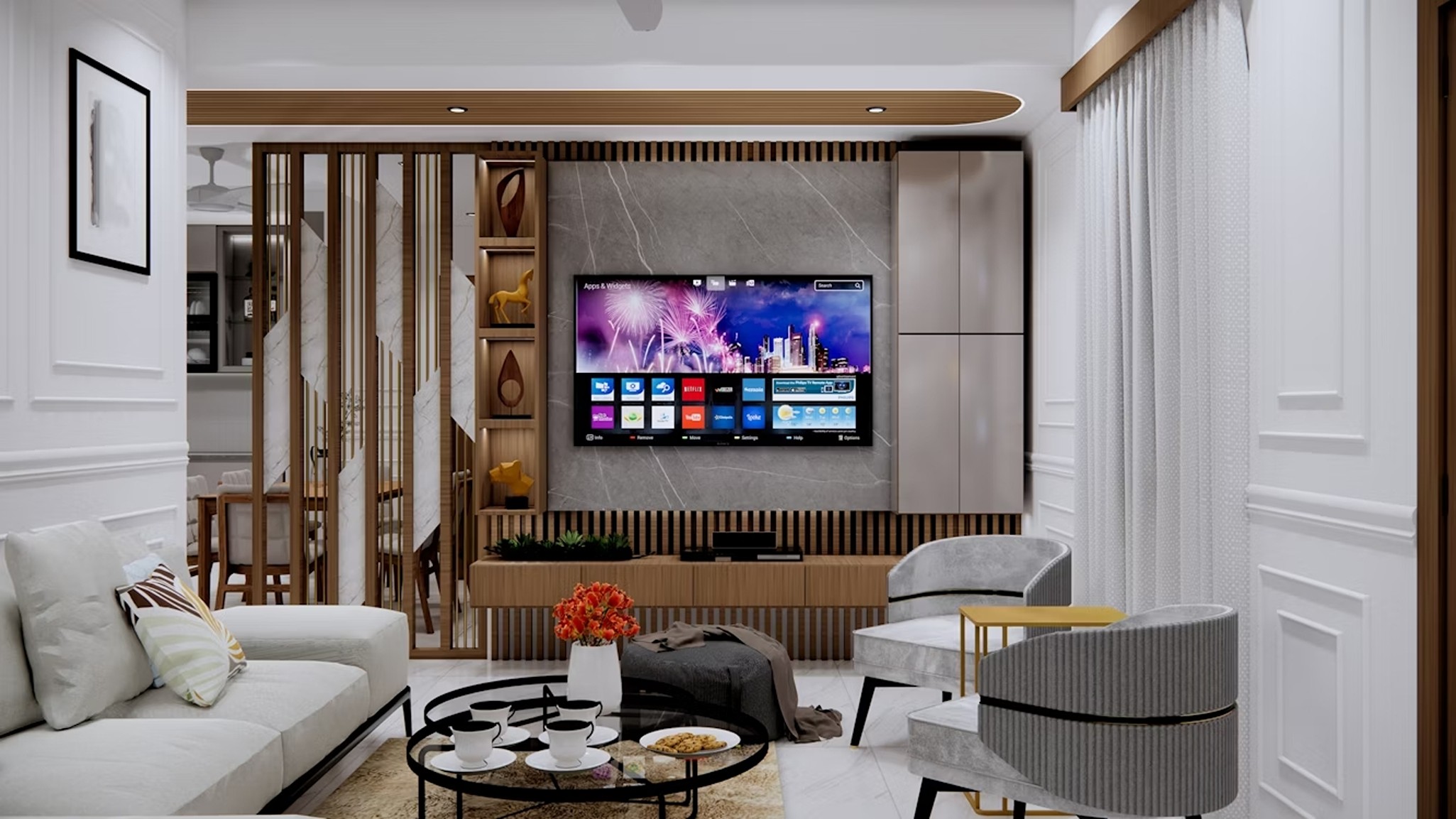
Zet je tv in de gamemodus
Gamemodus is een functie die de reactietijd van je tv verkort, soms met wel 100 ms. Dat kan een groot verschil maken in snelle games zoals shooters of races. Controleer altijd of je tv deze modus automatisch activeert bij de PlayStation 5, of schakel hem handmatig in.
Houd er rekening mee dat gamemodus soms de algehele beeldkwaliteit iets kan verminderen. Voor RPG’s of films is het dus vaak beter om gamemodus uit te zetten en van de visuele kwaliteit te genieten.
Controleer de video-uitvoer op je PS5
Het menu Video Output Information op de PlayStation 5 laat zien welke resolutie, HDR en VRR je tv ondersteunt. Dit is vooral handig als je de console via een soundbar of AV-receiver aansluit.
Zorg ervoor dat audioapparatuur ook HDMI 2.1 4K/120/VRR-passthrough ondersteunt. Zo niet, sluit de PS5 direct op de tv aan en gebruik de ARC/eARC-poort voor geluid. Dit voorkomt dat het beeld wordt beperkt door tussenliggende apparaten.
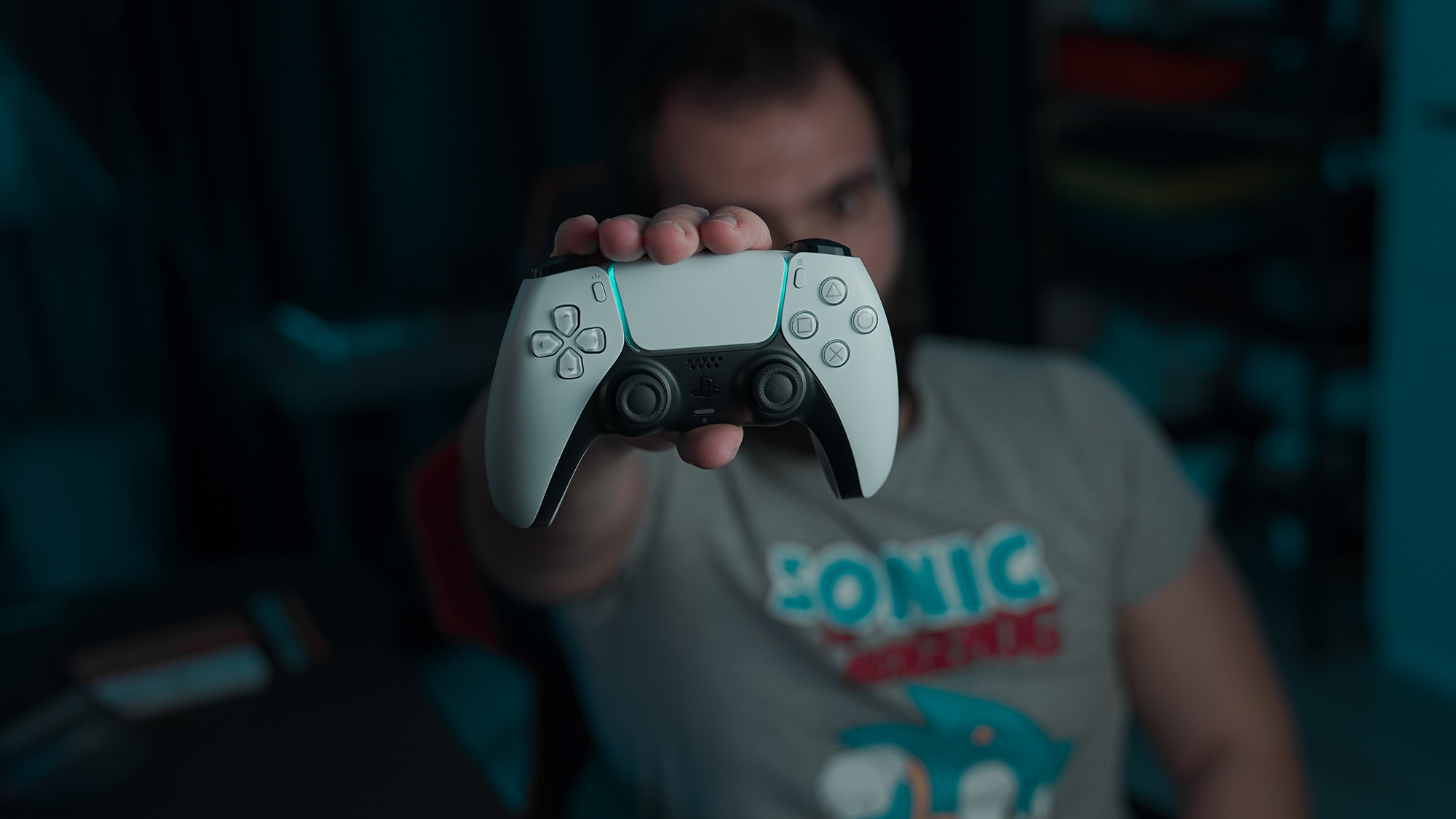
Kalibreer je PS5 en HDR-instellingen
De PS5 begeleidt je door een HDR-opstellingsproces bij de eerste installatie, maar de automatische instellingen zijn niet altijd optimaal. Controleer of je tv een HGIG-optie heeft en schakel deze in.
Pas bovendien de helderheid en zwartniveaus aan totdat de symbolen precies zichtbaar verdwijnen. Sommige games zoals Dirt 5 en Assassin’s Creed Valhalla hebben eigen HDR-instellingen, dus loop deze altijd even door voor het beste resultaat.
Optimaliseer framesnelheid en VRR
Niet elke game gebruikt dezelfde instellingen voor resolutie en framesnelheid. Bij Dirt 5 kun je kiezen tussen Resolutie of Prestaties; bij Call of Duty: Black Ops – Cold War moet dit in de PlayStation 5-game-instellingen worden aangepast.
Schakel daarnaast VRR (Variable Refresh Rate) in via Instellingen > Scherm en video > Video-uitvoer. Als je tv dit ondersteunt, wordt alles vloeiender weergegeven en verdwijnen haperingen.
Kies de juiste audio-instellingen voor je PlayStation 5
De PlayStation 5 ondersteunt nu Dolby Atmos-gaming. Sluit een geschikte soundbar of AV-receiver aan via HDMI eARC en stel in de PS5 het audioformaat in op Dolby Atmos. Zo hoor je elk detail in games en films.
Daarnaast is Sony’s Pulse 3D headset een aanrader. Het levert draadloos 3D-audio, ruisonderdrukking en mixknoppen voor game en chat, waardoor je geluidservaring zowel nauwkeurig als meeslepend is.
:format(jpeg):background_color(fff)/https%3A%2F%2Fwww.want.nl%2Fwp-content%2Fuploads%2F2026%2F03%2FNintendo-Switch-2.jpg)
:format(jpeg):background_color(fff)/https%3A%2F%2Fwww.want.nl%2Fwp-content%2Fuploads%2F2026%2F03%2Fpokemon-pokopia-release-date-leak-header.png)
:format(jpeg):background_color(fff)/https%3A%2F%2Fwww.want.nl%2Fwp-content%2Fuploads%2F2026%2F03%2Fone-piece-season-2-thumb-1772573044243.png)
:format(jpeg):background_color(fff)/https%3A%2F%2Fwww.want.nl%2Fwp-content%2Fuploads%2F2026%2F03%2Funnamed.webp)
:format(jpeg):background_color(fff)/https%3A%2F%2Fwww.want.nl%2Fwp-content%2Fuploads%2F2023%2F03%2Fsuper-mario-movie-characters-luigi2.jpg)
:format(jpeg):background_color(fff)/https%3A%2F%2Fwww.want.nl%2Fwp-content%2Fuploads%2F2024%2F12%2Fvlad-gorshkov-G1jbCAqp5sk-unsplash.jpg)