
Dit zijn de beste én de slechtste functies van iOS 27
:format(jpeg):background_color(fff)/https%3A%2F%2Fwww.want.nl%2Fwp-content%2Fuploads%2F2026%2F09%2FiPhone-Unsplash-2.jpg)
Apple heeft iOS 27 uitgebracht. Zoals iedere keer wanneer de systeemsoftware van de iPhone een grote update krijgt, krijg je er als gebruiker tal van nieuwe functies bij. Die functies worden ook steeds slimmer. Al helemaal omdat Apple Intelligence wéér is uitgebreid.
Hoewel het gros van de toevoegingen positief wordt ontvangen, zijn niet alle nieuwe toevoegingen van iOS 27 even goed ontvangen. Dit zijn de beste én de slechtste functies die je kan gebruiken op je iPhone met iOS 27.
Dit zijn de beste functies van iOS 27,
te
Te beginnen met wat wél goed wordt ontvangen. Apple heeft er weer een punt van gemaakt om de systeemsoftware van je iPhone gloednieuw aan te laten voelen. Wat al goed werkte, is nog verder verbeterd en er zijn een aantal nieuwe functies die je kan gaan gebruiken.
Siri krijgt een AI-update
Door de nieuwste iOS-update werkt Siri nu nog beter. Je kunt de stemassistent namelijk simpele, digitale klusjes laten afhandelen. Het opzoeken van een routebeschrijving of het aanpassen van je agenda werkt een heel stuk beter dan voorheen.
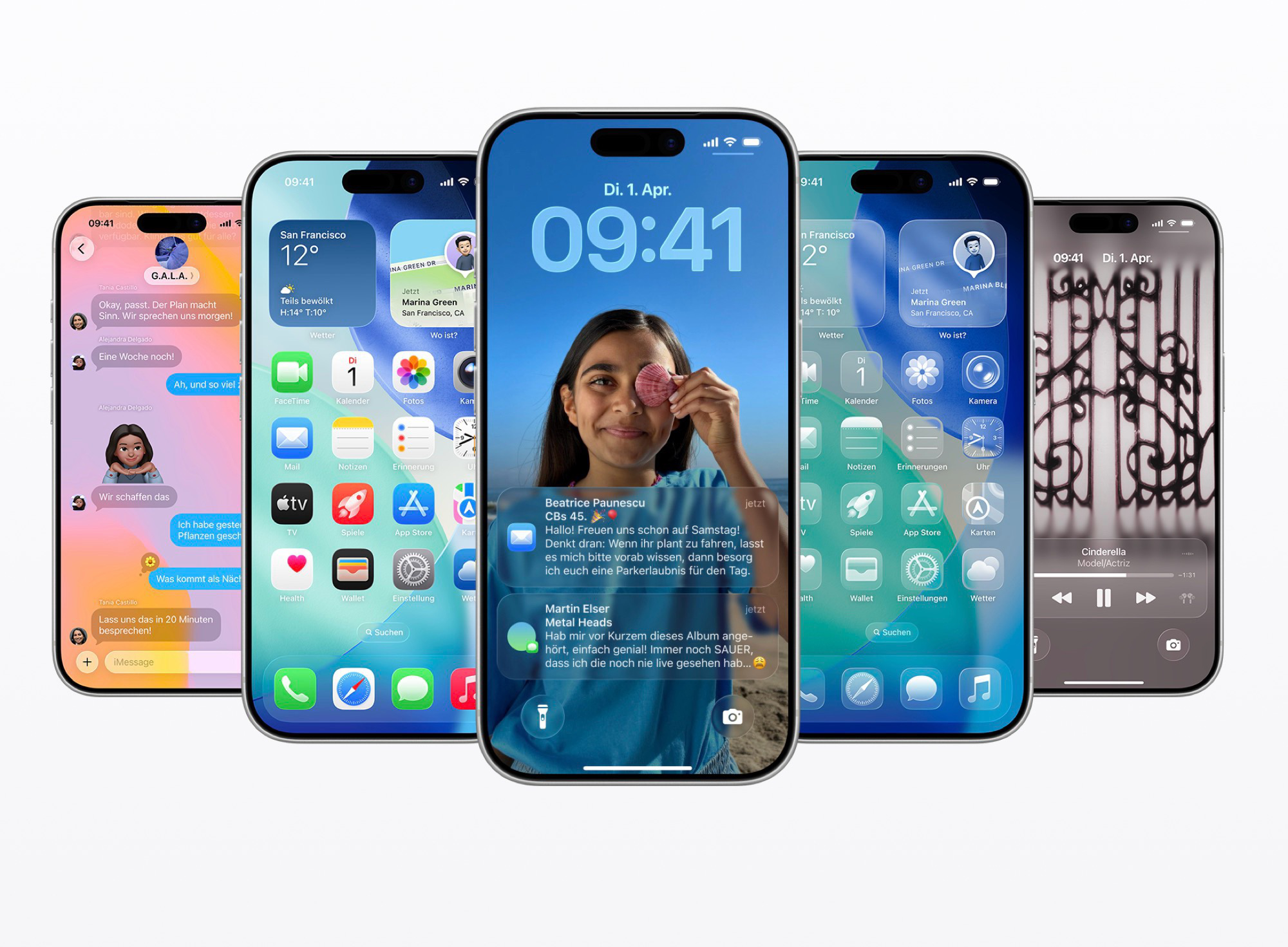
Siri AI is alleen beschikbaar op apparaten die geschikt zijn voor Apple Intelligence. iPhone 14-modellen of ouder (of de iPhone 15- en 15 Plus-modellen) hebben geen toegang tot de verbeterde assistent.
Nieuwe Liquid Glass-schuifregelaar
Nadat Apple ‘Liquid Glass’ in iOS 26 had geïntroduceerd, voegde het bedrijf opties toe om de transparantie aan te passen en zo problemen met de leesbaarheid op te lossen. Met iOS 27 kun je het ontwerp nagenoeg uitschakelen dankzij een nieuwe Liquid Glass-schuifregelaar. Na de installatie van iOS 27 krijg je de mogelijkheid om zelf te bepalen hoe ‘vloeibaar’ of ‘glasachtig’ de weergave moet zijn.
Mocht je dat scherm hebben overgeslagen, dan vind je de Liquid Glass-schuifregelaar hier: Tik op Instellingen. Tik op Weergave. Tik op Liquid Glass. Hier kun je de Liquid Glass-elementen op je apparaat meer of minder transparant maken door de schuifregelaar naar rechts te slepen. Als je meer doorzichtigheid wil, sleep je de regelaar naar links.
Meer volumecontrole
Apple geeft je eindelijk de mogelijkheid om het volume van beltonen, meldingen en wekkers onafhankelijk van elkaar in te stellen. Om de volumeniveaus te scheiden, moet je twee schakelaars uitschakelentikik op Instellingen. Tik op Horen en voelen.
Schakel de opties naast beide vermeldingen van ‘Koppel beltoonvolume’ uit. Vervolgens kun je de schuifregelaars onder deze schakelaars gebruiken om het volume van je wekkers en meldingen aan te passen, zonder dat dit invloed heeft op het volume van je beltoon.
Het plakken van foto’s en links in berichten ieenvoudiger.er
Er is ook een eenvoudige manier om foto’s, links van sociale media en meer in Berichten in iOS 27 te plakken. Als je een van deze items kopieert en een chat opent, verschijnt er boven het toetsenbord een optie om het item in je bericht te plakken, nog voordat je begint met typen.
:format(jpeg):background_color(fff)/https%3A%2F%2Fwww.want.nl%2Fwp-content%2Fuploads%2F2026%2F09%2FiPhone-iOS-Unsplash.jpg)
Het is een kleine aanpassing die het versturen van content via berichten makkelijker maakt. Voorheen moest je lang op het tekstveld drukken en op ‘Plakken’ tikken. Dat zijn weliswaar niet veel stappen, maar tikken op de optie boven het toetsenbord gaat sneller.
Dit zijn de slechtste iOS 27-functies
Niet alle geïntroduceerde toevoegingen van iOS 27 zijn goed. Het is in veel gevallen wel duidelijk wat Apple probeerde te bereiken; de uitvoering is echter minder. Dit zijn een paar van de slechtere toevoegingen aan iOS 27.
Een zelfstandige Siri-app
Apparaten die geschikt zijn voor Apple Intelligence krijgen in iOS 27 een nieuwe Siri-app. Hiermee kun je op een vergelijkbare manier met de digitale assistent communiceren als met andere chatbots (zoals Gemini op Android) en binnen de app eerdere gesprekken of verzoeken terugzien.
In de meeste gevallen is het handiger om Siri zonder de app te gebruiken, bijvoorbeeld als je de assistent vraagt de openingstijden van een lokale boekhandel op te zoeken. Zelfs als je de Siri-app als zoekmachine gebruikt, is het makkelijker om gewoon daadwerkelijk een zoekmachine te gebruiken.
Aangepast berichtencentrum
Als je de nieuwe Siri-AI inschakelt, krijgt het Berichtencentrum van je iPhone een nieuwe plek. In plaats van twee secties voor de veeggebaren vanaf de bovenkant, zijn er nu drie. Om je meldingen te bekijken, moet je niet langer vanuit het midden van je beginscherm omlaag vegen, maar vanuit de linkerbovenhoek. Als je vanuit het midden omlaag veegt, open je een nieuwe zoek- of vraagbalk.
Het is een van de vervelendere aspecten van iOS 27. Het verstoort je spiergeheugen eje verwachtingenen over waar dingen op je smartphone te vinden zijn.
:format(jpeg):background_color(fff)/https%3A%2F%2Fwww.want.nl%2Fwp-content%2Fuploads%2F2024%2F11%2FWhatsApp-Image-2024-11-05-at-11.12.19.jpeg)
:format(jpeg):background_color(fff)/https%3A%2F%2Fwww.want.nl%2Fwp-content%2Fuploads%2F2026%2F09%2FSamsung-Galaxy-S26-Ultra.jpg)
:format(jpeg):background_color(fff)/https%3A%2F%2Fwww.want.nl%2Fwp-content%2Fuploads%2F2026%2F09%2FEuropa-Datacenters.jpg)
:format(jpeg):background_color(fff)/https%3A%2F%2Fwww.want.nl%2Fwp-content%2Fuploads%2F2026%2F09%2FMotorola-Signature-27.jpg)
:format(jpeg):background_color(fff)/https%3A%2F%2Fwww.want.nl%2Fwp-content%2Fuploads%2F2025%2F12%2Fphoto-1636487658576-006362feb9ee.v1.jpg)
:format(jpeg):background_color(fff)/https%3A%2F%2Fwww.want.nl%2Fwp-content%2Fuploads%2F2026%2F06%2Fjonas-leupe-wK-elt11pF0-unsplash.jpg)
:format(jpeg):background_color(fff)/https%3A%2F%2Fwww.want.nl%2Fwp-content%2Fuploads%2F2026%2F09%2Foneplus-16-design-reveal-1.jpg)