
Klaar met doelloos scrollen? Zo blokkeer je tijdrovende apps op je iPhone
:format(jpeg):background_color(fff)/https%3A%2F%2Fwww.want.nl%2Fwp-content%2Fuploads%2F2026%2F09%2Fphoto-1605457211992-916aeb947d18.v1.jpg)
Je iPhone is een handig middel tegen verveling, maar voor je het weet haalt het toestel een flinke hap uit je dag. Even een bericht beantwoorden, door sociale media scrollen of een video bekijken en plotseling ben je weer uren verder. Wil je minder tijd besteden aan bepaalde apps, dan kan een ingebouwde tool, genaamd Schermtijd, je helpen om daar weer wat meer controle over te krijgen.
De functie is bovendien niet alleen handig voor je eigen telefoongebruik. Heb je een kind met een iPhone of iPad, dan kun je met dezelfde functies bepalen welke apps beschikbaar zijn en hoelang de kleine deze mag gebruiken. Hieronder lees je waar je de functie vindt en wat je er allemaal mee kunt.
Check waar je schermtijd naartoe gaat op je iPhone
Voordat je aan de slag gaat, is het natuurlijk handig dat je op de hoogte bent van welke apps de boosdoeners zijn. Open op je iPhone Instellingen > Schermtijd om je gebruik te bekijken. Bovenaan verschijnt een grafiek met hoeveel tijd je apparaat deze week per dag is gebruikt. Tik vervolgens op Bekijk alle app- en websiteactiviteit om meer details te zien. Daar vind je onder meer je gemiddelde dagelijkse schermtijd, de categorieën waarin je de meeste tijd doorbrengt en de apps die het vaakst worden gebruikt.
Je krijgt bovendien inzicht in hoe vaak je je iPhone ontgrendelt, welke apps je direct daarna opent en welke apps de meeste meldingen versturen. Vooral dat laatste kan interessant zijn: een constante stroom meldingen kan ervoor zorgen dat je steeds opnieuw naar je telefoon grijpt, ook als daar eigenlijk geen reden voor is.
Deze gegevens geven een goed beeld van je huidige telefoongebruik. Misschien valt op dat je dagelijks veel meer tijd aan een bepaalde app besteedt dan gedacht, waardoor het makkelijker wordt om te bepalen waar een limiet nuttig kan zijn. Heb je meerdere Apple-apparaten, dan kun je rechtsboven op Apparaten tikken om alleen het gebruik van één apparaat te bekijken. Ook kun je wisselen tussen een dag- en weekoverzicht en met de pijlen terugkijken naar eerdere periodes.





Bepaal welke apps je nog mag gebruiken
Voordat je allerlei beperkingen instelt, is het handig om eerst te bepalen welke apps je gewoon wilt kunnen blijven gebruiken. Ga in Schermtijd naar Altijd toegestaan. Hier kun je aangeven welke apps ook tijdens een beperking beschikbaar blijven.
Vervolgens kun je Apparaatvrije tijd inschakelen. Tijdens deze periode zijn alleen de apps die je hebt toegestaan beschikbaar. Je kunt Apparaatvrije tijd handmatig aanzetten, maar je kunt ook een schema instellen. Zo kun je de functie bijvoorbeeld iedere avond automatisch laten inschakelen. Vijf minuten voordat de periode begint, krijg je een melding op je iPhone.
Ook Applimieten kunnen handig zijn als je minder tijd aan bepaalde apps wilt besteden. Tik op Limiet toevoegen en kies vervolgens een categorie, zoals Sociaal, Entertainment of Games. Je kunt een limiet voor een hele categorie instellen, maar ook alleen bepaalde apps selecteren. Vervolgens bepaal je hoeveel tijd je per dag aan deze apps wilt besteden.
Ook handig voor kinderen met een iPhone
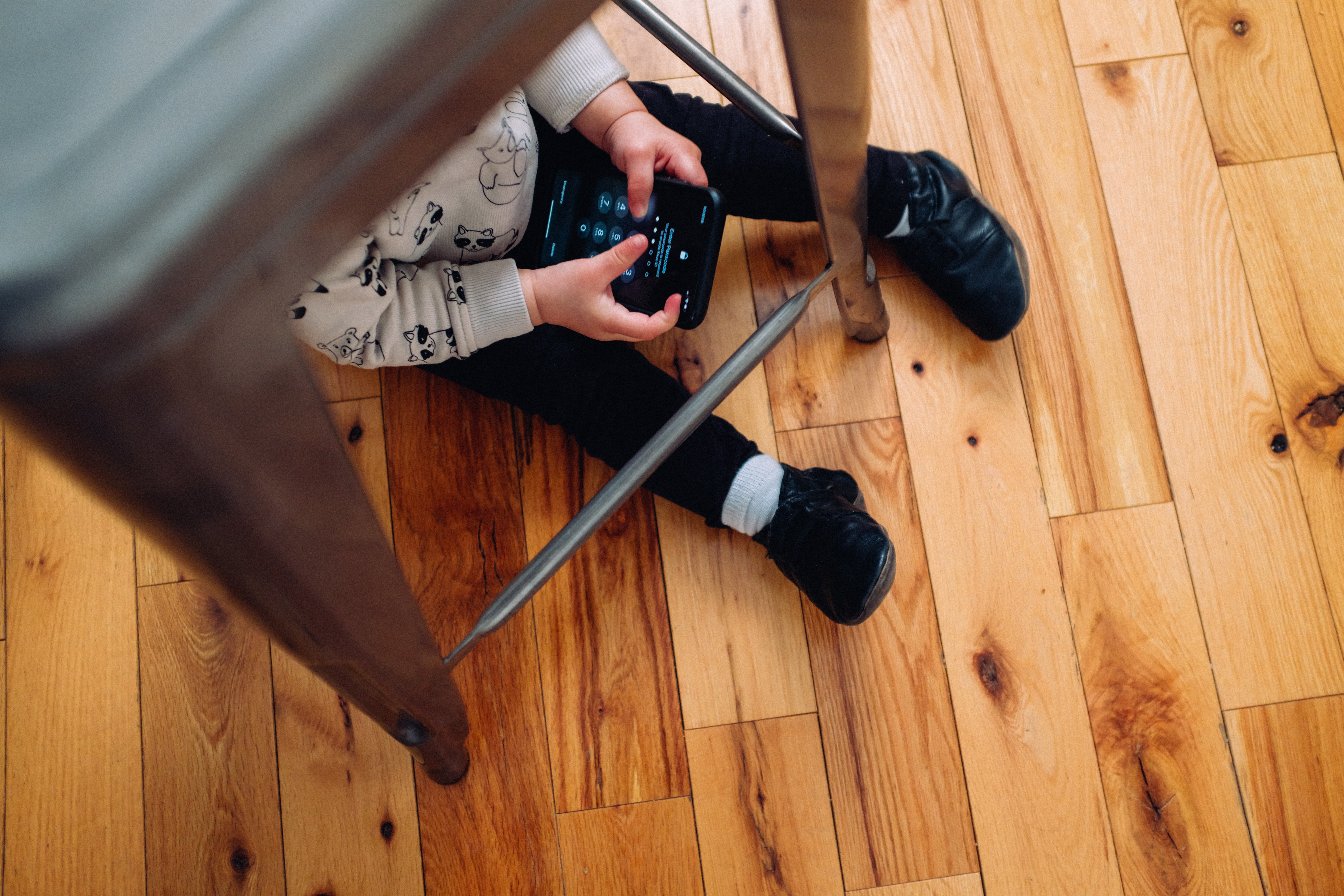
Schermtijd kan natuurlijk ook handig zijn als je het telefoongebruik van je kind wilt beperken. Als je deel uitmaakt van een Apple-gezinsgroep, zie je de accounts van je kinderen onderaan het Schermtijd-menu. Tik op de naam van een kind om diens iPhone of iPad te beheren en bijvoorbeeld limieten voor apps en gebruikstijden in te stellen.
Voor kinderen zijn er daarnaast een paar extra functies. Zo kan Schermafstand waarschuwen wanneer een apparaat te dicht bij het gezicht wordt gehouden. Met Communicatielimieten kun je instellen met wie je kind mag bellen en berichten. Deze functie werkt alleen met Apples eigen apps, zoals Telefoon, Berichten en FaceTime, en niet met apps van andere aanbieders zoals WhatsApp.
Ook Communicatieveiligheid en Beperkingen voor materiaal en privacy kunnen van pas komen. De eerste functie kan helpen bij het herkennen van expliciete afbeeldingen en geeft daar passende begeleiding bij. Met de privacy- en materiaalbeperkingen kun je bijvoorbeeld voorkomen dat je kind nieuwe apps installeert, Apple Wallet gebruikt of bepaalde instellingen zelf aanpast.
Zo streng kun je het maken
Hoe streng je Schermtijd instelt, hangt vooral af van wat voor jou werkt. Voor de één is een simpele herinnering genoeg om minder lang op een app te zitten, terwijl een ander juist wat meer hulp nodig heeft om niet eindeloos te blijven scrollen.
Wil je voorkomen dat je jezelf steeds toestemming geeft om toch nog even door te gaan, dan kun je een aparte toegangscode voor Schermtijd instellen. Je kunt die code bijvoorbeeld door iemand anders laten kiezen, zodat je niet in de verleiding komt om de beperking meteen weer op te heffen. Combineer dat met een Focus-modus op je iPhone en je maakt het jezelf een stuk makkelijker om je telefoon vaker weg te leggen.
Waarom jij je iPhone zo snel mogelijk wil updaten naar iOS 27
:format(jpeg):background_color(fff)/https%3A%2F%2Fwww.want.nl%2Fwp-content%2Fuploads%2F2020%2F11%2FSam-Dille.jpg)
:format(jpeg):background_color(fff)/https%3A%2F%2Fwww.want.nl%2Fwp-content%2Fuploads%2F2026%2F09%2Fphoto-1720048169707-a32d6dfca0b3.v1.jpg)
:format(jpeg):background_color(fff)/https%3A%2F%2Fwww.want.nl%2Fwp-content%2Fuploads%2F2026%2F09%2FAuto-Android.jpg)
:format(jpeg):background_color(fff)/https%3A%2F%2Fwww.want.nl%2Fwp-content%2Fuploads%2F2026%2F09%2Fphoto-1718382341267-aef8a9e4ecef.v1.jpg)
:format(jpeg):background_color(fff)/https%3A%2F%2Fwww.want.nl%2Fwp-content%2Fuploads%2F2026%2F09%2Fcardmapr-nl-fssFnebR5Ec-unsplash.jpg)
:format(jpeg):background_color(fff)/https%3A%2F%2Fwww.want.nl%2Fwp-content%2Fuploads%2F2026%2F09%2F20260917_113758.jpg)
:format(jpeg):background_color(fff)/https%3A%2F%2Fwww.want.nl%2Fwp-content%2Fuploads%2F2026%2F03%2Fphoto-1677319208058-72d37f06dd1a.jpg)