
Met deze Circle to Search-tips vind je alles sneller dan ooit
:format(jpeg):background_color(fff)/https%3A%2F%2Fwww.want.nl%2Fwp-content%2Fuploads%2F2025%2F07%2Fcircle-to-search.png)
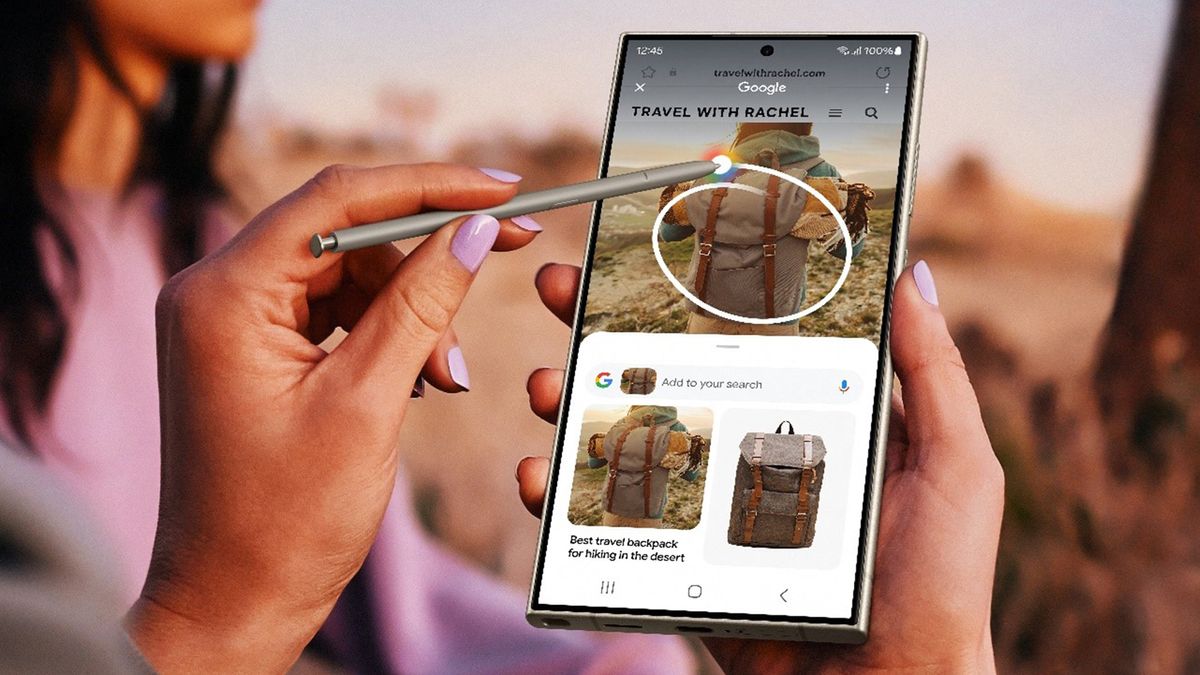
Circle to Search is een best goed verstopte feature die je niet zo snel per ongeluk gebruikt. Dat terwijl het met een druk op de knop tevoorschijn te halen is. Met Circle to Search kan je alles op je scherm omcirkelen om het snel op te zoeken. Oké, het is dus een visuele manier van om ouderwets te Googlen. Toch gaat het iets verder dan dat, mits je weet wat je allemaal kunt doen.
Circle to Search staat standaard aan. Mocht het toch niet zo zijn, dan vind je de optie in de instellingen onder navigatie (of een vergelijkbare benoeming). Om Circle to Search te gebruiken, houd je simpelweg de homeknop ingedrukt. Als je swipe-navigatie aan hebt staan, houd je het pilvormige streepje onderin ingedrukt. Heb je dat streepje verborgen? Dan kun je Circle to Search niet gebruiken en moet je het dus weer in beeld brengen in de navigatie-instellingen.
Zo gebruik je Circle to Search optimaal
Of je nou een mooi shirtje ziet in een video of op een foto op social media, met Circle to Search kun je elk product gemakkelijk terugvinden. Haal de feature tevoorschijn en alles op je scherm stopt, alsof je een screenshot maakt. Zo heb je alle tijd om dat ene shirtje te omcirkelen. Vervolgens haalt Google het precieze shirtje en vergelijkbare opties tevoorschijn zodat jij ook kunt flaneren in de zon met je nieuwe fit.
Soms kun je ook een voorwerp tegenkomen waarvan je simpelweg niet weet wat het is. Teken zo’n mooie cirkel om het voorwerp heen en voor je het weet, heb je je antwoord. Natuurlijk kun je ook planten, omgevingen of monumenten opzoeken. Zie je een nieuwtje van een acteur of een screenshot van een game? Door even een cirkel te trekken, weet je zo wie of wat het is. Zie Circle to Search als een manier om dingen op te zoeken zonder ook maar een woord te hoeven typen.
Vertalen en teksten kopiëren
Het wil nog weleens voorkomen dat je op een internationale pagina zit, Spaanse reacties ziet op social media of in een Spaans restaurant belandt. Natuurlijk kun je teksten kopiëren of de camera-functie van Google Translate gebruiken, maar Circle to Search is altijd binnen handbereik. Houd de homeknop ingedrukt en je ziet rechts onderin het Translate-logo. Klik erop en voor je het weet heb je de vertaling. Dit kun je combineren door je camera-app te openen, te richten op de menukaart en vervolgens Circle to Search erbij te halen, zonder een foto te maken.
Ook kun je heel makkelijk teksten kopiëren. Dat kan sowieso heel makkelijk in de meeste apps en browsers, maar soms wil je tekst kopiëren van bijvoorbeeld een foto. Omcirkel de tekst die je wil kopiëren. Als je cirkel is gemaakt, komt er boven je selectiegebied de knop “selecteer tekst” te staan. Nu kun je alles kopiëren, van elke bron.
Muziek vinden en screenshots maken
Soms hoor je een nummer en wil je heel graag weten hoe het heet. Je zou de bekende muziekherkenner Shazam kunnen openen of aan Gemini vragen om even mee te luisteren, maar het kan ook snel, via Circle to Search. Je hoeft er niet eens een cirkel voor te tekenen. Houd de homeknop ingedrukt en klik op het muziekicoontje onderin het scherm. Voor je het weet heb je de titel van het nummer. Het leuke is dat je ook het nummer zelf kunt neuriën of zingen, als je de tekst weet.
Een van de meest ondergewaardeerde features van Circle to Search is het makkelijk delen van screenshots. Door iets te omcirkelen, speurt Google meteen het internet af, maar boven je selectiegebied staat ook een deel knop om direct een screenshot te delen. Natuurlijk kun je het selectiegebied nog even aanpassen. Het is doorgaans sneller dan een screenshot maken met je knoppen en deze vervolgens nog handmatig bij moeten knippen.
Met deze Gemini-trucjes wordt je leven makkelijker (en luier)
:format(jpeg):background_color(fff)/https%3A%2F%2Fwww.want.nl%2Fwp-content%2Fuploads%2F2025%2F11%2Fphoto-1682159672286-40790338349b-1.v1.jpg)
:format(jpeg):background_color(fff)/https%3A%2F%2Fwww.want.nl%2Fwp-content%2Fuploads%2F2026%2F03%2Fphoto-1677319208058-72d37f06dd1a.jpg)
:format(jpeg):background_color(fff)/https%3A%2F%2Fwww.want.nl%2Fwp-content%2Fuploads%2F2026%2F03%2Flg-2024-qned-tvs.jpg)
:format(jpeg):background_color(fff)/https%3A%2F%2Fwww.want.nl%2Fwp-content%2Fuploads%2F2026%2F03%2Femoji.png)
:format(jpeg):background_color(fff)/https%3A%2F%2Fwww.want.nl%2Fwp-content%2Fuploads%2F2025%2F02%2Fguido-coppa-n-KQ4-VY6Yg-unsplash.jpg)
:format(jpeg):background_color(fff)/https%3A%2F%2Fwww.want.nl%2Fwp-content%2Fuploads%2F2026%2F03%2Fphoto-1490476323407-63a2b2baa393.v1.jpg)