Deze iPhone-app gebruik je veel te weinig

Een iPhone zit vol functies die je waarschijnlijk niet dagelijks gebruikt. Toch zijn sommige daarvan ontzettend handig, zoals de Meten-app van Apple. Deze standaardapp gebruikt de camera van je iPhone om afstanden en afmetingen te schatten. Zo hoef je niet meteen op zoek naar een meetlint als je wilt weten of die nieuwe kast in je woonkamer past.
De kans is groot dat deze app al op je telefoon staat, zonder dat je hem ooit hebt geopend. Apple introduceerde de functie in 2018, maar heeft er niet bepaald veel aandacht aan besteed. Hoog tijd dus om te ontdekken wat je ermee kunt, welke iPhone-modellen de app ondersteunen en wanneer je toch beter een traditioneel meetlint kunt gebruiken.
Zo werkt de Meten-app op je iPhone
De Meten-app is standaard beschikbaar op iPhones vanaf de iPhone 6s en de eerste generatie iPhone SE. Heb je de app eerder verwijderd, dan kun je hem gewoon opnieuw downloaden via de App Store. Je hoeft dus geen extra geld uit te geven om deze handige functie te gebruiken.
Niet iedere iPhone biedt overigens dezelfde mogelijkheden. Sinds de iPhone 12 Pro beschikken Pro-modellen over een LiDAR-scanner, die met behulp van onzichtbare laserpulsen de afstand tot oppervlakken inschat. Daardoor werkt de Meten-app op deze toestellen waarschijnlijk wat nauwkeuriger.
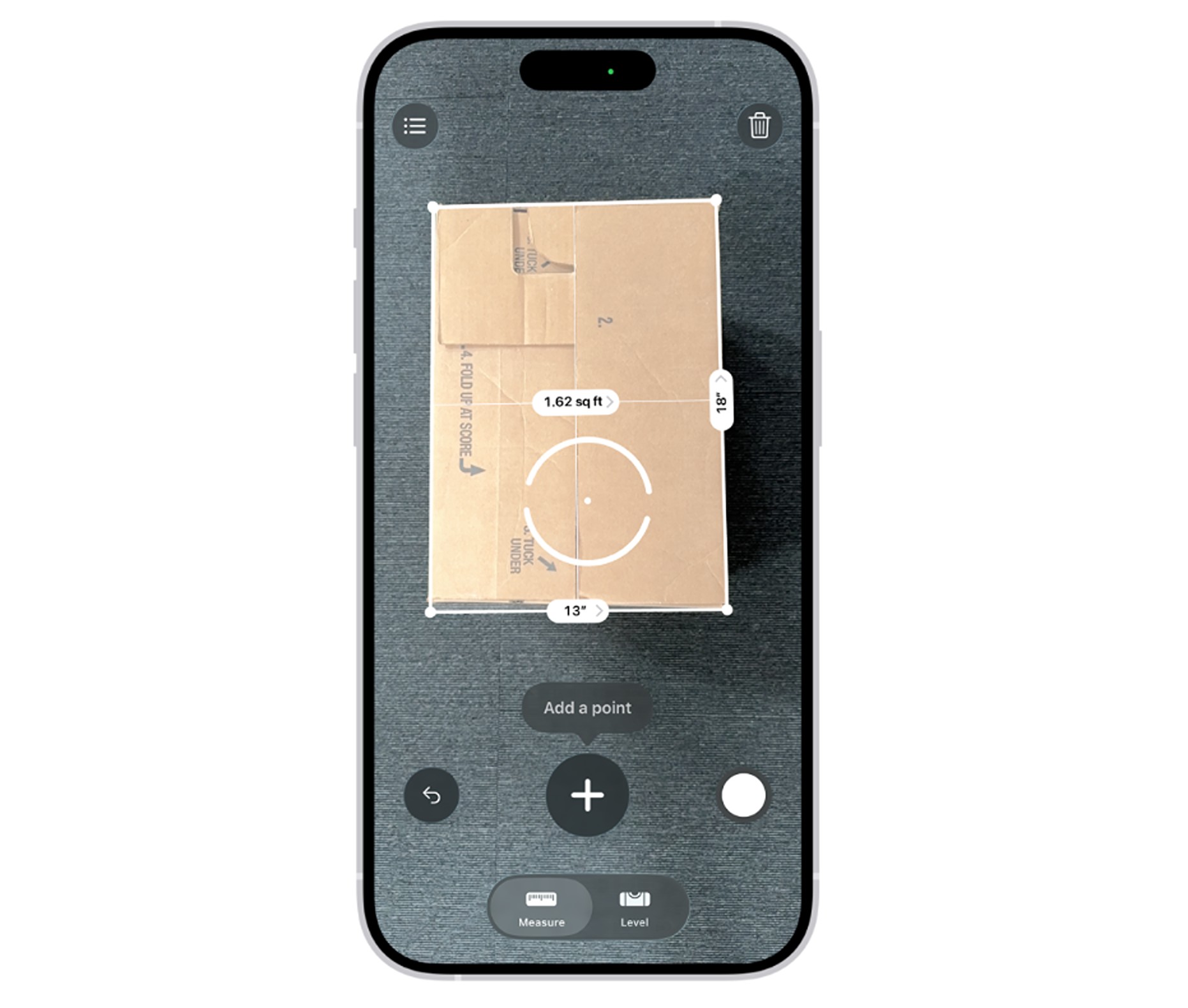
De basisbediening is gelukkig eenvoudig. Zodra je de app opent, beweeg je jouw iPhone langzaam heen en weer, zodat de camera de omgeving in kaart kan brengen. Richt vervolgens de stip op het beginpunt van het voorwerp dat je wilt meten en tik op het plusteken. Beweeg je telefoon naar het eindpunt en tik nogmaals op het plusteken. De geschatte lengte verschijnt direct op je scherm.
Wil je de meting bewaren? Tik dan op de ontspanknop om een afbeelding op te slaan in Foto’s. Je kunt een stap teruggaan met de knop voor ongedaan maken of de meting wissen om opnieuw te beginnen. Op Pro-modellen kun je bovendien meerdere metingen binnen één sessie bijhouden. Die lijst verdwijnt zodra je de app sluit, dus maak een screenshot of kopieer de afmetingen naar een andere app als je ze later nog nodig hebt.
Meer dan alleen afstanden meten
De Meten-app kan ook automatisch de afmetingen van rechthoekige voorwerpen bepalen. Zodra de camera bijvoorbeeld een doos, schilderij of tafelblad herkent, verschijnt er een wit kader omheen. Tik op dat kader of op het plusteken om de afmetingen te bekijken. Dat scheelt tijd als je snel wilt controleren hoe groot iets ongeveer is.
Onderaan het scherm vind je daarnaast de functie Niveau. Daarmee controleer je eenvoudig of een oppervlak recht ligt. Leg je iPhone bijvoorbeeld plat op een plank of tegen een fotolijstje, waarna de app laat zien hoeveel graden het oppervlak afwijkt. Je kunt ook twee oppervlakken met elkaar vergelijken door eerst de hoek van het ene oppervlak vast te leggen en daarna je telefoon op het andere te plaatsen. Zodra het scherm groen wordt, komen de hoeken overeen.
Vooral tijdens het winkelen kan deze app goed van pas komen. Zie je een kast, tafel of ander meubelstuk dat je graag mee naar huis wilt nemen? Dan kun je de afmetingen snel controleren en vergelijken met de beschikbare ruimte. Ook onderweg is de functie handig, bijvoorbeeld als je wilt inschatten of je handbagage binnen de toegestane afmetingen van een luchtvaartmaatschappij valt.

Wanneer kun je beter je iPhone laten liggen?
Hoewel de Meten-app handig is, moet je de metingen niet als absolute waarheid beschouwen. De nauwkeurigheid hangt onder meer af van de omstandigheden, de afstand tot het voorwerp en hoe duidelijk de randen zichtbaar zijn. Volgens Apple werkt de functie het beste bij voorwerpen met duidelijke randen op een afstand van ongeveer 30 centimeter tot 3 meter.
Voor een snelle controle is dat meestal voldoende. Wil je bijvoorbeeld weten of een kast ongeveer in een hoek van je kamer past, dan geeft de app je een bruikbare eerste indruk. Voor klussen waarbij een paar millimeter verschil belangrijk is, blijft een traditioneel meetlint echter de verstandigste keuze.
Dat geldt zeker voor dure of potentieel gevaarlijke projecten. Denk aan het op maat zagen van materialen, het plaatsen van constructieonderdelen of andere werkzaamheden waarbij een verkeerde meting problemen kan veroorzaken. Gebruik in zulke situaties een degelijk meetinstrument en vertrouw niet uitsluitend op de camera van je iPhone.