
Google Lens kan veel meer dan je denkt: deze 6 dingen wil je voortaan met je smartphone scannen
:format(jpeg):background_color(fff)/https%3A%2F%2Fwww.want.nl%2Fwp-content%2Fuploads%2F2026%2F06%2Fjonas-leupe-wK-elt11pF0-unsplash.jpg)
Google Lens wordt vaak genoemd als handige functie voor op reis, bijvoorbeeld om een onbekende plant te herkennen of tekst in een andere taal te vertalen. Toch kan de functie veel meer. Eigenlijk is Google Lens vooral een handige tool om met je smartphone de wereld om je heen te leren begrijpen.
Dat maakt scannen ineens een stuk interessanter. In plaats van een lastig modelnummer over te typen, een onleesbaar ingrediënt op te zoeken of te gokken wat een wassymbool betekent, richt je simpelweg je camera ergens op. Lens herkent de tekst of het object en helpt je vervolgens om er iets mee te doen.
6 dingen waarvoor Google Lens verrassend handig is
Met je smartphone kun je veel alledaagse dingen scannen, van apparaatlabels tot handgeschreven notities. Deze dingen kun je er allemaal mee doen.
Google Lens vindt het juiste modelnummer van je apparaat
Op de achterkant of onderkant van apparaten zit vaak een klein label met een modelnummer, serienummer en allerlei andere informatie. Precies de informatie die je nodig hebt als je een handleiding zoekt of een onderdeel wilt bestellen, maar die je liever niet met de hand overtypt. Met Google Lens kun je het label simpelweg scannen en de tekst direct laten herkennen.
Daarbij is vooral de herkenning van modelnummers handig. Een gewone tekstherkenner kan vreemde combinaties van letters en cijfers soms automatisch aanpassen naar woorden die hij denkt te herkennen. Google Lens houdt daar juist rekening mee, waardoor je een veel betere kans hebt dat zo’n lastig modelnummer correct wordt overgenomen.
Gaat de vaatwasser kapot of heeft de grasmaaier een nieuw onderdeel nodig, dan is het exacte modelnummer vaak essentieel om het juiste onderdeel, de digitale handleiding of informatie over de garantie te vinden. Je hoeft dus niet eerst uit te vogelen welk nummer op dat kleine label staat.
Open Google Lens, richt je smartphone op het label en laat de functie het werk doen. Vervolgens kun je het herkende modelnummer gebruiken om direct naar onderdelen of handleidingen te zoeken. Vooral bij apparaten waarvan meerdere modellen bijna identiek zijn, kan dat een hoop frustratie schelen.
Kopieer een lang wifi-wachtwoord zonder het over te typen
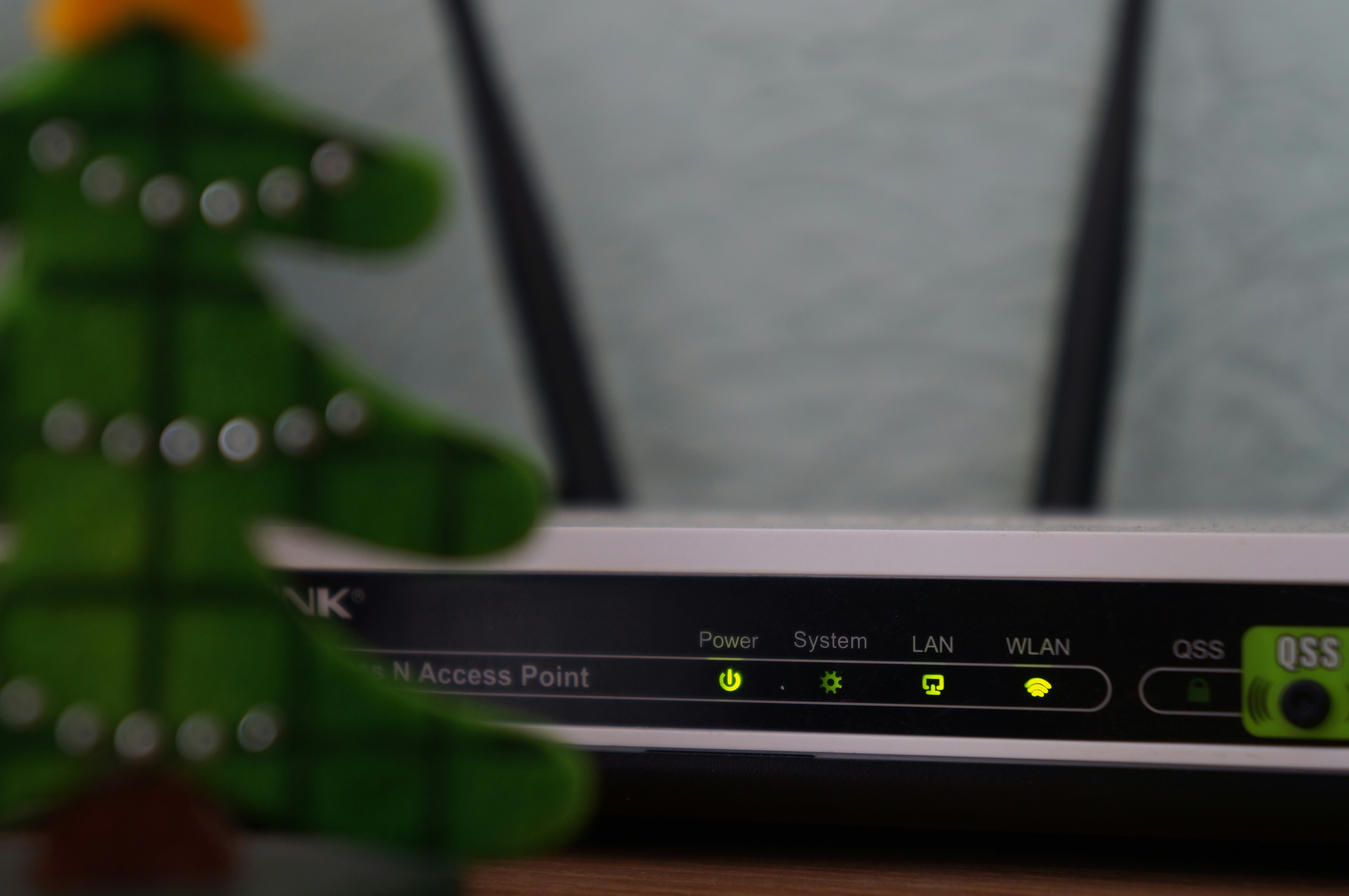
Een lang wifi-wachtwoord van 25 of 26 tekens overtypen vanaf de achterkant van een router is bepaald geen leuke bezigheid. Eén verkeerde hoofdletter of cijfer en je kunt weer opnieuw beginnen. Met Google Lens kun je de tekst op de sticker echter scannen en vervolgens eenvoudig kopiëren.
Dat is vooral handig als je een nieuw apparaat of een gast op je netwerk wilt aansluiten. Je smartphone leest het wachtwoord voor je uit, waarna je het direct kunt kopiëren en plakken. Geen typfouten en geen eindeloos gepruts meer met kleine letters en cijfers.
Google Lens herkent onbekende vondsten uit de kringloop
Wie regelmatig in kringloopwinkels rondloopt, weet dat het soms lastig is om snel te bepalen of iets bijzonder is. Een stoel zonder merk of label kan bijvoorbeeld zomaar een interessant vintage exemplaar zijn, maar zonder voorkennis is dat moeilijk te zien. Met Google Lens kun je een foto maken en het object laten herkennen.
De functie kijkt daarbij verder dan alleen de kleur of vorm. Lens kan bijvoorbeeld een bepaalde stijl, periode of ontwerper herkennen en vervolgens vergelijkbare producten en actuele prijzen laten zien. Houd er wel rekening mee dat dit geen garantie is voor de werkelijke verkoopwaarde. Voor een betere inschatting van de tweedehandsmarkt kun je ook afgeronde verkopen op platforms zoals Marktplaats of Vinted bekijken.
Maak kleine ingrediëntenlijsten leesbaar met je smartphone
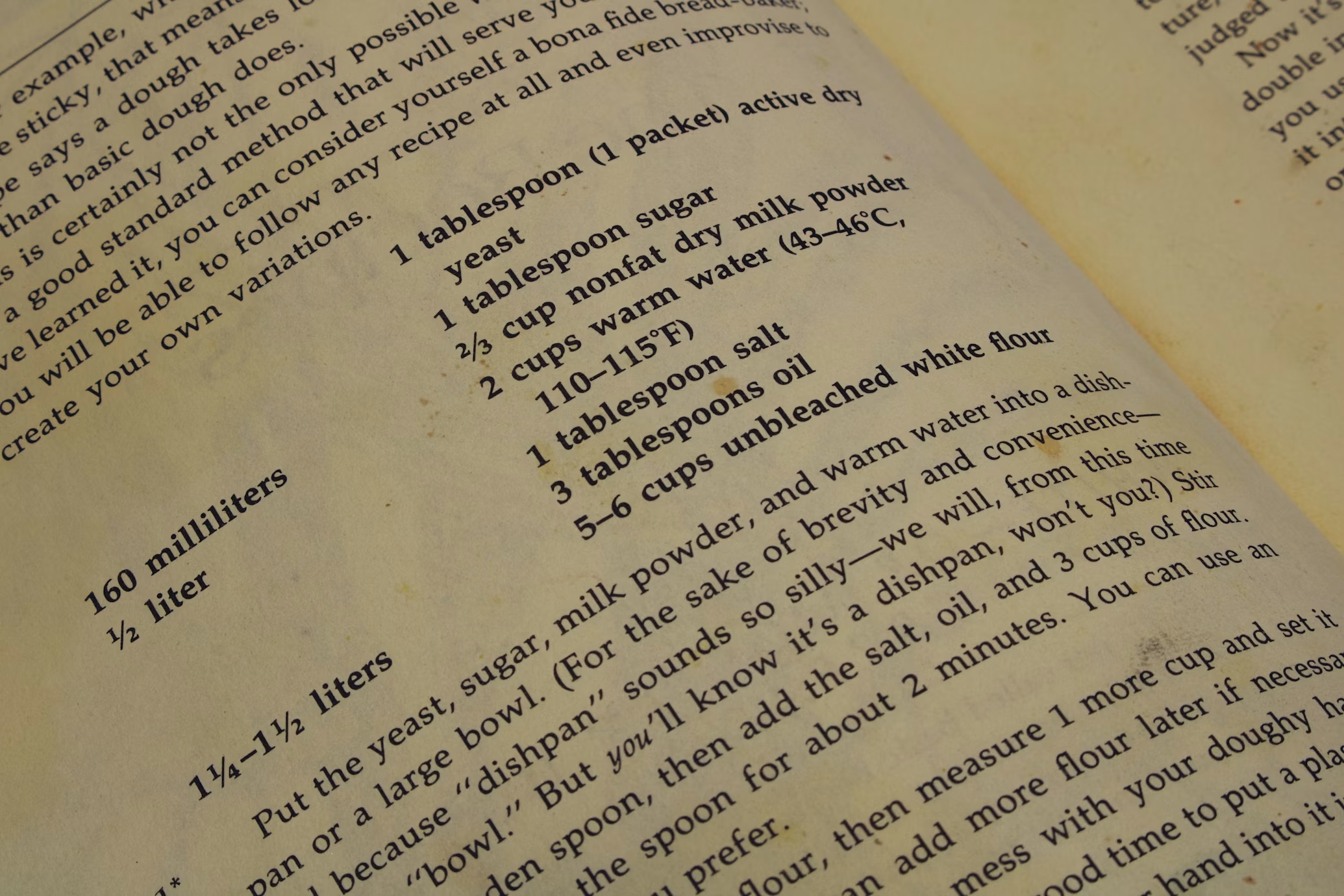
Ingrediëntenlijsten zijn niet bepaald gemaakt om comfortabel te lezen. De letters zijn vaak klein, de tekst staat dicht op elkaar en op sommige verpakkingen moet je behoorlijk je best doen om überhaupt te zien wat er staat. Met je smartphone kun je de hele ingrediëntenlijst in één keer scannen.
De herkende tekst kun je vervolgens selecteren en kopiëren. Dat is bijvoorbeeld handig als je een onbekend ingrediënt wilt opzoeken of een complete ingrediëntenlijst in je notities wilt bewaren. Je hoeft niet langer ieder woord afzonderlijk over te typen.
Ook voor onbekende ingrediënten kan Google Lens handig zijn. Tik op een woord dat je niet kent en Lens kan er direct zoekresultaten en aanvullende informatie bij tonen. Zeker als je regelmatig etiketten controleert, werkt dat een stuk sneller.
Google Lens helpt onbekende wassymbolen herkennen
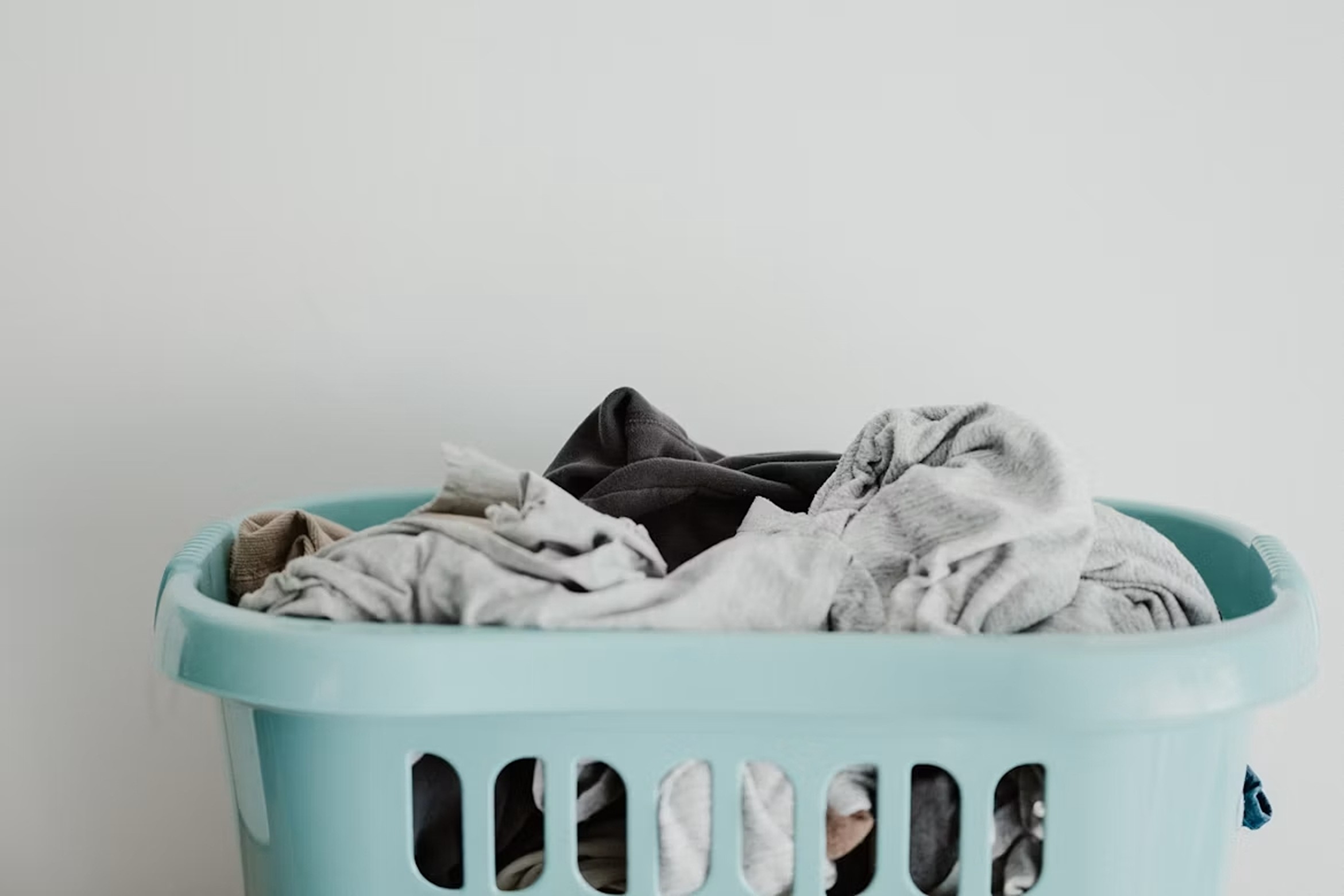
De symbolen op waslabels zijn bedoeld om duidelijk te maken hoe je kleding moet wassen, drogen en strijken. In de praktijk lijken sommige van die pictogrammen echter meer op hiërogliefen. Eén verkeerde gok kan eindigen met een gekrompen trui of een kledingstuk dat zijn kleur verliest.
Met Google Lens kun je het waslabel scannen en de aanwezige tekst laten vertalen of herkennen. Ook als er vooral symbolen op het label staan, kan Lens via een visuele zoekopdracht proberen te achterhalen wat ze betekenen. Je krijgt vervolgens bijvoorbeeld uitleg van de fabrikant of andere informatie over het betreffende wassymbool.
Dat is helemaal handig bij kleding met een buitenlands label. In plaats van zelf te zoeken naar wat een onbekend symbool betekent, kun je het direct met je smartphone in beeld brengen en vanuit Lens verder zoeken.
Zet handgeschreven notities met Google Lens om in digitale tekst
Papieren planners, notitieboekjes, dagboeken en whiteboards zijn nog altijd handig om snel iets op te schrijven. Het nadeel is alleen dat die notities op papier blijven staan. Je kunt ze niet makkelijk doorzoeken, digitaal delen of ergens anders bewaren zonder alles opnieuw over te typen.
Ook daarvoor kun je Google Lens gebruiken. Richt je smartphone op je handgeschreven notitie en laat Lens proberen de tekst te herkennen. Vervolgens kun je de herkende tekst kopiëren en bijvoorbeeld in een document of notitie-app plakken.
De handschriftherkenning is natuurlijk niet perfect. Slordig geschreven tekst, weinig licht of een foto vanuit een extreme hoek kan voor problemen zorgen. Toch werkt het vaak goed genoeg om van een paar regels op papier snel digitale tekst te maken.
Nieuwe Android-smartphone? Pas deze instellingen direct aan voor veiligheid
:format(jpeg):background_color(fff)/https%3A%2F%2Fwww.want.nl%2Fwp-content%2Fuploads%2F2020%2F11%2FSam-Dille.jpg)
:format(jpeg):background_color(fff)/https%3A%2F%2Fwww.want.nl%2Fwp-content%2Fuploads%2F2026%2F09%2Foneplus-16-design-reveal-1.jpg)
:format(jpeg):background_color(fff)/https%3A%2F%2Fwww.want.nl%2Fwp-content%2Fuploads%2F2026%2F09%2FAdobe-Premiere-Pro.jpg)
:format(jpeg):background_color(fff)/https%3A%2F%2Fwww.want.nl%2Fwp-content%2Fuploads%2F2026%2F09%2FHyves_HERO.png)
:format(jpeg):background_color(fff)/https%3A%2F%2Fwww.want.nl%2Fwp-content%2Fuploads%2F2026%2F09%2FUnsplash-Spotify-1.jpg)
:format(jpeg):background_color(fff)/https%3A%2F%2Fwww.want.nl%2Fwp-content%2Fuploads%2F2024%2F07%2FCMF-BUDS-PRO.jpg)
:format(jpeg):background_color(fff)/https%3A%2F%2Fwww.want.nl%2Fwp-content%2Fuploads%2F2026%2F07%2FSamsung-smart-tv-1.png)