
Zo fix je de meest voorkomende Android Auto-problemen
:format(jpeg):background_color(fff)/https%3A%2F%2Fwww.want.nl%2Fwp-content%2Fuploads%2F2025%2F09%2Fphoto-1568605117036-5fe5e7bab0b7.v1.jpg)
Als je ooit met Android Auto hebt gereden, weet je hoe fijn het is om navigatie, muziek en berichten rechtstreeks op het scherm van je auto te zien. Geen gedoe met je telefoon op een houdertje, maar een handsfree en overzichtelijke interface. Helaas gaan technologie en perfectie niet altijd hand in hand. Soms lijkt Android Auto ineens een eigen wil te hebben.
Dat soort momenten kunnen flink frustrerend zijn, vooral als je gewoon even snel de weg naar een nieuwe bestemming wilt vinden of een afspeellijst wilt starten. Gelukkig is een probleem altijd weer op te lossen. Hier lees je hoe je dat aanpakt.
De meest voorkomende Android Auto-problemen
Met een beetje geduld en de juiste stappen kun je bijna elk knelpunt zelf oplossen. Hieronder lees je hoe je dat per kwestie precies aanpakt.
Verbindingsproblemen met Android Auto
Een van de meest voorkomende frustraties bij Android Auto is een haperende draadloze verbinding. Op papier zou alles vlekkeloos moeten werken: je telefoon verbindt via Bluetooth en Wi-Fi met de auto, en je kunt onderweg bellen, muziek luisteren of navigeren zonder kabels. In de praktijk gaat het soms mis. Je hoort ineens geen geluid meer, je route stopt halverwege, of je gesprekspartner klinkt alsof die onder water is.
De boosdoener is vaak een instabiele verbinding tussen je telefoon en het infotainmentsysteem van de auto. Controleer of je voertuig écht compatibel is met Android Auto en of Bluetooth én Wi-Fi zijn ingeschakeld op je toestel. Soms helpt het om de app te verwijderen en opnieuw te installeren, of de cache even leeg te maken. Als niets lijkt te helpen, kun je de verbinding met je auto verwijderen in de instellingen en het hele koppelingsproces opnieuw beginnen. Vaak werkt het daarna gewoon weer alsof er nooit iets aan de hand was.
Problemen met de kabel
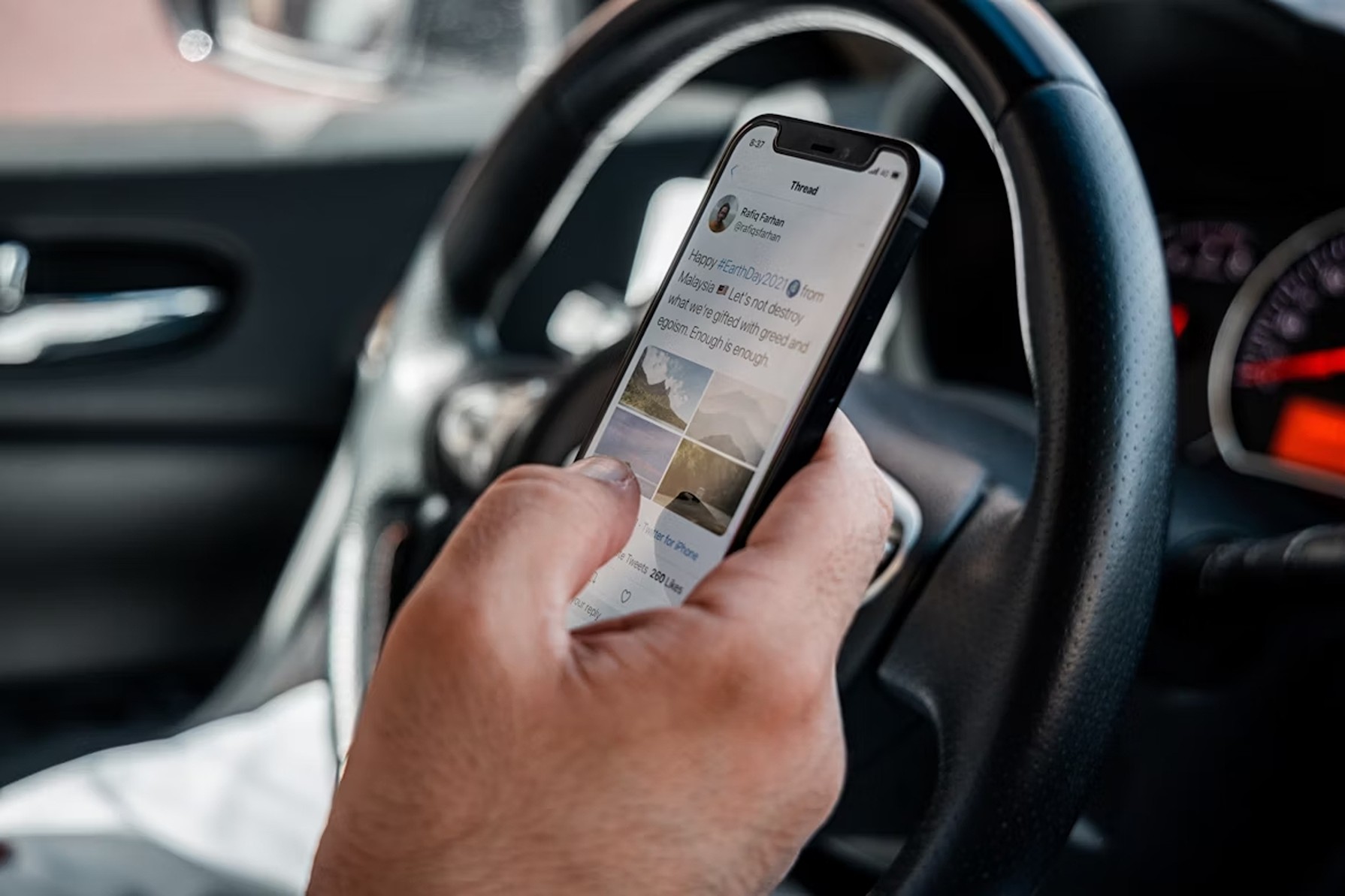
Gebruik je liever een kabel om Android Auto te verbinden? Slim, want dat is meestal iets stabieler. Toch kan ook hier van alles misgaan. Niet alle USB-kabels zijn namelijk gelijk gemaakt. Sommige zien er prima uit, maar leveren simpelweg niet de juiste snelheid of stroom door. Dan loop je het risico dat Android Auto niet goed opstart of telkens uitvalt zodra je denkt dat alles eindelijk werkt.
De truc is om te investeren in een degelijke USB-C-kabel van minder dan een meter. Gebruik bij voorkeur de kabel die bij je smartphone werd geleverd, want die voldoet meestal aan de standaarden die Android Auto vereist. Vermijd USB-hubs of verlengkabels, want die kunnen de verbinding verstoren. En mocht je toch nog storingen merken, probeer dan eens een andere USB-poort in je auto. Soms zit het probleem gewoon in een slecht contactpunt.
De spraakbesturing reageert niet
Een van de fijnste functies van Android Auto is dat je bijna alles met je stem kunt doen. Even “Hey Google” zeggen en je kunt bellen, een bericht versturen of de route naar huis laten plannen. Maar wat als Android Auto je ineens compleet negeert?
In dat geval ligt het probleem meestal bij de microfooninstellingen of bij de verbinding tussen telefoon en auto. Check in de app-instellingen of Android Auto toegang heeft tot de microfoon en of Bluetooth actief is. Soms zit de ingebouwde microfoon van de auto verstopt achter stof, of blokkeert een telefoonhouder het geluid. Een snelle schoonmaakbeurt of herstart kan dan wonderen doen.
Android Auto start helemaal niet op
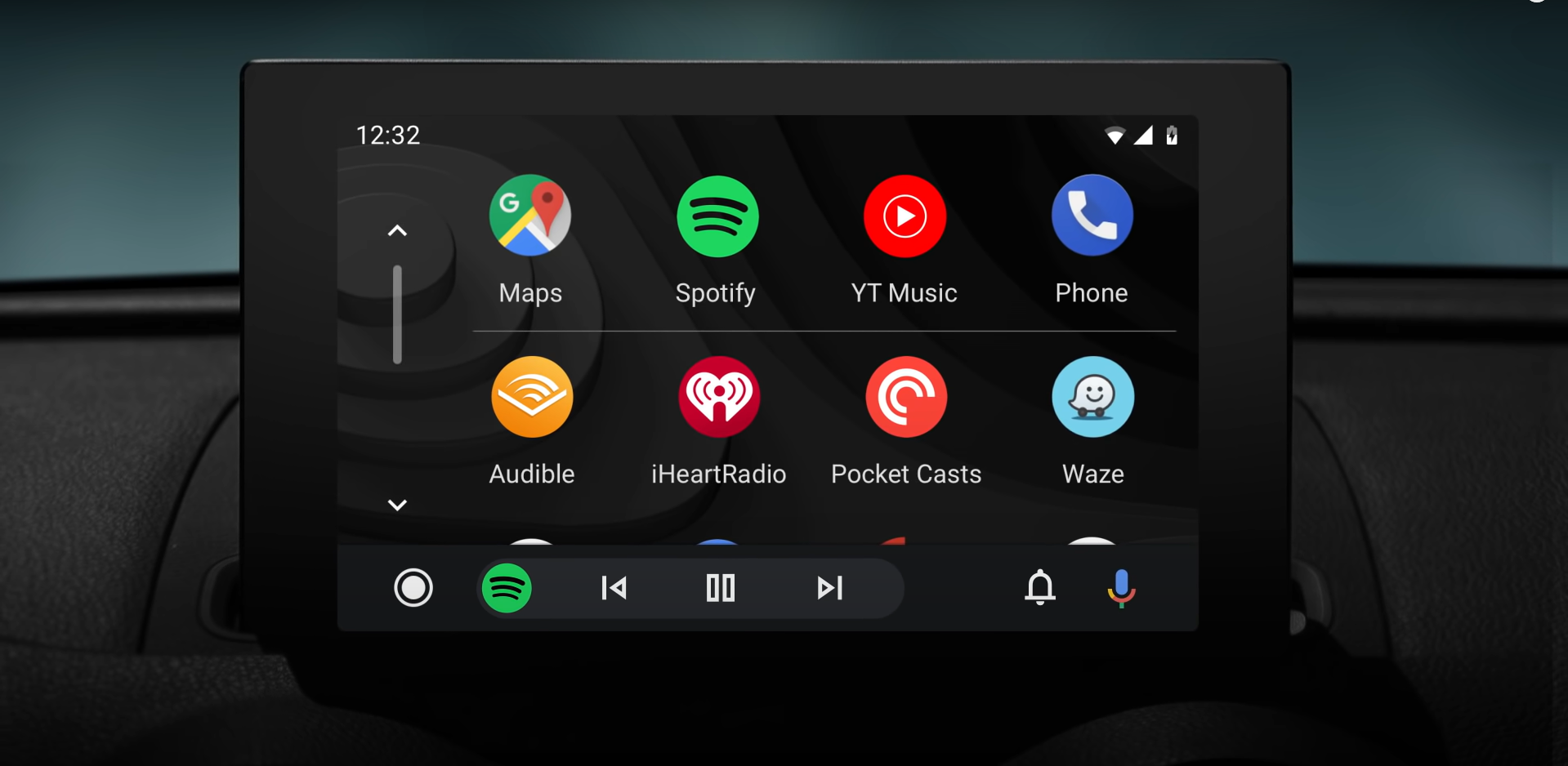
Niets is irritanter dan instappen, je telefoon aansluiten en vervolgens helemaal niks zien. Geen melding, geen scherm, geen Android Auto. Dit probleem komt vaker voor dan je denkt, vooral na systeemupdates of het gebruik van onbekende kabels.
De eerste stap is simpel: controleer of Android Auto überhaupt is ingeschakeld op je telefoon. Soms wordt de app uitgeschakeld na een update. Ga naar de instellingen, zoek Android Auto en zet het weer aan. Werkt het nog steeds niet, dan kan het helpen om de verbinding te resetten, de app te herinstalleren of, als laatste redmiddel, de fabrieksinstellingen van je infotainmentsysteem te herstellen.
Android Auto gaat er heel anders uitzien door nieuwe functie
:format(jpeg):background_color(fff)/https%3A%2F%2Fwww.want.nl%2Fwp-content%2Fuploads%2F2025%2F11%2Fphoto-1682159672286-40790338349b-1.v1.jpg)
:format(jpeg):background_color(fff)/https%3A%2F%2Fwww.want.nl%2Fwp-content%2Fuploads%2F2026%2F03%2Fphoto-1677319208058-72d37f06dd1a.jpg)
:format(jpeg):background_color(fff)/https%3A%2F%2Fwww.want.nl%2Fwp-content%2Fuploads%2F2026%2F03%2Flg-2024-qned-tvs.jpg)
:format(jpeg):background_color(fff)/https%3A%2F%2Fwww.want.nl%2Fwp-content%2Fuploads%2F2026%2F03%2Femoji.png)
:format(jpeg):background_color(fff)/https%3A%2F%2Fwww.want.nl%2Fwp-content%2Fuploads%2F2025%2F02%2Fguido-coppa-n-KQ4-VY6Yg-unsplash.jpg)
:format(jpeg):background_color(fff)/https%3A%2F%2Fwww.want.nl%2Fwp-content%2Fuploads%2F2026%2F03%2Fphoto-1490476323407-63a2b2baa393.v1.jpg)