
Deze fouten wil je nooit maken met je MacBook
:format(jpeg):background_color(fff)/https%3A%2F%2Fwww.want.nl%2Fwp-content%2Fuploads%2F2026%2F03%2FApple-MacBook-Neo-lifestyle-02-260304.jpg)
Een MacBook staat bekend om zijn hoogwaardige afwerking en lange levensduur, maar dat betekent niet dat hij onverwoestbaar is. Sterker nog: juist kleine gewoontes kunnen op de lange termijn voor dure reparaties of onnodige slijtage zorgen.
Of je nu net een nieuwe MacBook hebt gekocht of er al jaren mee werkt, het is slim om te weten welke valkuilen je beter kunt vermijden. Met een paar eenvoudige aanpassingen blijft je laptop langer snel, veilig en in topconditie.
Zo gaat je MacBook jaren langer mee
Door deze slimme gewoontes haal je het maximale uit je MacBook en blijft hij jarenlang snel, betrouwbaar en prettig in gebruik.
Gebruik geen webcamhoesjes of andere dikke accessoires
Een webcamhoesje lijkt misschien een slimme manier om je privacy te beschermen, maar voor een MacBook is het juist een slecht idee. Apple ontwerpt de ruimte tussen het scherm en het toetsenbord namelijk extreem klein. Zodra je een webcamcover, siliconen toetsenbordhoes of dikke schermbeschermer gebruikt, kan de laptop niet meer volledig sluiten. Dat vergroot de kans op schade aan het scherm of zelfs het scharnier.
En dat is geen goedkope grap. Een kapot display behoort tot de duurste reparaties die je kunt laten uitvoeren. Vertrouw daarom liever op de ingebouwde privacyfuncties van macOS. Zodra een app de camera of microfoon gebruikt, verschijnt automatisch een pop-up en kun je eenvoudig controleren welke apps toegang hebben.



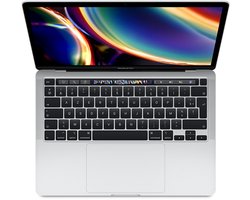


Maak het scherm niet schoon met alcohol
Vingerafdrukken op een beeldscherm zijn bijna onvermijdelijk. Toch is het verleidelijk om even een glasreiniger of een doekje met alcohol te pakken. Doe dat liever niet. Het scherm van een MacBook heeft een speciale antireflecterende coating die beschadigd kan raken door agressieve schoonmaakmiddelen.
Gebruik daarom uitsluitend een schone microvezeldoek. Voor hardnekkige vlekken mag de doek licht vochtig zijn met water, maar hij mag nooit nat zijn. Spuit bovendien nooit vloeistof rechtstreeks op het scherm of de behuizing. Zo blijft de coating intact en voorkom je blijvende schade.
Behandel macOS niet alsof het Windows is
Stap je over van een Windows-pc naar een MacBook, dan is het verstandig om sommige oude gewoontes los te laten. Extra antivirusprogramma’s, RAM-opschoners en allerlei optimalisatiesoftware zijn meestal overbodig. macOS regelt geheugenbeheer en systeemoptimalisatie namelijk grotendeels zelf.
Sterker nog, dergelijke programma’s kunnen juist zorgen voor extra belasting van de processor en een kortere accuduur. Download software daarom bij voorkeur via de Mac App Store of rechtstreeks vanaf betrouwbare ontwikkelaars. Voor opslagbeheer biedt macOS bovendien handige ingebouwde hulpmiddelen waarmee je eenvoudig grote bestanden kunt opsporen en verwijderen.

Gebruik je MacBook niet in extreme hitte
Een MacBook voelt zich het prettigst bij normale kamertemperaturen. Tijdens een hittegolf, in direct zonlicht of in een hete auto kunnen de interne temperaturen echter snel oplopen. Dat is niet alleen slecht voor de prestaties, maar ook voor de levensduur van de batterij.
Wanneer de laptop te warm wordt, verlaagt macOS automatisch de prestaties om oververhitting te voorkomen. Vooral zware taken zoals videobewerking of gamen kunnen dan merkbaar trager verlopen. Werk daarom bij voorkeur op een vlak bureau of laptopstandaard en zorg ervoor dat de ventilatieopeningen vrij blijven. Een beetje schaduw of een koele ruimte kan al een groot verschil maken.
Stel software-updates niet steeds uit
De melding dat er een nieuwe macOS-update klaarstaat, is makkelijk weg te klikken. Toch is dat misschien wel één van de grootste fouten die je met een MacBook kunt maken. Updates bevatten namelijk veel meer dan alleen nieuwe functies of emoji’s; ze lossen ook belangrijke beveiligingslekken op.
Door je MacBook regelmatig bij te werken, bescherm je persoonlijke gegevens beter tegen kwetsbaarheden. Schakel daarom automatische updates in via de systeeminstellingen, zodat beveiligingspatches en systeemverbeteringen vanzelf worden geïnstalleerd. Zo blijft je laptop niet alleen veilig, maar ook optimaal presteren.
:format(jpeg):background_color(fff)/https%3A%2F%2Fwww.want.nl%2Fwp-content%2Fuploads%2F2020%2F11%2FSam-Dille.jpg)
:format(jpeg):background_color(fff)/https%3A%2F%2Fwww.want.nl%2Fwp-content%2Fuploads%2F2026%2F08%2Filgmyzin-agFmImWyPso-unsplash.jpg)
:format(jpeg):background_color(fff)/https%3A%2F%2Fwww.want.nl%2Fwp-content%2Fuploads%2F2026%2F10%2Fiphone-duo.v1.jpg)
:format(jpeg):background_color(fff)/https%3A%2F%2Fwww.want.nl%2Fwp-content%2Fuploads%2F2026%2F10%2Fblogger-snoopy-QJAuleIiqN8-unsplash.jpg)
:format(jpeg):background_color(fff)/https%3A%2F%2Fwww.want.nl%2Fwp-content%2Fuploads%2F2026%2F10%2Famanz-AoV1tpTXoHM-unsplash.jpg)
:format(jpeg):background_color(fff)/https%3A%2F%2Fwww.want.nl%2Fwp-content%2Fuploads%2F2026%2F10%2FFairbuds-2.jpeg)
:format(jpeg):background_color(fff)/https%3A%2F%2Fwww.want.nl%2Fwp-content%2Fuploads%2F2024%2F09%2FLearner-with-Duolingo-App-1.jpg)