Deze functies op je LG smart-tv wil je meteen uitzetten

Een nieuwe LG smart-tv biedt allerlei mogelijkheden om je kijkervaring te verbeteren. Denk aan automatische helderheid, slimme beeldinstellingen en functies die met behulp van AI herkennen wat er op het scherm gebeurt. Hoewel deze technologieën handig klinken, leveren ze niet altijd het gewenste resultaat op.
Sommige functies veranderen bijvoorbeeld voortdurend de kleuren en het contrast, waardoor films en series er minder natuurlijk uitzien. Andere instellingen hebben gevolgen voor je privacy of maken het beeld onrustig. Gelukkig kun je veel van deze opties eenvoudig uitschakelen. Met de volgende vijf tips houd je zelf de controle over je televisie.
Deze functies op je LG smart-tv wil je uitzetten
Met een paar kleine aanpassingen kun je de beeldkwaliteit van je LG smart-tv een stuk consistenter maken. Je voorkomt dat automatische functies voortdurend de helderheid, kleuren en het contrast veranderen. Bovendien krijg je meer controle over de gegevens die je televisie verzamelt.
Schakel automatische helderheid uit
Een LG smart-tv kan de helderheid van het beeld automatisch aanpassen aan het licht in je kamer. Hiervoor gebruikt de televisie ingebouwde lichtsensoren. Klinkt handig, maar in de praktijk kan dit juist voor een wisselende kijkervaring zorgen. Zo kan hetzelfde programma er overdag heel anders uitzien dan wanneer je ’s avonds op de bank zit.
Bovendien reageert de televisie niet altijd even goed op de hoeveelheid omgevingslicht. Het beeld kan daardoor onnodig donker of juist veel te licht worden. Je kunt de helderheid daarom beter zelf instellen. Ga hiervoor naar Instellingen > Geavanceerde instellingen > Algemeen > Energiebesparing > Energiebesparende stap en selecteer Uit.
Gebruik een vaste beeldmodus
Veel LG smart-tv’s beschikken over automatische beeldmodi die de instellingen aanpassen aan het soort content dat je bekijkt. Zo zijn er speciale standen voor films, sport en andere programma’s. Het nadeel is dat de televisie niet altijd goed herkent wat er op het scherm gebeurt. Daardoor kunnen kleuren, contrast en helderheid onnodig worden aangepast.
Vooral de kleurverzadiging kan hierdoor flink toenemen, waardoor beelden er minder natuurlijk uitzien. Een goede oplossing is de Filmmaker-modus. Deze beeldstand beperkt allerlei kunstmatige verbeteringen en zorgt ervoor dat films worden weergegeven met natuurlijke kleuren en het contrast zoals de makers het bedoeld hebben.
Je vindt deze optie via Instellingen > Beeld > Beeldmodus. Kies vervolgens Filmmaker-modus bij de beschikbare beeldstanden. Op sommige televisies van LG heet deze optie ook wel Bioscoop.
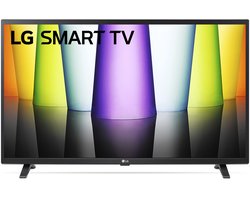


Zet TruMotion uit
Vind je dat bewegingen op je televisie soms onnatuurlijk soepel ogen? Dan kan dat komen door TruMotion. Deze functie van LG voegt kunstmatig extra beeldframes toe om bewegingen vloeiender te maken. Dat kan prettig zijn bij bepaalde sportwedstrijden, maar bij films en series zorgt het regelmatig voor het bekende soapopera-effect.
Door de extra frames lijken acteurs en andere bewegende objecten soms alsof ze zich op een onnatuurlijke manier over het scherm verplaatsen. Dat kan behoorlijk afleiden tijdens het kijken. Wil je liever de oorspronkelijke beeldweergave behouden, dan kun je TruMotion uitschakelen.
Ga naar Instellingen > Beeld > Helderheid > TruMotion en zet deze op Uit.
Schakel automatische inhoudsherkenning uit op je LG smart-tv
Een andere functie die je misschien liever niet gebruikt, is Automatic Content Recognition (ACR). Deze technologie herkent welke content je bekijkt door regelmatig beeldinformatie van je televisie te analyseren. De verzamelde gegevens kunnen vervolgens worden gebruikt voor analyses en gepersonaliseerde aanbevelingen. Dat brengt ook privacyrisico’s met zich mee.
Daarnaast kunnen sommige systemen de herkende content gebruiken om automatisch beeldinstellingen aan te passen. Dat klinkt handig, maar de herkenning werkt niet altijd goed. Hierdoor kan je LG smart-tv instellingen toepassen die helemaal niet bij het programma passen.
Wil je dit voorkomen, ga dan naar Instellingen > Geavanceerde instellingen > Ondersteuning > Privacy en voorwaarden > Gebruikersovereenkomsten. Trek vervolgens de overeenkomst voor weergave-informatie in. De precieze benaming en beschikbaarheid kunnen per tv-model verschillen.
Schakel automatische contrastverbetering uit
Tot slot zijn er nog twee beeldinstellingen die je beter zelf in de hand kunt houden: Auto Dynamic Contrast en Dynamic Tone Mapping. De eerste functie analyseert het beeld en past het contrast automatisch aan. Hoewel dit bedoeld is om beelden levendiger te maken, kan het ervoor zorgen dat scènes er onnatuurlijk uitzien. Ook kunnen ongewenste lichteffecten en kleine beeldstoringen ontstaan.
Dynamic Tone Mapping doet iets vergelijkbaars bij HDR-beelden. De functie past het contrast voortdurend aan om het maximale uit de televisie te halen. Dat pakt niet altijd goed uit: lichte delen kunnen details verliezen en donkere gebieden kunnen juist te licht worden.
Wil je liever zelf bepalen hoe HDR-content eruitziet? Ga dan naar Instellingen > Geavanceerde instellingen > Afbeelding > Geavanceerde instellingen > Helderheid. Hier kun je zowel Auto Dynamic Contrast als Dynamic Tone Mapping uitschakelen.
Deze LG smart tv-functies gebruik je nog niet (maar wil je wel)