
Deze geheime Android Auto-functie lost grote frustratie op
Als je regelmatig gebruikmaakt van Android Auto, is de kans groot dat je al hebt gemerkt hoeveel mogelijkheden het systeem biedt. Misschien heb je zelfs het gevoel dat het platform op sommige vlakken voorloopt op alternatieven. Toch blijft er vaak een groot deel van de functies verborgen onder de oppervlakte, buiten het zicht van de gemiddelde gebruiker.
En precies daar wordt het interessant. Want als je een beetje gaat rondkijken in de instellingen van Android Auto, zie je al snel dat er meer te tweaken valt dan je denkt. En zo kwamen we toevallig terecht bij deze geweldige functie. Die wil je absoluut niet missen.
Deze Android Auto-functie maakt het verschil
Infotainmentschermen in auto’s kunnen soms minder scherp ogen dan verwacht, waarbij het scherm wat vaag overkomt. Dit wordt vaak gezien als een beperking van het systeem zelf, maar in werkelijkheid ligt de oorzaak niet altijd bij de hardware. In sommige gevallen kan de weergave-instelling van het scherm worden aangepast om een duidelijker en scherper beeld te krijgen.
Binnen de instellingen van Android Auto zit namelijk een optie verstopt waarmee je de resolutie van je scherm handmatig kunt aanpassen. En dat verschil zie je meteen. Tekst wordt scherper, iconen duidelijker en het geheel oogt een stuk moderner.
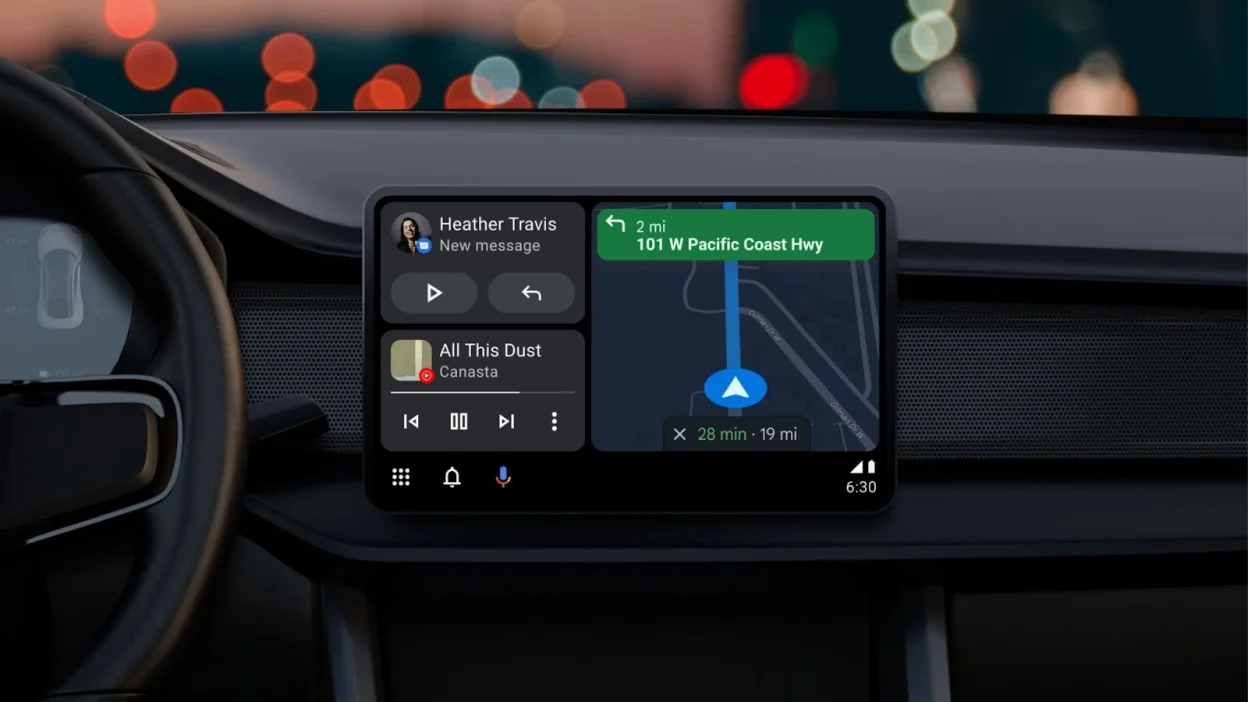
Wat deze ontdekking extra bijzonder maakt, is dat de functie niet standaard zichtbaar is. Je moet hem eerst activeren via de ontwikkelaarsopties. Dat verklaart meteen waarom zoveel gebruikers er nooit van hebben gehoord. Laat staan dat ze hem gebruiken.
Zo activeer je de functie op jouw dashboard
Om deze verborgen optie te gebruiken, moet je eerst de ontwikkelaarsinstellingen van Android Auto inschakelen. Dat klinkt misschien ingewikkeld, maar in de praktijk valt het reuze mee.
Open de instellingen op je Android-telefoon en ga naar het onderdeel met verbonden apparaten, waar je Android Auto selecteert. Scroll naar beneden en tik meerdere keren op ‘versie’ om de ontwikkelaarsopties te activeren.
Open daarna het menu rechtsboven, om naar de ontwikkelaarsinstellingen te navigeren. Zodra je toegang hebt tot die ontwikkelaarsopties, kun je de videoresolutie aanpassen. Hier kies je simpelweg een hogere resolutie, zoals 1080p. In veel gevallen zie je direct resultaat zodra je teruggaat naar je autoscherm.
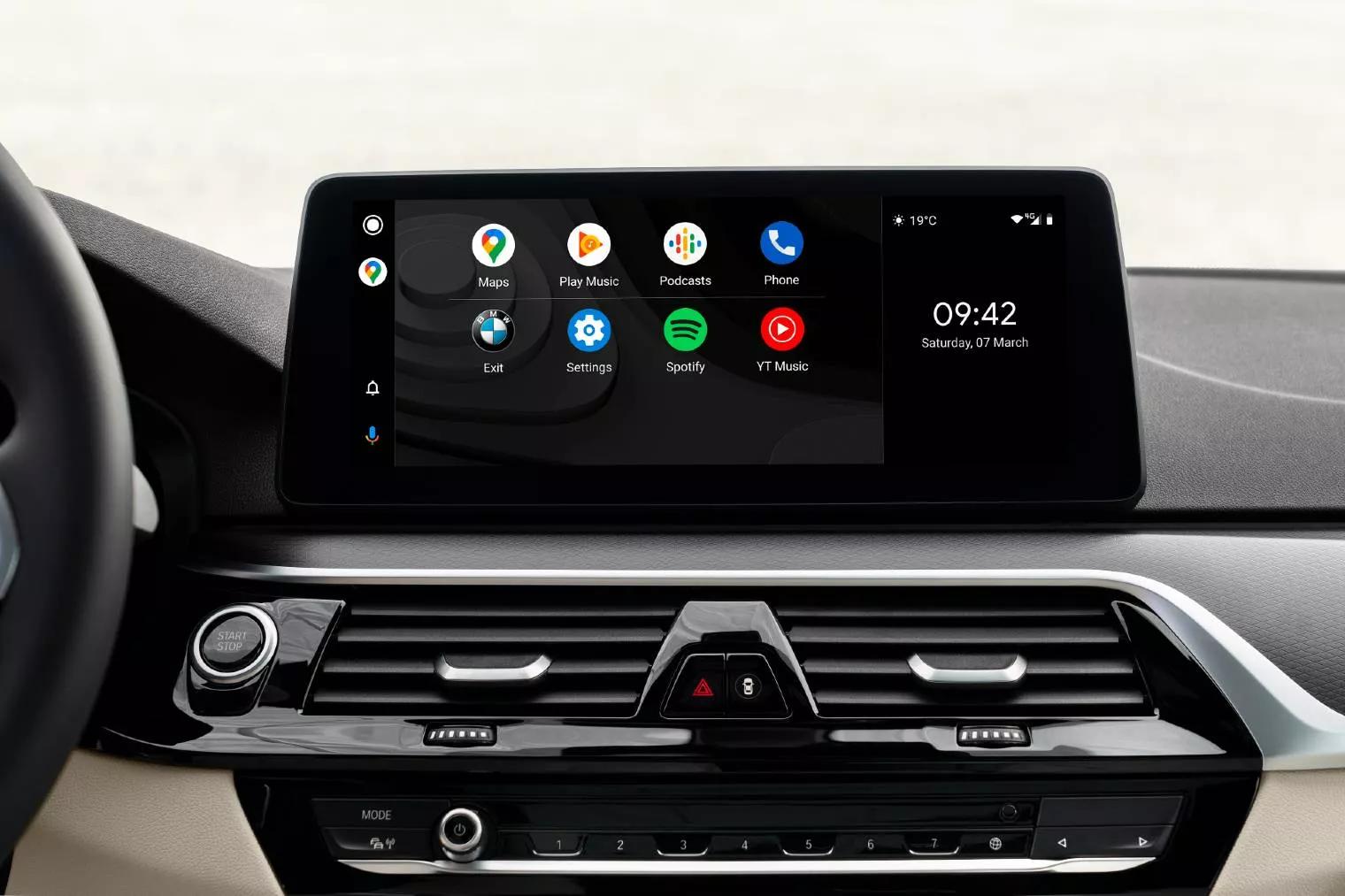
Houd er wel rekening mee dat niet elk systeem hier even goed mee omgaat. Oudere infotainmentsystemen kunnen moeite hebben met hogere resoluties. Mocht je scherm zwart worden, dan is het een kwestie van terugschakelen naar een lagere instelling, zoals 720p.
Tijd om in de instellingen van Android Auto te duiken
Wat begint als een kleine tweak, kan uiteindelijk een groot verschil maken. Door de resolutie te verhogen en je apps slim in te delen, voelt je dashboard ineens een stuk moderner en gebruiksvriendelijker.
Neem daarom even de tijd om deze instellingen door te lopen. Zodra je alles hebt afgestemd op jouw voorkeuren, merk je direct hoeveel fijner Android Auto kan aanvoelen tijdens het rijden. Als je eenmaal die scherpte en overzicht hebt ervaren, wil je niet meer terug.
Apple CarPlay of Android Auto in een oudere auto? Zo doe je dat
:format(jpeg):background_color(fff)/https%3A%2F%2Fwww.want.nl%2Fwp-content%2Fuploads%2F2026%2F04%2FGoogle-Wallet.webp)
:format(jpeg):background_color(fff)/https%3A%2F%2Fwww.want.nl%2Fwp-content%2Fuploads%2F2026%2F04%2FIKEA-speaker-2.png)
:format(jpeg):background_color(fff)/https%3A%2F%2Fwww.want.nl%2Fwp-content%2Fuploads%2F2026%2F04%2FDyson.webp)
:format(jpeg):background_color(fff)/https%3A%2F%2Fwww.want.nl%2Fwp-content%2Fuploads%2F2025%2F09%2Fyoutube-logo.png)
:format(jpeg):background_color(fff)/https%3A%2F%2Fwww.want.nl%2Fwp-content%2Fuploads%2F2025%2F12%2Ftv-65z95b.v1.jpg)
:format(jpeg):background_color(fff)/https%3A%2F%2Fwww.want.nl%2Fwp-content%2Fuploads%2F2026%2F04%2FSonos-Play-1.jpg)