
De geluidskwaliteit van Apple CarPlay wordt veel beter als je dit doet
:format(jpeg):background_color(fff)/https%3A%2F%2Fwww.want.nl%2Fwp-content%2Fuploads%2F2025%2F11%2FApple-CarPlay-1.jpg)
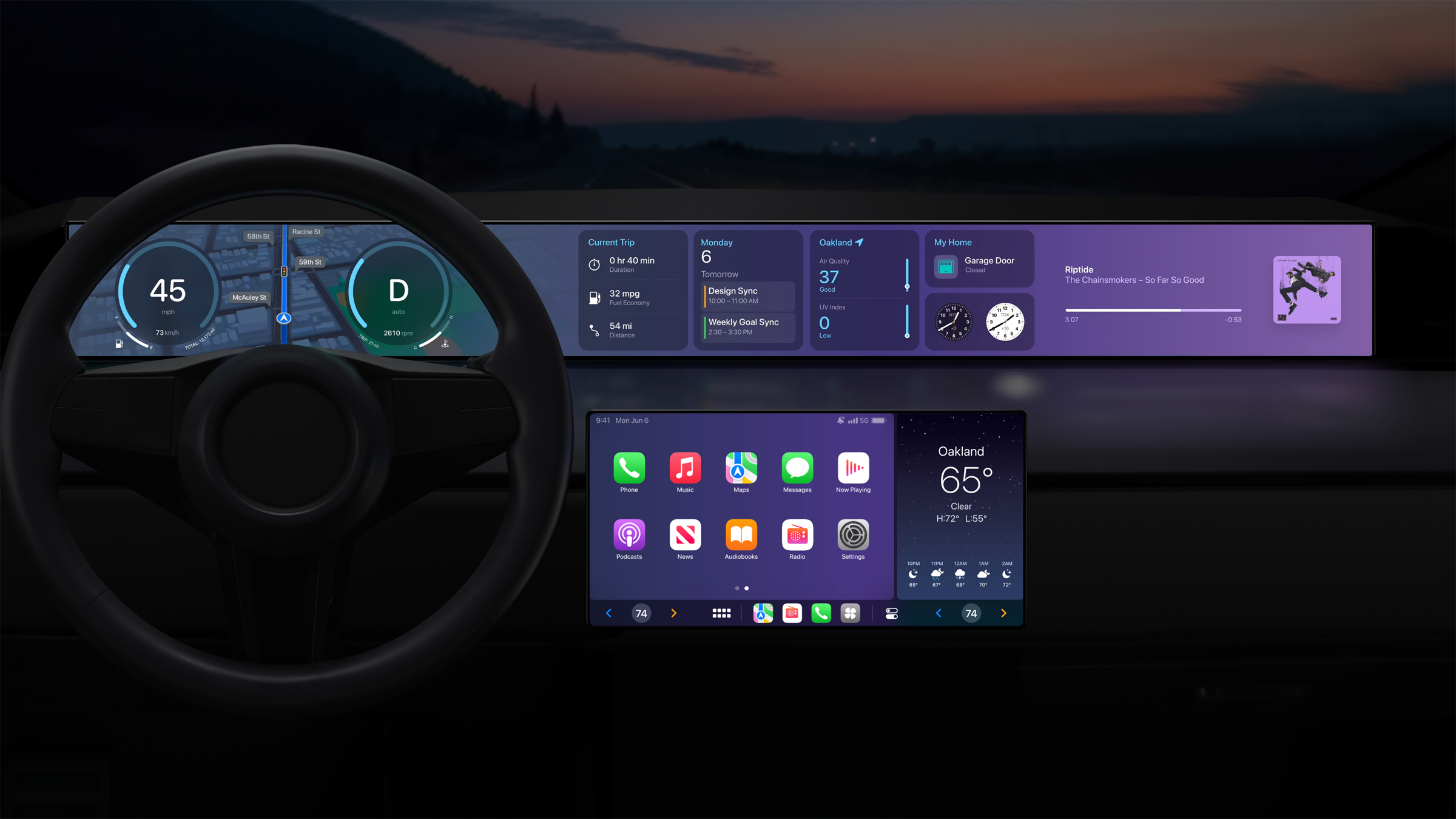
Apple CarPlay is een handige manier om onderweg naar je favoriete muziek te luisteren. Of je nu Spotify of Apple Music gebruikt, met een paar tikken op het scherm heb je vrijwel iedere playlist binnen handbereik. Toch betekent dat niet automatisch dat je ook de best mogelijke geluidskwaliteit uit je autospeakers haalt.
Daar kunnen verschillende redenen voor zijn. De manier waarop je iPhone verbinding maakt met je auto, de kwaliteit van je muziekbestanden en zelfs de instellingen van je muziekapp hebben invloed op het uiteindelijke geluid. Voordat je dus geld uitgeeft aan nieuwe speakers of een versterker, zijn er een paar eenvoudige aanpassingen die je kunt proberen.
Zo geef je Apple CarPlay het beste geluid
Wie de beste geluidskwaliteit uit Apple CarPlay wil halen, hoeft niet meteen nieuwe speakers te kopen. Met deze tips pak je de basis aan en klinkt je muziek direct beter.
Gebruik een kabel voor Apple CarPlay
Draadloze Apple CarPlay is ontzettend handig. Je stapt in en de iPhone maakt automatisch verbinding zodat je binnen enkele seconden af kunt spelen. Voor wie vooral gemak zoekt, is dat ideaal. Wie echter het maximale uit de geluidskwaliteit wil halen, kan beter een bekabelde verbinding gebruiken.
Dat komt doordat bedrade en draadloze verbindingen anders met audio omgaan. Bij een bekabelde CarPlay-verbinding kan audio via LPCM worden verstuurd, terwijl draadloze CarPlay gebruikmaakt van AAC-LC-compressie. Daardoor kan een deel van de oorspronkelijke audiogegevens verloren gaan. Met een USB-kabel kun je bij geschikte muziek dus dichter bij de oorspronkelijke kwaliteit blijven.
Dat betekent overigens niet dat draadloze CarPlay slecht klinkt. Het verschil is niet in iedere auto even duidelijk hoorbaar. De kwaliteit van je speakers, een eventuele versterker en de akoestiek van je auto spelen allemaal een grote rol. Ook het verkeerslawaai tijdens het rijden maakt het lastig om kleine verschillen in audiokwaliteit te horen.
Download je muziek voordat je vertrekt
Zelfs een perfecte bekabelde verbinding kan slechte streamingkwaliteit op Apple CarPlay soms niet oplossen. Tijdens het rijden ben je afhankelijk van je mobiele verbinding en die kan onderweg veranderen. Als je tussen zendmasten wisselt of tijdelijk minder bereik hebt, kan een muziekapp de kwaliteit automatisch aanpassen.
Een eenvoudige oplossing is om je favoriete playlists vooraf op je iPhone te downloaden. In Apple Music kun je daarbij kiezen voor een hogere downloadkwaliteit, waaronder lossless audio tot 24-bit/48 kHz. In combinatie met een bekabelde verbinding kan dat een flinke kwaliteitsverbetering opleveren.
Ook Spotify biedt Premium-gebruikers de mogelijkheid om lossless muziek te downloaden, waarbij FLAC-bestanden tot 24-bit/44,1 kHz beschikbaar zijn. Bovendien voorkom je met offlinemuziek dat je onderweg grote hoeveelheden mobiele data verbruikt.
Controleer de equalizer op je iPhone
De instellingen van je muziekapp hebben minstens zoveel invloed als de verbinding met Apple CarPlay. Met een equalizer kun je bijvoorbeeld extra bas toevoegen of juist de hoge tonen meer naar voren halen. Wat lekker klinkt met een koptelefoon, klinkt alleen niet automatisch ook goed in je auto.
Gebruik je Apple Music, dan kun je de equalizer vinden via Instellingen > Apps > Muziek > EQ. Staat daar een bepaalde preset ingeschakeld? Zet hem dan eens uit en luister opnieuw. Het kan zomaar zijn dat de standaardweergave beter aansluit bij de speakers in je auto.
Ook de functie Sound Check is het bekijken waard. Deze functie probeert het volume van verschillende nummers automatisch gelijk te trekken. Dat is handig wanneer het ene nummer veel luider klinkt dan het andere, maar het kan er ook voor zorgen dat je muziek anders klinkt dan je gewend bent.
Je vindt Sound Check eveneens via Instellingen > Apps > Muziek. Probeer telkens maar één instelling tegelijk aan te passen. Zo merk je veel beter welke wijziging daadwerkelijk verschil maakt.
Let op een vreemde Apple CarPlay-bug
Klinkt je muziek normaal gesproken goed, maar wordt het geluid ineens zachter, doffer of minder helder? Dan kan dat komen door een bekende bug. CarPlay zet het volume tijdelijk lager als Siri of een navigatie-app iets zegt. Soms blijft het geluid daarna echter gedempt, ook als Siri of de navigatie allang is uitgesproken.
Een simpele oplossing die vaak wordt genoemd, is om op de Siri-knop op je stuur te drukken en er meteen daarna nog een keer op te drukken om Siri weer af te sluiten. Bij sommige automobilisten komt het geluid daarna weer terug op het normale volume.
Werkt dat niet, dan kun je proberen je iPhone opnieuw met je auto te verbinden. Ga naar Instellingen > Algemeen > CarPlay, tik op je auto en kies ‘Vergeet deze auto’. Daarna stel je de verbinding opnieuw in. Soms is dat al genoeg om problemen met de koppeling op te lossen.
:format(jpeg):background_color(fff)/https%3A%2F%2Fwww.want.nl%2Fwp-content%2Fuploads%2F2020%2F11%2FSam-Dille.jpg)
:format(jpeg):background_color(fff)/https%3A%2F%2Fwww.want.nl%2Fwp-content%2Fuploads%2F2026%2F07%2FUnsplash-zonnepanelen.jpg)
:format(jpeg):background_color(fff)/https%3A%2F%2Fwww.want.nl%2Fwp-content%2Fuploads%2F2026%2F09%2FAuto-Android.jpg)
:format(jpeg):background_color(fff)/https%3A%2F%2Fwww.want.nl%2Fwp-content%2Fuploads%2F2025%2F10%2Fphoto-1584006682522-dc17d6c0d9ac.jpg)
:format(jpeg):background_color(fff)/https%3A%2F%2Fwww.want.nl%2Fwp-content%2Fuploads%2F2026%2F10%2FiPhone-18-Pro-2.jpg)
:format(jpeg):background_color(fff)/https%3A%2F%2Fwww.want.nl%2Fwp-content%2Fuploads%2F2022%2F06%2Febike-urban-d-burst-meeting-man-vrouw.jpg)
:format(jpeg):background_color(fff)/https%3A%2F%2Fwww.want.nl%2Fwp-content%2Fuploads%2F2026%2F07%2Fapplelogo.png)