Je Google Pixel-smartphone wordt veel sneller door deze verborgen instellingen
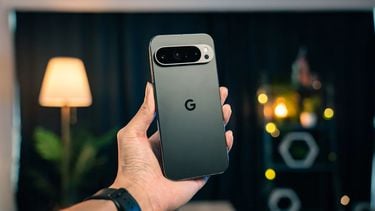
Je hoeft niet meteen een nieuwe telefoon te kopen als je Google Pixel-smartphone wat minder soepel begint te werken. Android heeft namelijk een aantal handige instellingen die irritant goed verstopt zitten. Met een paar kleine aanpassingen kun je de bediening sneller maken en haal je meer uit je huidige toestel.
De functies vind je bij de ontwikkelaarsopties. Dit is een verborgen menu waarvan je maar net moet weten dat hij bestaat. Wij laten je zien hoe je daar terecht komt.
Deze instellingen maken jouw Google Pixel-smartphone sneller
Android heeft een aantal handige functies die behoorlijk goed verstopt zitten. Deze instellingen maken je telefoon merkbaar vlotter.
Pas de animatiesnelheid aan
Een simpele manier om je Google Pixel-smartphone sneller te laten aanvoelen, is door de animaties te verkorten. Android gebruikt allerlei bewegingen bij het openen van apps, het wisselen tussen schermen en het weergeven van vensters. Hoewel deze animaties er mooi uitzien, kosten ze ook tijd. Door ze korter te maken, voelt de bediening direct een stuk vlotter aan.
Hiervoor moet je dus eerst de ontwikkelaarsopties inschakelen op je Google Pixel-smartphone. Ga naar Instellingen, open Over deze telefoon en zoek naar het Buildnummer. Tik hier zeven keer achter elkaar op en voer je toegangscode in. Ga vervolgens naar Instellingen > Systeem > Ontwikkelaarsopties. Zoek daar naar Vensteranimatieschaal, Overgangsanimatieschaal en Schaal voor animatieduur. Deze staan standaard op 1x. Verander ze alle drie naar 0,5x voor kortere animaties.
Schakel Force 4x MSAA uit
In de ontwikkelaarsopties vind je ook de instelling Force 4x MSAA. Deze functie heeft betrekking op de grafische weergave van bepaalde apps en games. De techniek maakt gekartelde randen in beelden minder zichtbaar, waardoor graphics er wat strakker uit kunnen zien. Het is dus vooral een instelling voor de beeldkwaliteit en geen algemene functie om je Google Pixel-smartphone sneller te maken.
Hoewel het verleidelijk kan zijn om deze optie in te schakelen, levert dat bij normaal dagelijks gebruik weinig op. Bovendien vraagt de extra grafische verwerking meer van de GPU, wat kan zorgen voor een hoger energieverbruik en meer warmte. Gebruik je je telefoon vooral voor berichten, sociale media en andere alledaagse taken? Dan kun je Force 4x MSAA beter uitgeschakeld laten. Zo voorkom je dat je batterij onnodig wordt belast.



Pas de vernieuwingsfrequentie van je Google Pixel-smartphone aan
Een andere instelling die invloed heeft op hoe soepel je Google Pixel-smartphone aanvoelt, is de vernieuwingsfrequentie van het scherm. Sommige Pixel-modellen beschikken over een scherm met een hogere verversingssnelheid. Hierdoor worden bewegingen vloeiender weergegeven, wat vooral opvalt als je door lange lijsten scrolt of snel tussen menu’s schakelt.
In de ontwikkelaarsopties kun je bij sommige modellen de optie Piekverversingssnelheid forceren inschakelen. Het scherm gebruikt dan de hoogst ondersteunde verversingssnelheid, in plaats van deze automatisch aan te passen. Dat kan de bediening merkbaar soepeler maken. Houd er wel rekening mee dat een hogere verversingssnelheid meer energie kan verbruiken. Bovendien is deze instelling niet op iedere Google Pixel-smartphone beschikbaar.
Google Pixel 11 Pro XL-review: na 2 weken testen blijft vooral één hardnekkig probleem over