Google TV heeft verborgen instellingen die je televisie beter maken (en zo gebruik je die)
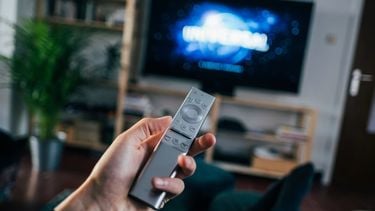
Google TV heeft meer mogelijkheden dan je op het eerste gezicht zou denken. Achter de vertrouwde menu’s en instellingen zit namelijk een verborgen sectie waarmee je de bediening van je televisie een stuk prettiger kunt maken. Maak kennis met de ontwikkelaarsopties.
Je hoeft daarvoor geen nieuwe apps te installeren of ingewikkelde aanpassingen te doen. Met de ontwikkelaarsopties kun je bijvoorbeeld animaties versnellen, het werkgeheugen efficiënter gebruiken en meer opslagruimte vrijmaken. We laten je zien waar je deze instellingen vindt en wat je ermee kunt.
Haal meer uit je Google TV met de ontwikkelaarsopties
Met de ontwikkelaarsopties kun je op verschillende manieren meer uit je Google TV halen. Deze opties wil je meteen uitproberen.
Maak de animaties twee keer zo snel
Een van de makkelijkste manieren om je Google TV sneller te laten aanvoelen, is door de animaties aan te passen. Als je door het startscherm navigeert, een app opent of tussen menu’s wisselt, gebruikt de televisie verschillende animaties. Op minder krachtige televisies kunnen die overgangen soms wat haperen.
In de ontwikkelaarsopties kun je de animatiesnelheid aanpassen. Ga daarvoor eerst naar Instellingen en open Systeem. Kies vervolgens Over en scrol naar Android TV OS-build. Druk zeven keer achter elkaar op de selectieknop van je afstandsbediening. Je krijgt daarna een melding dat de ontwikkelaarsopties zijn ingeschakeld. Ga terug naar het systeemmenu om ze te openen.
Zoek vervolgens naar Vensteranimatieschaal, Overgangsanimatieschaal en Animator-duurschaal. Deze staan standaard op 1x. Verander ze alle drie naar 0,5x. Hierdoor worden de animaties korter, waardoor menu’s en apps sneller lijken te reageren. De overgangen blijven gewoon werken, maar je hoeft minder lang te wachten voordat een actie is afgerond.
Bedien je Google TV vanaf je smartphone
Wil je bestanden overzetten of zelf apps op je televisie installeren? Dan kan het handig zijn om je Google TV vanaf je smartphone te bedienen. Normaal gesproken heb je hiervoor een USB-stick of een andere externe oplossing nodig. Met USB-foutopsporing krijg je toegang tot extra mogelijkheden.
Ga hiervoor naar de ontwikkelaarsopties en zoek naar USB-foutopsporing. Schakel deze functie in om toegang te krijgen tot Android Debug Bridge (ADB). Dit is een hulpmiddel waarmee je op afstand opdrachten kunt uitvoeren op je televisie. Afhankelijk van je tv of streamingapparaat heb je voor een draadloze verbinding ook een aparte optie voor draadloze of netwerkfoutopsporing nodig.
Met een app als atvTools kun je vervolgens vanaf je Android-smartphone verbinding maken met je Google TV. Zo kun je bijvoorbeeld APK-bestanden installeren, door de interne opslag bladeren en ongewenste apps verwijderen. Ook is het mogelijk om schermafbeeldingen en schermopnamen van je televisie te maken. Je hebt daarvoor geen fysieke kabelverbinding nodig.
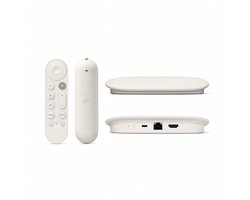
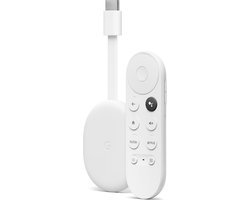
Beperk het aantal achtergrondprocessen
Als je regelmatig tussen verschillende streamingdiensten of apps wisselt, kan je Google TV steeds trager worden. Apps die je niet meer gebruikt, kunnen namelijk op de achtergrond actief blijven. Daardoor gebruiken ze nog steeds een deel van het beschikbare werkgeheugen.
Gelukkig kun je zelf bepalen hoeveel achtergrondprocessen Google TV mag uitvoeren. Open de ontwikkelaarsopties en scrol naar het onderdeel Apps. Kies daar voor Limiet voor achtergrondprocessen. Deze instelling staat meestal op een standaardlimiet. Verander de optie naar Hooguit 2 processen om het aantal actieve achtergrondprocessen te beperken.
Hierdoor blijft er meer werkgeheugen beschikbaar voor de app die je op dat moment gebruikt. Dat kan vooral op televisies met weinig RAM een verschil maken. Houd er wel rekening mee dat apps hierdoor opnieuw moeten laden als je hem opnieuw opent.
Verplaats apps naar externe opslag
Heeft je Google TV weinig interne opslagruimte, dan kan het lastig worden om nieuwe apps te installeren. Zeker als je verschillende streamingdiensten gebruikt, kan de beschikbare ruimte snel opraken. Om dit op te lossen, kan de USB-poort van je televisie goed van pas komen.
Open opnieuw de ontwikkelaarsopties en scrol naar het onderdeel Apps. Schakel daar de optie Apps op extern forceren in. Hiermee geef je Android TV toestemming om bepaalde apps naar externe opslag te verplaatsen, ook als de ontwikkelaar van een app deze mogelijkheid niet standaard heeft ingeschakeld.
Vervolgens kun je via de app-informatie bekijken of je een app naar een aangesloten USB-stick kunt verplaatsen. Let wel op dat dit niet bij iedere app mogelijk is. Bovendien blijven sommige appgegevens op de interne opslag van je televisie staan.