
Deze gratis upgrades voor je smart-tv zou iedereen moeten kennen
:format(jpeg):background_color(fff)/https%3A%2F%2Fwww.want.nl%2Fwp-content%2Fuploads%2F2026%2F05%2Fsmart-tv-Unsplash.jpg)
Als je flink wat geld neerlegt voor een degelijke smart-tv, dan verwacht je op zijn minst degelijke kwaliteit. Gelukkig is dat in vele gevallen ook zo. De gemiddelde smart-tv levert prima kwaliteit en werkt verrassend simpel. Er is eigenlijk geen goede reden om eindeloos door de instellingen te grasduinen, toch?
Die is er dus wel, want zonder dat je het doorhebt laat je heel wat kwaliteit liggen. Door bepaalde instellingen te optimaliseren en juist af te stellen, kun je de kwaliteit van je smart-tv aanzienlijk verbeteren. En het leukste aan dit alles? Het kost je helemaal niks extra’s.
Deze gratis upgrades wil je voor je smart-tv
Of het nu gaat om een extra kabeltje aansluiten of een instelling veranderen: goed rondkijken in de vele menu’s van je smart tv kan gigantisch lonen. Want de kwaliteit van je smart-tv kan rechtstreeks uit de doos misschien al wel bovengemiddeld goed zijn, er is altijd ruimte voor verbetering. Deze gratis upgrades kan iedereen uitvoeren om zijn smart-tv te verbeteren.
Motion smoothing uitschakelen
Vrijwel iedereen weet precies waar het over gaat, maar bijna niemand weet welke functie het veroorzaakt; dat hyperrealistische beeld dat ervoor zorgt dat alle programma’s op sitcoms lijken. De functie heet motion smoothing en maakt dat alle beelden soepel in elkaar overlopen. Het resultaat: de levensechte beelden die je soms uit een filmbeleving halen. Want hoewel het er fantastisch uitziet bij natuurdocumentaires, is het ‘m net niet helemaal als je gewoon televisie wil kijken.
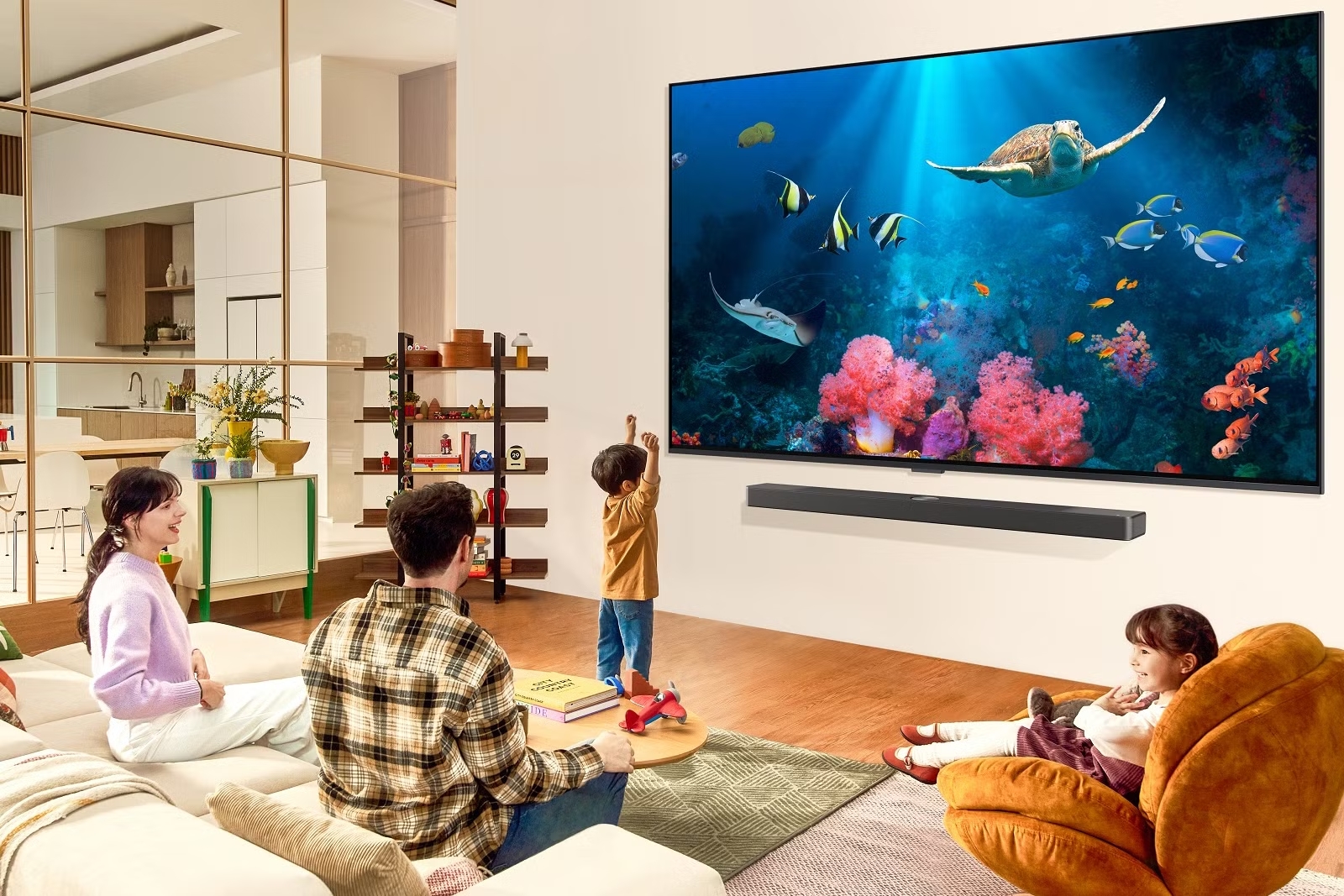
Je kunt dit aanpassen in je instellingen. Merken gebruiken verschillende namen hiervoor, zoals Samsung Auto Motion Plus, LG TruMotion, of Sony Motionflow. Je kunt ook overschakelen naar de Filmmaker-modus of de Bioscoopmodus om deze functie automatisch uit te schakelen en een betere kijkervaring te krijgen.
Bekabelde internetverbinding
Je smart-tv zou niet ‘smart’ zijn als deze geen internetverbinding nodig had. Doorgaans verbinden mensen hun smart-tv via een draadloze verbinding. Dat werkt in veel gevallen ook hartstikke prima. Toch loont het om gebruik te maken van een ethernetkabel. Smart-tv’s hebben niet voor niets een ingang voor een ethernetkabel. Wifi-verbinding is goed, zolang deze stabiel is. Zodra deze ook maar een beetje instabiel wordt, merk je dat tijdens het streamen. Beelden haperen, kwaliteit daalt en je wordt uit je streamervaring gehaald.
Simpelweg gebruik maken van een ethernetkabel zorgt ervoor dat de verbinding stabiel is. Dit zorgt in veel gevallen dat je via apps als Netflix en HBO Max nóg hogere kwaliteit kunt streamen. Het is namelijk makkelijker voor deze apps om een hoge kwaliteit te streamen als de verbinding stabiel is.
Beeldinstellingen kalibreren
Nieuwe televisies worden doorgaans niet standaard ingesteld voor optimaal kijkplezier thuis. Fabrikanten leveren ze met een zeer hoge helderheid en kleurverzadiging, bijvoorbeeld met modi zoals Levendig, Dynamisch of Standaard. Deze instellingen zijn perfect om je aandacht te trekken in een winkel, maar om thuis een film te kijken zijn ze dat zeker niet. Het correct instellen van je beeld zal je kijkplezier dan ook gigantisch verbeteren.
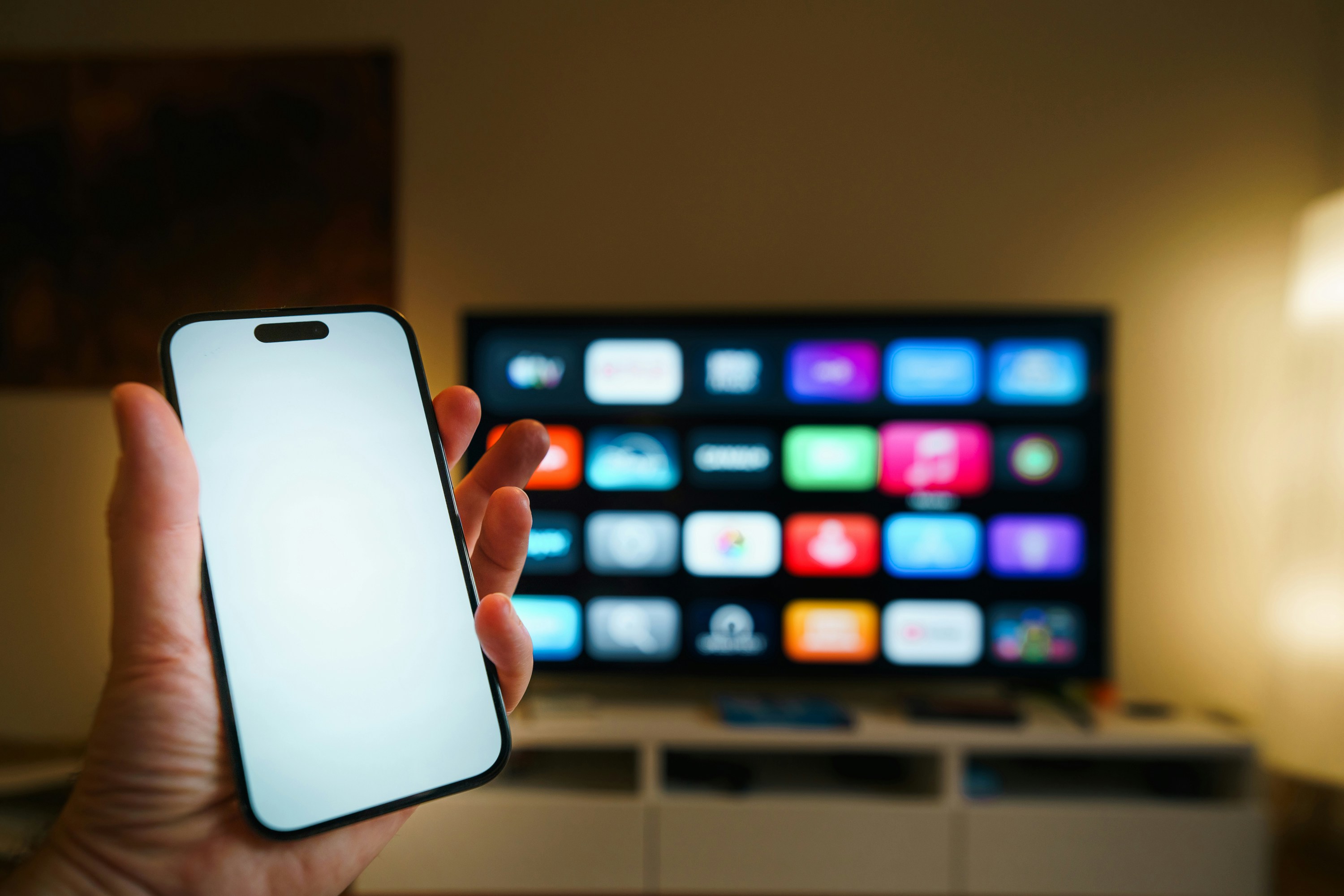
De meest gegeven tip is het inschakelen van filmmakermodus of cinemamodus. Deze instelling optimaliseert het beeld voor het kijken van films. Deze voorinstellingen passen kleuren en contrast aan naar realistische niveaus en gebruiken een warmere kleurtemperatuur die prettiger aanvoelt. Met deze instellingen zie je de film zoals de regisseur het bedoeld heeft, zonder de kunstmatige look die ontworpen is voor winkeldisplays
Schakel ACR uit
Met het alsmaar slimmer worden van smart-tv’s is de functie genaamd ACR ontwikkeld.ACR staat voor Automatic Content Recognition. Deze functie monitort de inhoud die op je scherm wordt weergegeven, inclusief bronnen zoals kabelboxen, spelconsoles en laptops die met HDMI-kabels zijn aangesloten. Met dat monitoren worden veel kleine opnames gemaakt van je beeldscherm, die via het internet worden gekoppeld aan je IP-adres. Dat zorgt ervoor dat je gepersonaliseerde reclame krijgt via apps, zoals je ook via social media krijgt.
Je kunt dit voorkomen door de ACR-instellingen aan te passen. Merken gebruiken hiervoor vaak onduidelijke namen gebruiken. Samsung noemt het Viewing Information Services en LG spreekt over Live Plus of Viewing Information Agreement. Je tv werkt ook zonder deze instellingen en presteert mogelijk zelfs beter.
Gebruik je smartphone als afstandsbediening
De afstandsbediening kwijtraken van je smart tv is ons allemaal wel eens overkomen. Het is alleen vervelend dat je op dat moment je tv niet aan kunt zetten of zelfs niet aan kunt zetten. Lang leve de smartphone, want veel smart tv’s hebben een bijbehorende app waarmee je de televisie kunt bedienen. Apps zoals Samsung SmartThings, LG ThinQ of de Google TV-app maken via je wifi-netwerk verbinding met je tv.
Het instellen van deze apps is zo gebeurt en het levert heel wat handigheden op. Zo kun je ook je smartphone gebruiken als toetsenbord. Handig als je via Netflix snel een specifieke titel wil invoeren in de zoekbalk.
:format(jpeg):background_color(fff)/https%3A%2F%2Fwww.want.nl%2Fwp-content%2Fuploads%2F2024%2F11%2FWhatsApp-Image-2024-11-05-at-11.12.19.jpeg)
:format(jpeg):background_color(fff)/https%3A%2F%2Fwww.want.nl%2Fwp-content%2Fuploads%2F2025%2F08%2FMETa-AI-Glasses-Oakley-2.png)
:format(jpeg):background_color(fff)/https%3A%2F%2Fwww.want.nl%2Fwp-content%2Fuploads%2F2026%2F09%2FiPhone-Unsplash-2.jpg)
:format(jpeg):background_color(fff)/https%3A%2F%2Fwww.want.nl%2Fwp-content%2Fuploads%2F2026%2F09%2FSamsung-Galaxy-S26-Ultra.jpg)
:format(jpeg):background_color(fff)/https%3A%2F%2Fwww.want.nl%2Fwp-content%2Fuploads%2F2026%2F09%2FEuropa-Datacenters.jpg)
:format(jpeg):background_color(fff)/https%3A%2F%2Fwww.want.nl%2Fwp-content%2Fuploads%2F2026%2F09%2FMotorola-Signature-27.jpg)
:format(jpeg):background_color(fff)/https%3A%2F%2Fwww.want.nl%2Fwp-content%2Fuploads%2F2025%2F12%2Fphoto-1636487658576-006362feb9ee.v1.jpg)