Deze PlayStation 5-instellingen wil je nu al aanpassen voor GTA 6
Zodra het 19 november is, wil je meteen aan de slag met GTA 6. Je doet er dan ook goed aan om nu al de instellingen van je PlayStation 5 aan te passen voorafgaand aan de release, zodat je optimaal kunt genieten van de game.
Maar welke instellingen maken GTA 6 op je PlayStation 5 ook echt beter? Wij nemen het met je door.
Haal meer uit GTA 6
Zorg voor optimale beelden bij GTA 6 op je PlayStation 5
GTA 6 wordt de grootste game van de afgelopen jaren. Als je de trailers en de laatste informatie bekijkt, lijkt de game een nieuwe standaard te gaan zetten op het gebied van gaming. Om dat te kunnen, vraagt GTA 6 veel van je PlayStation 5. Misschien zelfs alle kracht die hij in zich heeft.
Door een aantal instellingen op je PlayStation 5 te controleren, kun je ervoor zorgen dat je televisie de best mogelijke beeldkwaliteit weergeeft. Zo speel je GTA 6 straks met de beste instellingen die je apparatuur ondersteunt.
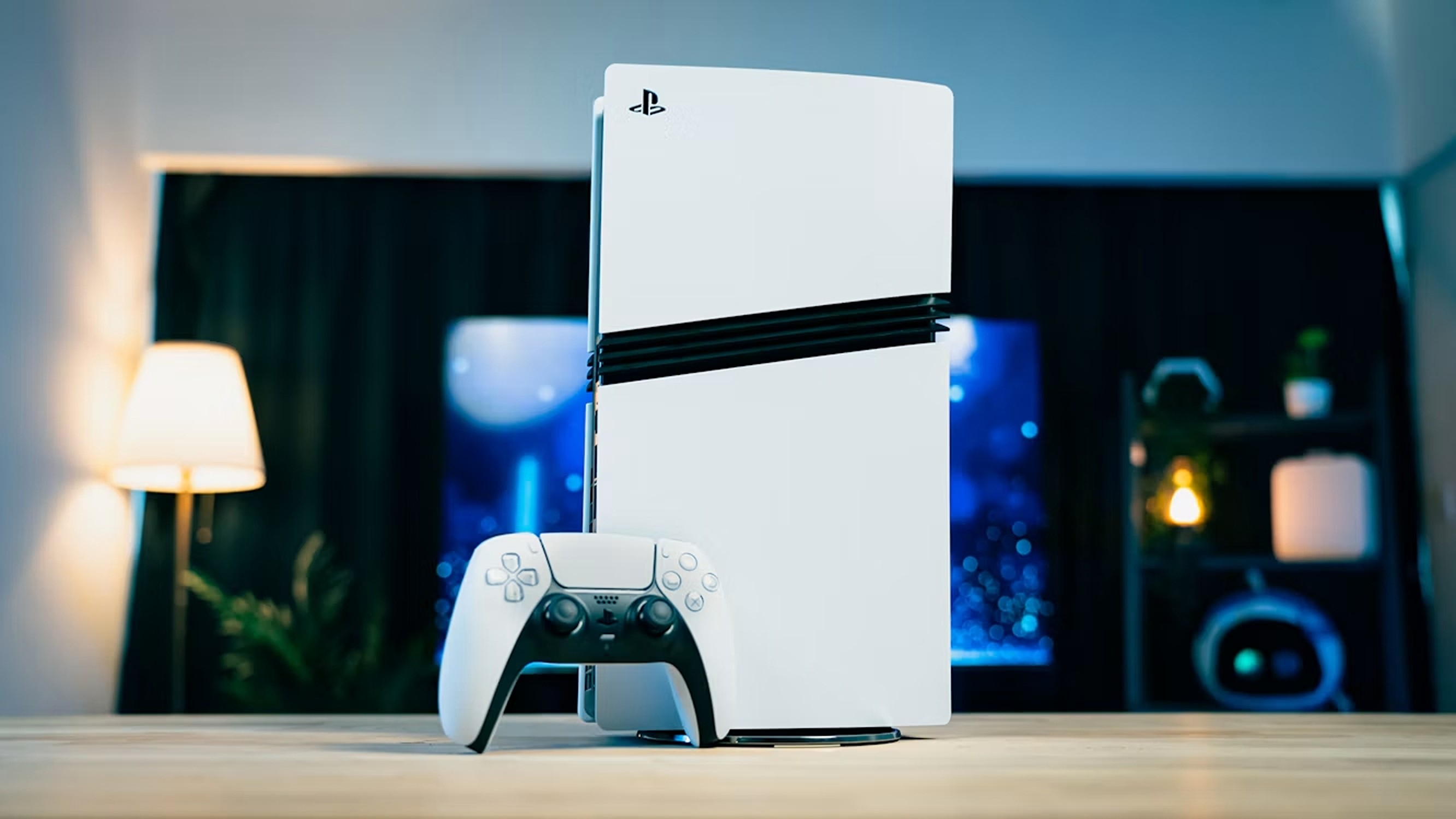
Als eerste is het goed om naar de verversingssnelheid te kijken. Als je een televisie hebt die hogere verversingssnelheden aankan, is het goed om te controleren of de bijbehorende functies zijn ingeschakeld. Dat kan door op je PlayStation 5 naar Instellingen > Scherm en video > Video-uitvoer > VRR te gaan. Zet daar de functie ‘Toepassen op niet-ondersteunde games’ aan. Je PS5 kan dan bij sommige games de framerate stabiliseren, zelfs als deze VRR niet officieel ondersteunen.
Hier kun je ook meteen zien of de 120Hz-uitvoer aanstaat. Hiervoor heb je overigens wel een ondersteunde tv en een geschikte HDMI-verbinding nodig. Hoewel nog niet duidelijk is welke framerates GTA 6 op de verschillende PS5-modellen ondersteunt (waarschijnlijk is dit 30 FPS), is het goed om deze instelling op ‘Automatisch’ te zetten. Zo kunnen games die 120 Hz ondersteunen daarvan gebruikmaken.
Check daarnaast in dat menu ook of ALLM aanstaat, deze functie zorgt dat er minder vertraging is tussen de PlayStation 5 en televisie. Zo kan je televisie automatisch overschakelen naar een spelmodus met minder vertraging, waardoor de besturing directer aanvoelt.
Zet HDR aan
GTA 6 heeft spectaculaire beelden en ook diep in de nacht is Vice City echt levendig. Met HDR zien zowel donkere als lichtere scènes er veel beter uit. Als eerste moet je controleren of HDR op je smart-tv wordt ondersteund en is ingeschakeld, maar vervolgens is het ook belangrijk om dit op je PlayStation 5 te doen. Hiervoor ga je naar Instellingen > Scherm en video > Video-uitvoer > HDR. Zet hierbij de instelling op ‘Aan indien ondersteund’. Zo worden games die HDR niet ondersteunen gewoon in SDR weergegeven.
Vervolgens moet je ook HDR kalibreren op basis van je televisie. Hiervoor ga je opnieuw naar Video-uitvoer, maar daarna naar ‘HDR aanpassen’. Zo is HDR optimaal afgestemd op je televisie en kun je meteen met GTA 6 aan de slag.
Audio-instellingen voor GTA 6
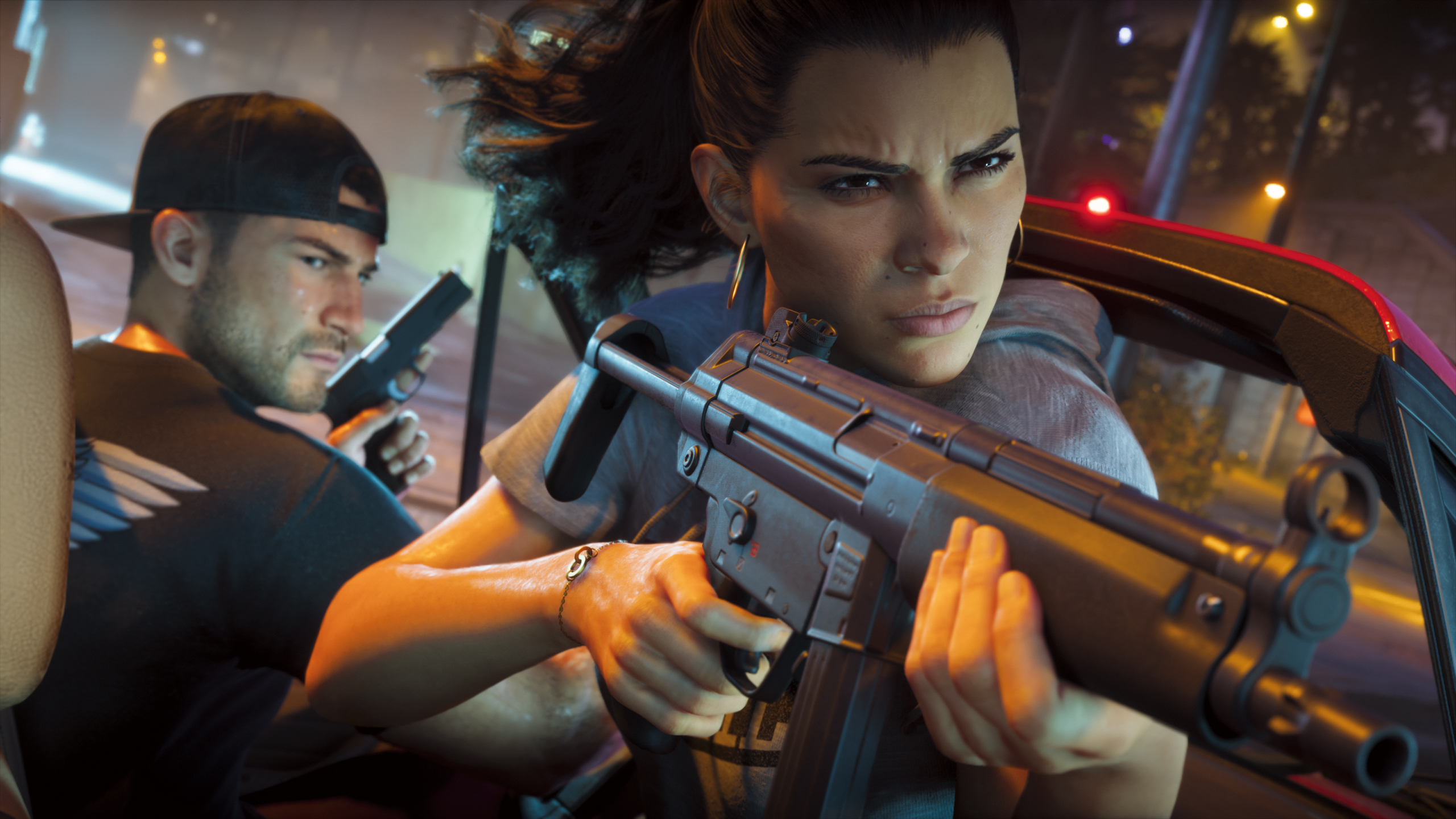
Niet alleen de visuele effecten zijn belangrijk in GTA 6, want hetzelfde geldt voor de audio. Natuurlijk heb je alle bijzondere radiostations, maar tegelijkertijd wil je ook explosies en alle andere geluidseffecten in de game horen.
Je kunt met een goede soundbar en Dolby Surround-speakers gamen, maar met een koptelefoon kan het allemaal nog intenser zijn. Met je koptelefoon kun je gebruikmaken van 3D-audio, waardoor het lijkt alsof geluiden echt om je heen plaatsvinden en je middenin de actie bent. Hiervoor ga je naar Instellingen > Geluid > 3D-audio (hoofdtelefoon). Hier kun je een eigen 3D-audioprofiel aanmaken om alles zo goed mogelijk te horen.
Let er wel op dat dit niet zomaar via Bluetooth gaat. Hiervoor heb je een compatibele draadloze headset met USB-adapter nodig, of je kunt een bedrade koptelefoon aansluiten op je controller. Zo geniet je straks nog meer van GTA 6.