
Deze HDMI-instellingen zijn een must voor PlayStation 5-bezitters
:format(jpeg):background_color(fff)/https%3A%2F%2Fwww.want.nl%2Fwp-content%2Fuploads%2F2026%2F02%2FAstrobot-PlayStation-5.png)
De beeldkwaliteit van je PlayStation 5 is al erg goed. Maak het nog beter door eens kritisch naar je HDMI-instellingen te kijken.
De PlayStation 5 is nog altijd de krachtigste gamingconsole op de markt. De hardware die Sony in de spelcomputer heeft gestopt is door andere consoles nog maar weinig te evenaren. Die mooie graphics en soepele beelden zijn overigens niet alleen te danken aan het interne van de console. Een goede verbinding met je tv is ook belangrijk.
Daar heb je natuurlijk je HDMI-kabel voor. Het lijkt zo makkelijk: kabel in de PlayStation 5 en de tv en spelen maar. Toch kan het lonen eens wat nauwkeuriger naar de HDMI-instellingen van je PS5 te kijken. De beeldkwaliteit én speelervaring kan er flink door verbeteren.
Deze HDMI-instellingen wil je nu veranderen
Als je een goede beeldkwaliteit hoog in het vaandel hebt, dan is de HDMI-kabel aanpakken het eerste dat je wil doen. Het prettige is, is dat het merendeel van deze instellingen gewoon in de menu’s van je PlayStation 5 verstopt zitten. Geen excuus om nog met slechte beeldkwaliteit te blijven gamen.
VRR, ALLM en HDR zijn je beste vrienden
Functies zoals Variable Refresh Rate (VRR) en Auto Low Latency Mode (ALLM) zijn onmisbare onderdelen van de PlayStation 5-ervaring en vooral onmisbaar bij online multiplayer. VRR helpt haperingen en screen tearing te verminderen door de verversingsfrequentie van de tv in realtime aan te passen. Daardoor kan je scherm de framesnelheid van de games beter volgen. ALLM helpt input lag te verminderen, waardoor de input op je controller sneller wordt geregistreerd.
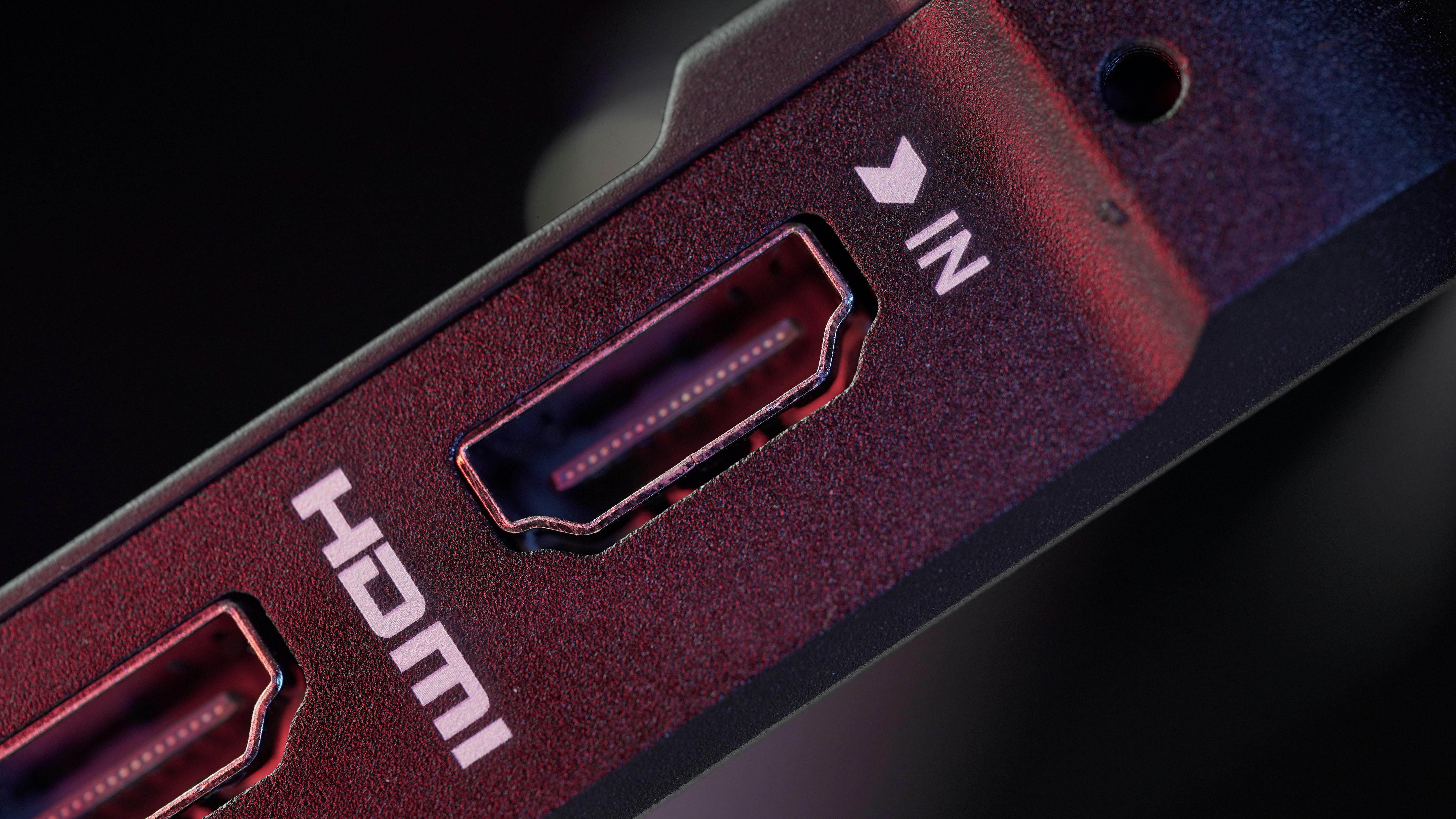
Als je tv een of beide functies ondersteunt, zorg er dan voor dat deze instellingen zijn ingeschakeld op je PlayStation 5. Om dit te doen, selecteer je het instellingenpictogram op het PS5-startscherm en ga je naar Scherm en video > Video-uitvoer. Zorg ervoor dat VRR is ingesteld op Automatisch en dat ALLM en 120Hz-uitvoer ook op Automatisch staan. Check ook meteen even je HDR-instellingen. De PlayStation 5 ondersteunt HDR10, een beeldformaat dat de meeste smart-tv’s kunnen decoderen. Hierdoor krijg je heldere highlights en een breder kleurenspectrum. Kortom: beter beeld. Je vindt HDR in het menu ‘Scherm en video’. Zorg ervoor dat het is ingeschakeld.
HDMI-CEC maakt de PS5 de baas over de tv
HDMI-CEC is de stille held van alle technologieën die je game-ervaring beter maken. HDMI-CEC staat voor Consumer Electronics Control. Het zorgt voor een optimale verbinding tussen je tv en je PlayStation 5. Deze functie is al zo oud als HDMI zelf en stelt je in staat om met één afstandsbediening of AV-component (meestal een tv of AV-receiver) meerdere via HDMI aangesloten apparaten te bedienen. Met de PS5 kun je de PlayStation aanzetten en je tv zou automatisch moeten inschakelen en overschakelen naar de HDMI-poort waarop je PlayStation 5 is aangesloten. Dit is dé definitie van plug-and-play, want je hoeft alleen nog maar je console aan te zetten om te kunnen gamen.
Het inschakelen van HDMI-CEC voor je PlayStation5 is vrij eenvoudig: ga naar Instellingen > Systeem > HDMI en schakel ‘HDMI-apparaatkoppeling inschakelen’ in. Het instellen van je smart-tv is helaas iets lastiger. Niet alle fabrikanten gebruiken de officiële term HDMI-CEC. Veel merken kiezen ervoor om hun eigen termen en benamingen voor deze functie te gebruiken. Het is dus een beetje een rommeltje, met bedrijven zoals Samsung die de functie “Anynet+” noemen en LG die “SimpLink” gebruikt. Check goed hoe jouw smart-tv de functie noemt.
Stel altijd ‘game mode’ in op je tv
Moderne tv’s hebben een waaier aan verschillende beeldscherminstellingen. Zo bevatten vrijwel alle smart-tv’s ook een ‘game mode’. En deze wil je écht instellen. Het maakt het beeld niet alleen scherper voor games, het verlaagt ook de inputlag. Dat is essentieel voor als je veel online gamet, maar is eigenlijk voor alle PlayStation 5-gebruikers een must. Gelukkig schakelen veel moderne tv’s al vanzelf over naar deze modus wanneer ze merken dat er een gamingconsole is aangesloten via HDMI. Voor oudere tv’s moet je het mogelijk zelf even inschakelen.
Je kunt deze instellingen bijvoorbeeld vinden op een oudere Samsung-tv via Instellingen > Algemeen > Externe apparaten beheren > Game Mode-instellingen. Afhankelijk van je tv-model krijg je mogelijk ook een volledig game-dashboard. LG’s Game Optimizer toont een complete HUD onderaan het scherm met realtime gegevens over specificaties zoals framesnelheid, VRR-status en meer.
Sony smeekt PS4-eigenaren: stap over naar PlayStation 5 (is dat terecht?)
:format(jpeg):background_color(fff)/https%3A%2F%2Fwww.want.nl%2Fwp-content%2Fuploads%2F2026%2F02%2FOne-Piece-Netflix-s2.webp)
:format(jpeg):background_color(fff)/https%3A%2F%2Fwww.want.nl%2Fwp-content%2Fuploads%2F2025%2F07%2FSquid-Game-seizoen-3-Netflix.jpg)
:format(jpeg):background_color(fff)/https%3A%2F%2Fwww.want.nl%2Fwp-content%2Fuploads%2F2026%2F02%2Fpokemonfrlf.png)
:format(jpeg):background_color(fff)/https%3A%2F%2Fwww.want.nl%2Fwp-content%2Fuploads%2F2026%2F02%2FStranger-Things-5-Netflix.jpg)
:format(jpeg):background_color(fff)/https%3A%2F%2Fwww.want.nl%2Fwp-content%2Fuploads%2F2019%2F12%2FJumanji-The-Next-Level-1.jpg)
:format(jpeg):background_color(fff)/https%3A%2F%2Fwww.want.nl%2Fwp-content%2Fuploads%2F2025%2F04%2FNintendo-Switch-2-rotated.jpg)