
Deze iPhone-instellingen wil je veranderen vóór iOS 26 er is
Dat iOS 26 eraan komt weten we nu al langer. Maar nu Apple met hun officiële evenement ook de komst van de iPhone 17 bekend heeft gemaakt, is het duidelijk dat het nieuwste Apple-tijdperk officieel is aangebroken.
Althans, bijna dan. iOS 26 moet op 15 september verschijnen. Dat betekent dat je bijna je telefoon kunt updaten. Hoog tijd om eens naar een handjevol instellingen van iOS 18 te kijken die je liever nu nog aanpast: je telefoon ziet er daardoor weer als nieuw uit.
Deze iOS-instellingen wil je aanpassen
iOS 26 is er dus bijna, maar voor nu kijken we nog even naar de huidige software. Ben je overigens benieuwd of jouw iPhone de nieuwe software wel aankan, dan kun je in dit artikel lezen welke smartphones nog meedoen. Wat iOS 18 betreft: met het aanpassen van deze instellingen krijgt je smartphone een splinternieuwe uitstraling.
De mail-app een nieuw uiterlijk geven
Met de overvloed aan mail-apps zoals Gmail of Outlook, vergeet je wellicht dat de iPhone zijn eigen mailbox heeft. Hier koppel je je mailadres aan om op je smartphone berichten te ontvangen. Zoals vrijwel alle inboxen ordent de mail-app zijn berichten chronologisch.
Hierdoor kan het snel wat chaotisch ogen, zeker wanneer je veel reclame ontvangt. Stel daarom wat categorieën in om je mailbox te ordenen. Als je toch een chronologisch overzicht van je inbox wilt, veeg je helemaal naar rechts van de categorieën en tik je op ‘Alle berichten’. Om categorieën helemaal uit te schakelen, tik je op het menu met de drie puntjes (…) in de rechterbovenhoek en vervolgens op Lijstweergave. Dit geeft de inbox een strakker uiterlijk.
Stel prioriteiten in je meldingen
Net als bij een volle mailbox, kan het thuisscherm van je iPhone snel vol raken met berichten. Hierdoor kan het lastig zijn in één oogopslag te zien wat belangrijk is en welke berichten even kunnen wachten. Een nieuwe optie van Apple Intelligence, het AI-model van Apple, kan voor jou prioriteiten stellen aan de inkomende berichten.
Ga naar Instellingen > Meldingen en tik onder Apple Intelligence op ‘Geef prioriteit aan meldingen’. Zodra er nieuwe meldingen binnenkomen, kijkt het AI-model welke berichten belangrijk voor jou zijn. Dit hangt af van welke contacten je een ster hebt gegeven en hoeveel je bepaalde apps gebruikt. Deze functie zal ook beschikbaar zijn in iOS 26.
Pas het controlecentrum aan
Het controlecentrum, ofwel het menu dat je te zien krijgt wanneer je van rechtsboven naar beneden swipet, is perfect om snel een functie als wekker of rekenmachine te selecteren. Dat je dit controlecentrum naar believen kunt aanpassen is niet veel gebruikers bekend.
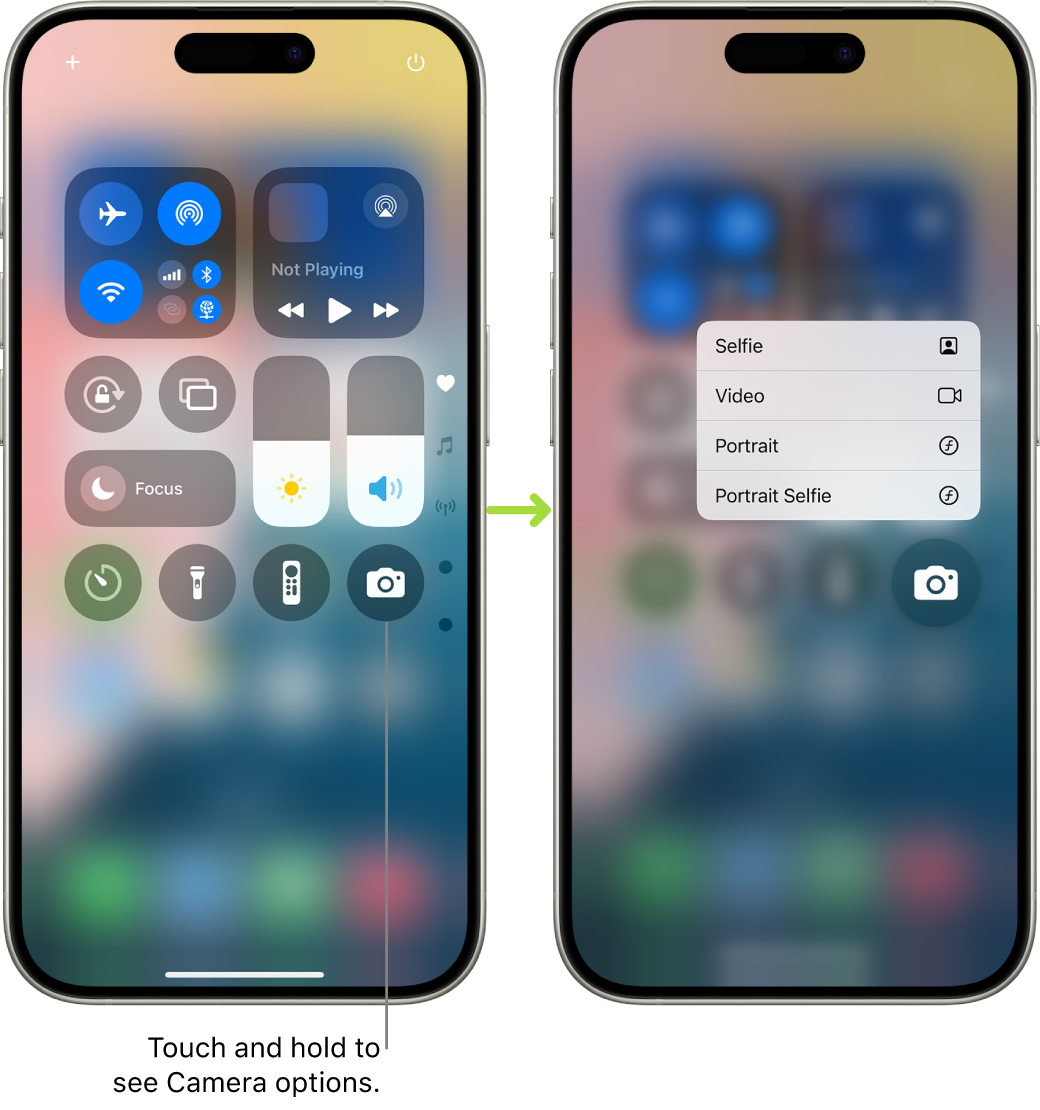
Door je vinger op een leeg vakje van het controlecentrum te houden, krijg je de optie op functies te verschuiven of toe te voegen. Gebruik je bijvoorbeeld nooit de rekenmachine, maar wil je wel een sneltoets voor apps als Instagram, dan kun je dat hier aanpassen. Ook de Home-app kun je hier koppelen zodat je nog makkelijker je Smart Home kunt bedienen.
Voeg beveiliging toe aan apps
Of je nu een iPhone of een iPad gebruikt; als je de iOS 18 gebruikt kun je extra beveiliging toevoegen aan gevoelige apps. Denk bijvoorbeeld aan apps die je gebruikt voor sociale media of financiële zaken. Op de familie iPad kun je zelfs spellen achter een toegangscode vergrendelen.
Om dit in te stellen houd je je vinger op een app zoals je ook zou doen om het thuisscherm aan te passen. Er verschijnt nu een menu. Selecteer dan ‘Vereis Face-ID’. Vanaf dan kan de app alleen met je Face-ID geopend worden.
Pas het uiterlijk van je thuisscherm aan
De grootste blikvanger van iOS 26 is natuurlijk het Liquid Glass-uiterlijk. Maar je hoeft niet tot 15 september te wachten om het thuisscherm van je smartphone een ander uiterlijk te geven. Ook met iOS 18 zijn er een aantal leuke mogelijkheden om wat kleuren van apps te veranderen.
Houd hiervoor je vinger op het scherm tot de apps trillen en tik dan linksboven op ‘Wijzig’. Hier tik je op ‘Pas Aan’. Nu kun je de kleuren, het uiterlijk en zelfs de tint van de officiële iPhone-apps aanpassen.
:format(jpeg):background_color(fff)/https%3A%2F%2Fwww.want.nl%2Fwp-content%2Fuploads%2F2025%2F11%2Fphoto-1682159672286-40790338349b-1.v1.jpg)
:format(jpeg):background_color(fff)/https%3A%2F%2Fwww.want.nl%2Fwp-content%2Fuploads%2F2026%2F03%2Fphoto-1677319208058-72d37f06dd1a.jpg)
:format(jpeg):background_color(fff)/https%3A%2F%2Fwww.want.nl%2Fwp-content%2Fuploads%2F2026%2F03%2Flg-2024-qned-tvs.jpg)
:format(jpeg):background_color(fff)/https%3A%2F%2Fwww.want.nl%2Fwp-content%2Fuploads%2F2026%2F03%2Femoji.png)
:format(jpeg):background_color(fff)/https%3A%2F%2Fwww.want.nl%2Fwp-content%2Fuploads%2F2025%2F02%2Fguido-coppa-n-KQ4-VY6Yg-unsplash.jpg)
:format(jpeg):background_color(fff)/https%3A%2F%2Fwww.want.nl%2Fwp-content%2Fuploads%2F2026%2F03%2Fphoto-1490476323407-63a2b2baa393.v1.jpg)