
Deze instellingen maken je Samsung-smartphone razendsnel
Samsung-smartphones zijn al indrukwekkend qua snelheid en functies, maar er zit nog veel verborgen potentieel in de instellingen. Standaardinstellingen zijn bedoeld voor een brede groep gebruikers, waardoor je apparaat niet per se optimaal werkt voor jouw dagelijkse gebruik. Door je Samsung-smartphone op een paar cruciale punten te personaliseren, kan alles veel sneller en intuïtiever aanvoelen.
Het goede nieuws is dat het aanpassen van je Samsung-smartphone helemaal niet ingewikkeld is. Een paar tweaks kunnen al een wereld van verschil maken. Hier vind je een overzicht van de belangrijkste instellingen die je meteen kunt wijzigen.
Deze Samsung-tips maken je smartphone nog sneller
Met deze eenvoudige aanpassingen wordt je Samsung-smartphone sneller en overzichtelijker dan ooit. Deze instellingen maken je dagelijks gebruik soepeler en efficiënter.
Schakel pop-upmeldingen uit op je Samsung
Niets is zo vervelend als een pop-upmelding die je afleidt midden in een gesprek of tijdens het scrollen door je sociale media. Op je Samsung-smartphone kun je dit eenvoudig voorkomen door de pop-upmeldingen uit te schakelen. Zo kun je ongestoord blijven werken of relaxen zonder constant onderbroken te worden.
Om dit aan te passen, ga je naar Meldingen > Pop-upstijl voor meldingen > Apps om als kort weer te geven en schakel je alle apps uit. Vanaf dat moment verschijnen meldingen alleen in de notificatiebalk, waardoor je telefoon een stuk rustiger aanvoelt.
Schakel over naar veegbewegingen
De oudere navigatie onderaan je scherm met drie knoppen is op zich prima, maar veegbewegingen maken het gebruik van je Samsung-smartphone veel vloeiender. Een simpele veeg vervangt meerdere tikken en maakt alles sneller toegankelijk.
Door naar Instellingen > Weergave > Navigatiebalk > Veegbewegingen te gaan, kun je dit instellen. Voor wie overstapt vanaf een ouder toestel voelt dit misschien even wennen, maar al snel gaat het intuïtief en merk je hoe soepel je door apps navigeert.
Stel in op de hoogste schermresolutie
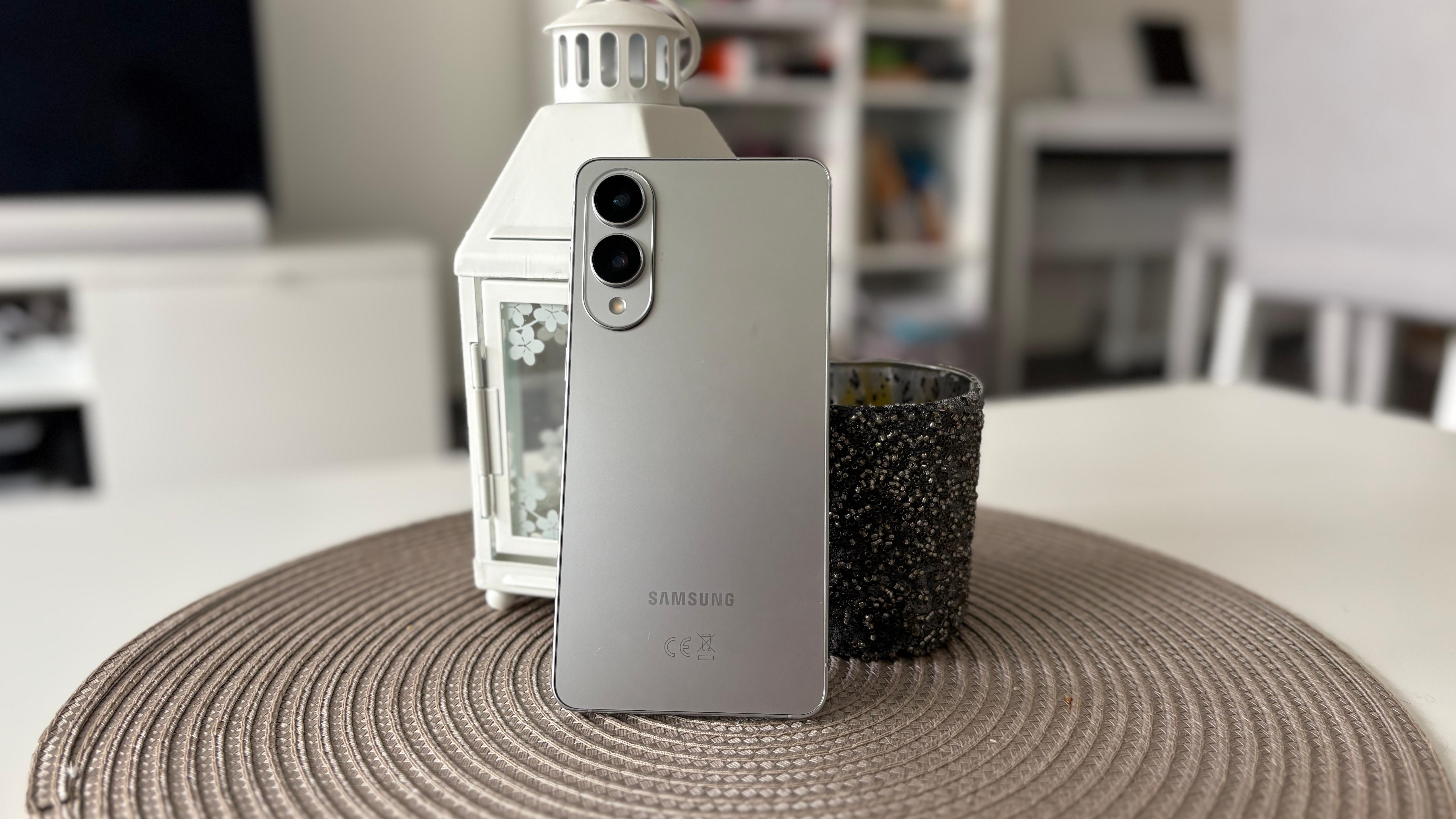
Een scherp en levendig scherm maakt alles prettiger, van video’s kijken tot foto’s bewerken. De Galaxy S25 Ultra heeft bijvoorbeeld standaard niet de maximale resolutie aanstaan.
Pas je de resolutie aan via Instellingen > Weergave > Schermresolutie, dan geniet je van QHD+ kwaliteit. Dit verbruikt iets meer batterij, maar moderne Samsung-smartphones zijn efficiënt genoeg om de hele dag mee te gaan zonder opladen.
Wijzig de functie van de zijtoets
De zijtoets op Samsung-smartphones doet standaard dienst voor Bixby, wat niet altijd even praktisch is. Door deze toets aan te passen, maak je je telefoon functioneler en sneller toegankelijk.
Ga naar Instellingen > Geavanceerde functies > Zijknop > Lang indrukken > Menu Uitschakelen. Zo houd je de knop voor nuttige functies zoals het aan/uit-menu, en voorkom je dat je per ongeluk een spraakassistent activeert.
Pas meldingen op het vergrendelscherm aan
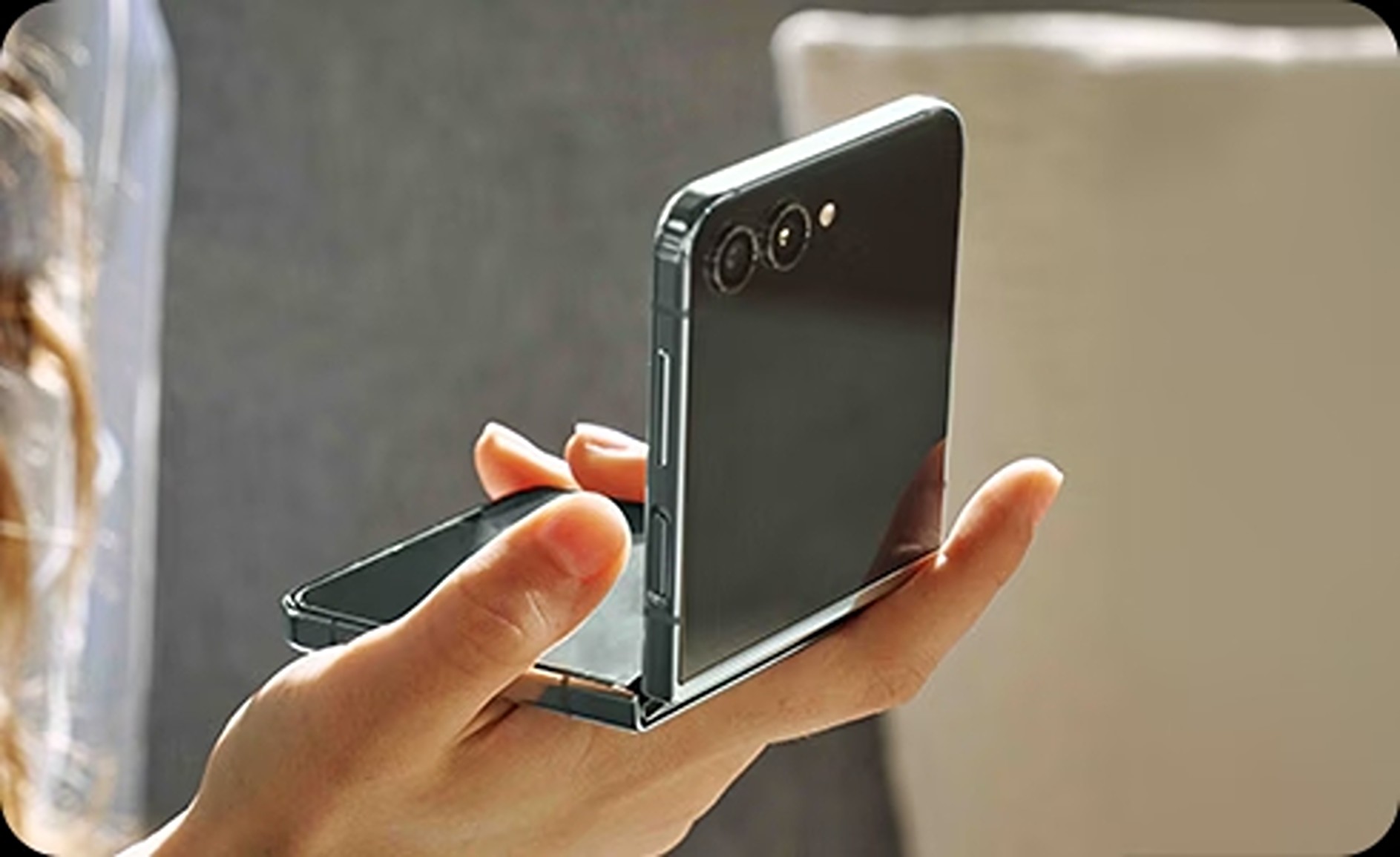
Meldingen op het vergrendelscherm kunnen zowel handig als storend zijn. Op je Samsung-smartphone kun je kiezen hoe en welke meldingen je ziet.
In Instellingen > Meldingen > Meldingen op het vergrendelscherm > Kaarten kun je bijvoorbeeld de oude kaartweergave terugzetten en gevoelige informatie verbergen. Zo heb je overzicht zonder dat anderen je berichten kunnen lezen.
Installeer de Good Lock-app
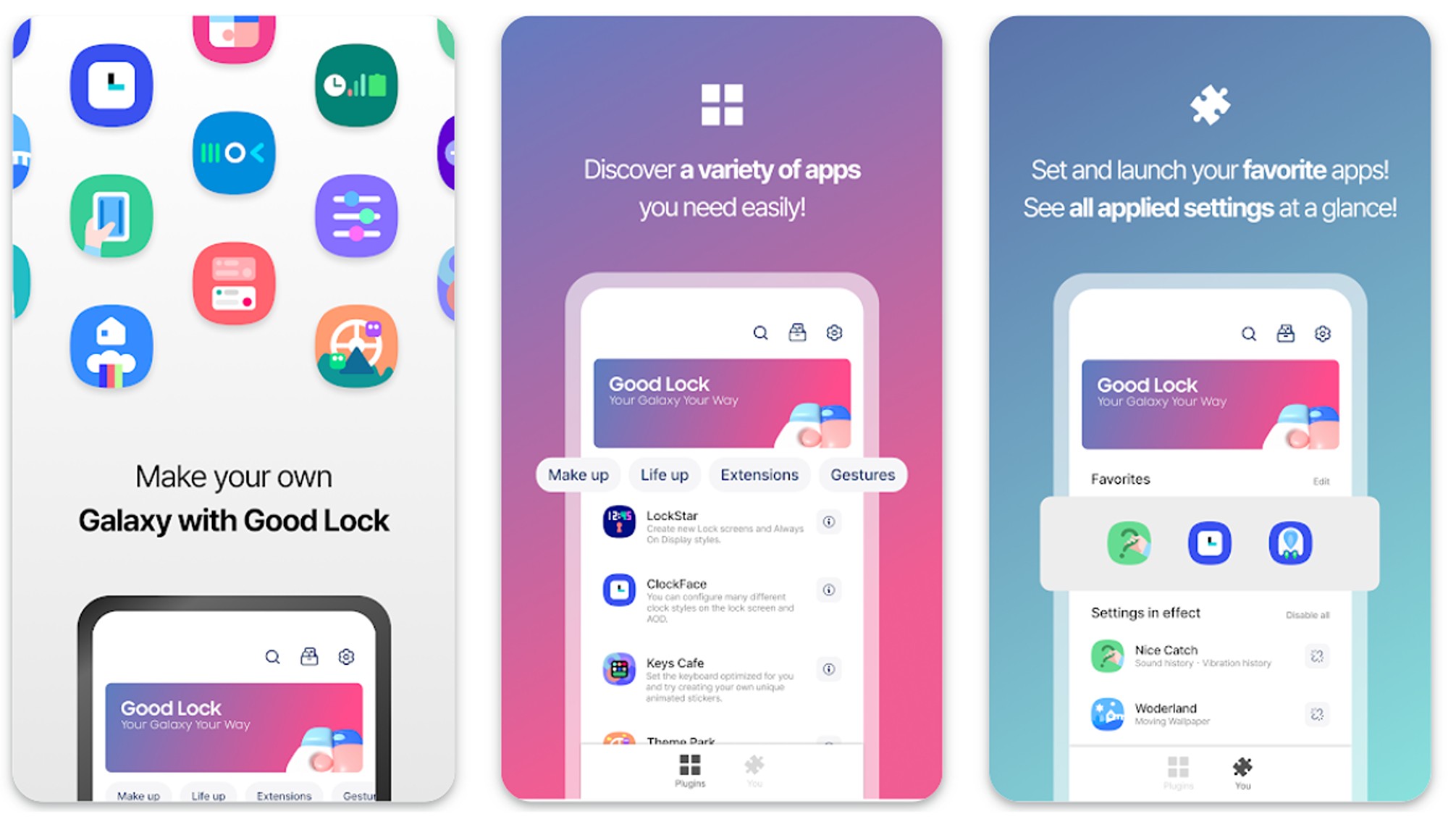
Good Lock is een van die verborgen pareltjes op Samsung-smartphones. Het biedt talloze aanpassingsmogelijkheden, van een efficiëntere startschermbediening tot unieke widgets en veeggebaren.
Met modules zoals Home Up en One Hand Operation+ maak je je Samsung-smartphone intuïtiever en persoonlijker. Alle functies zijn eenvoudig te bedienen en verhogen je gebruiksgemak enorm.
Verwijder overbodige apps
Veel Samsung-smartphones worden geleverd met apps die je waarschijnlijk nooit gebruikt. Door ze te verwijderen of uit te schakelen, houd je geheugen vrij en voelt je toestel sneller aan.
Apps zoals Samsung TV, Microsoft Copilot of Facebook kunnen makkelijk verwijderd worden. Zo blijft je startscherm overzichtelijk en wordt je telefoon merkbaar vlotter.
Pas het startscherm van je Samsung aan
Widgets en pictogrammen maken je Samsung-smartphone persoonlijk en functioneel. Door bijvoorbeeld de Agenda-widget transparant te maken en het pictogrammenraster aan te passen, houd je alles overzichtelijk en binnen handbereik.
Ga naar Achtergrond en stijl > Kleurenpalet om je systeem kleuren uniform aan te passen. Kleine aanpassingen zoals deze maken je telefoon aantrekkelijker én efficiënter in gebruik.
Always-on display repareren
Het Always-on display is een van de handigste functies op je Samsung-smartphone. Het toont tijd, datum en notificaties zonder dat je je scherm hoeft te activeren.
Standaard staat deze functie op Tikken om weer te geven, maar door naar Instellingen > Vergrendelscherm en AOD > Always-on Display > Always te gaan, blijft alle informatie constant zichtbaar. Je kunt zelfs kiezen voor een minimalistisch zwart scherm om batterij te besparen.
:format(jpeg):background_color(fff)/https%3A%2F%2Fwww.want.nl%2Fwp-content%2Fuploads%2F2025%2F11%2Fphoto-1682159672286-40790338349b-1.v1.jpg)
:format(jpeg):background_color(fff)/https%3A%2F%2Fwww.want.nl%2Fwp-content%2Fuploads%2F2026%2F03%2Fphoto-1677319208058-72d37f06dd1a.jpg)
:format(jpeg):background_color(fff)/https%3A%2F%2Fwww.want.nl%2Fwp-content%2Fuploads%2F2026%2F03%2Flg-2024-qned-tvs.jpg)
:format(jpeg):background_color(fff)/https%3A%2F%2Fwww.want.nl%2Fwp-content%2Fuploads%2F2026%2F03%2Femoji.png)
:format(jpeg):background_color(fff)/https%3A%2F%2Fwww.want.nl%2Fwp-content%2Fuploads%2F2025%2F02%2Fguido-coppa-n-KQ4-VY6Yg-unsplash.jpg)
:format(jpeg):background_color(fff)/https%3A%2F%2Fwww.want.nl%2Fwp-content%2Fuploads%2F2026%2F03%2Fphoto-1490476323407-63a2b2baa393.v1.jpg)