
Je iPhone-foto’s worden beter dan ooit door deze functie
:format(jpeg):background_color(fff)/https%3A%2F%2Fwww.want.nl%2Fwp-content%2Fuploads%2F2026%2F04%2FiPhone-Unsplash.jpg)
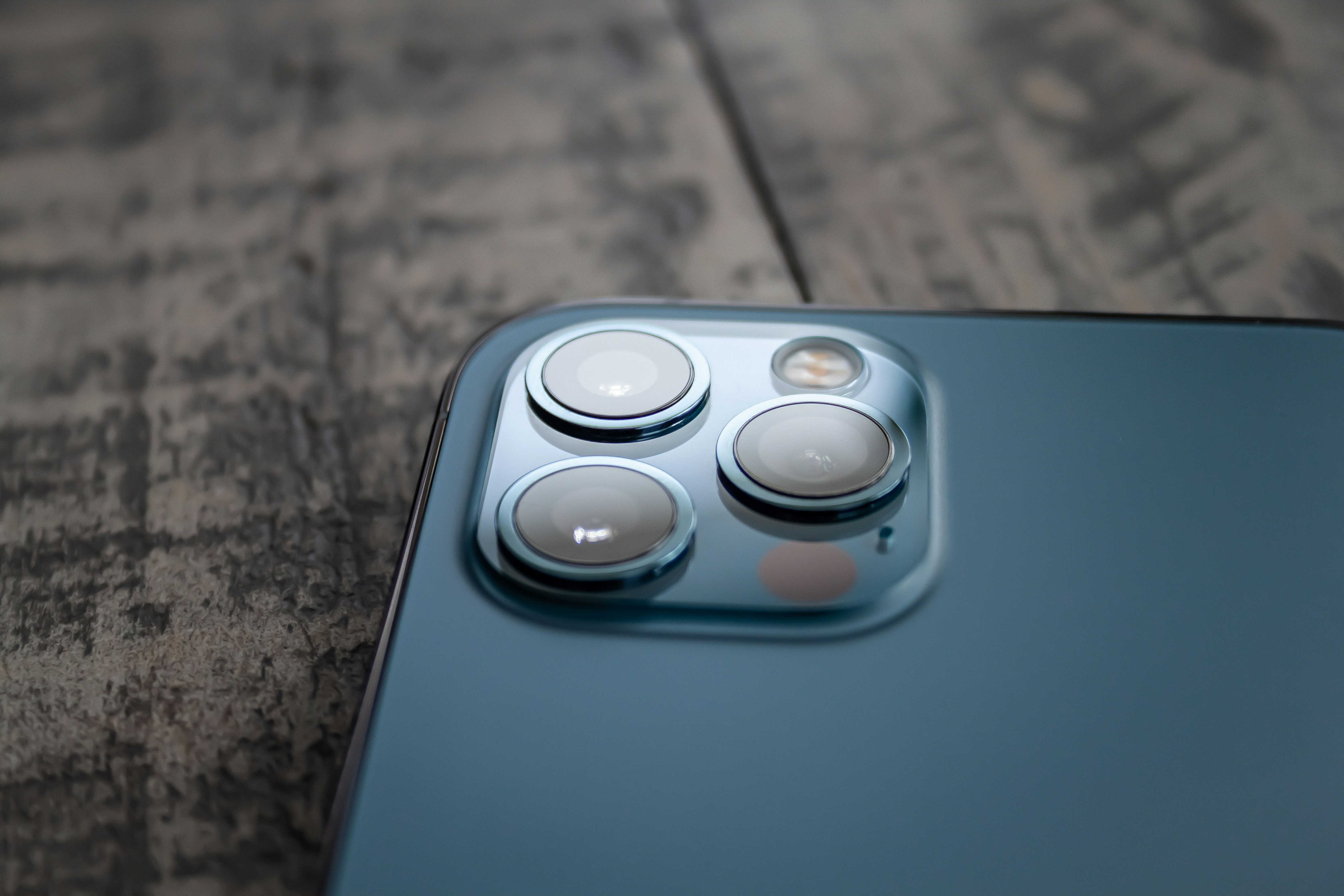
Apple pronkt maar al te graag met de camerakwaliteit van hun iPhone’s. En terecht. Met de gemiddelde iPhone maak je prachtige plaatjes waar zelfs sommige fotocamera’s niet tegenop kunnen boksen. Het is ook nog eens ontzettend simpel: de vele opties die je hebt voor het de belichting en sluitertijd zijn erg makkelijk te bedienen op je iPhone.
Dus: idee voor een foto, iPhone erbij en een prachtig kiekje schieten. Voor velen van ons houdt het daar ook op. Dat is jammer, want de smartphones van Apple bieden erg veel mogelijkheden om je foto’s verder te bewerken. Onlangs voegde Apple nóg meer functies toe om zelfs de meest gewone foto’s om te toveren tot kunstwerken. En bijna niemand gebruikt deze functie.
De beste functie om foto’s te bewerken op iPhone
Als je je foto’s een ander tintje of uitstraling wil geven kom je al snel terecht bij de Appstore. Daar vind je tientallen apps die je helpen met foto’s bewerken. Ook kan je eventueel via Instagram of andere sociale media je foto’s bewerken, maar het hoeft helemaal niet zo omslachtig te zijn. Apple heeft namelijk een aantal perfecte functies ingebouwd om jouw prachtplaatjes nóg beter te maken. Deze ‘fotostijlen’ werden geïntroduceerd met de iPhone 16, maar bijna niemand gebruikt ze.
In tegenstelling tot gewone filters in apps die op de hele afbeelding worden toegepast, past de functie ‘Fotostijlen’ op slimme wijze specifieke kleuren aan in verschillende delen van je foto. Je hebt nauwkeurige controle over tinten en kleuren met schuifregelaars. Dat geeft je erg veel vrijheid in het bewerken van je foto’s. Je kunt een stijl toepassen voordat je een foto maakt en het voorbeeld in je zoeker bekijken, of de stijl later aanpassen in de Foto’s-app.
Onlangs voegde Apple meer van deze stijlen toe. De slimme filters zijn nu nóg slimmer geworden. Zo kan de slimme filter bijvoorbeeld, in tegenstelling tot een traditioneel filter, de ondertonen van je huid nauwkeuriger weergeven en scheiden van de achtergrond. Afhankelijk van de gekozen stijl worden veranderingen in toon en kleur op je huid toegepast, maar niet uniform op de ruimte achter je.
Zo gebruik je deze slimme functie op iPhone
De fotostijlen zijn dus laatst nog geüpdatet. Je hebt nu namelijk twee opties voor het bewerken van je foto’s: ondertonen en stemmingen. Op telefoons zoals de iPhone 17-serie, die deze opties ondersteunen, zijn er zeven ondertonen en negen stemmingen. Maar hoe gebruik je deze slimme functie überhaupt? De fotostijlen vind je in de Camera-app van je iPhone.
Om een stijl te selecteren, ga je als volgt te werk: Open de Camera-app op je iPhone met iOS 26. Veeg net onder de zoeker omhoog om de camera-instellingen te openen. Tik op Stijlen en veeg vervolgens naar links en rechts om een voorbeeld te bekijken. Je kunt een specifieke stijl verder aanpassen door met je vinger over de schuifregelaar te slepen om de toon en kleur aan te passen. Tik op de X om het Stijlmenu te sluiten.
Als je niet tevreden bent met het resultaat van je foto’s, kun je dit proces altijd herhalen totdat je de fotografische stijl hebt gevonden die bij je past. Je kunt deze afbeeldingen later bewerken in de Foto’s-app door Foto’s te openen, op het pictogram te tikken en stijlen te selecteren. Het is verraderlijk makkelijk en het is een van de beste functies die iPhone te bieden heeft.
:format(jpeg):background_color(fff)/https%3A%2F%2Fwww.want.nl%2Fwp-content%2Fuploads%2F2024%2F11%2FWhatsApp-Image-2024-11-05-at-11.12.19.jpeg)
:format(jpeg):background_color(fff)/https%3A%2F%2Fwww.want.nl%2Fwp-content%2Fuploads%2F2026%2F09%2Fandroid-16-material-3-expressive.jpg)
:format(jpeg):background_color(fff)/https%3A%2F%2Fwww.want.nl%2Fwp-content%2Fuploads%2F2026%2F06%2FiOS-27.jpg)
:format(jpeg):background_color(fff)/https%3A%2F%2Fwww.want.nl%2Fwp-content%2Fuploads%2F2026%2F09%2Fphoto-1647942678221-94be1784f107.v1.jpg)
:format(jpeg):background_color(fff)/https%3A%2F%2Fwww.want.nl%2Fwp-content%2Fuploads%2F2025%2F09%2Fspotify-logo.png)
:format(jpeg):background_color(fff)/https%3A%2F%2Fwww.want.nl%2Fwp-content%2Fuploads%2F2026%2F06%2FSamsung-Galaxy-sneller.jpg)
:format(jpeg):background_color(fff)/https%3A%2F%2Fwww.want.nl%2Fwp-content%2Fuploads%2F2026%2F09%2FAndroid-smartphone-Unsplash.jpg)