
Geef de veiligheid op je iPhone een boost met deze tips
:format(jpeg):background_color(fff)/https%3A%2F%2Fwww.want.nl%2Fwp-content%2Fuploads%2F2025%2F09%2FiPhone-beveiliging.jpg)
Nu wereldwijd de ogen gericht zijn op het allernieuwste model smartphone van Apple, de iPhone 17, vergeet je misschien nog goed voor je huidige iPhone te zorgen. Niet gek: Apple pronkte op hun evenement met zoveel nieuwe hardwarefuncties dat je de software even links laat liggen.
En het is juist de software die jouw iPhone een stuk veiliger kan maken. Van goed verstopte folders op je smartphone tot een volledige lockdown-modus: met deze tips geef je de veiligheid van je iPhone een flinke boost.
Deze tips maken je iPhone veiliger
iOS 26 heeft veel nieuwe functies aan de iPhone toegevoegd en er komen er nog veel meer aan. Maar het gros van deze tips kon je ook al gebruiken op oudere modellen. Des te handiger dat je ze nu dus weet. Deze tips bevorderen de veiligheid van je iPhone.
Verborgen folders
De verborgen folderfunctie doet precies wat de naam al zegt: je kunt foto’s, video’s en apps verbergen, zodat ze alleen toegankelijk zijn via Face-ID, Touch-ID of je toegangscode. Dat houdt in dat wanneer iemand door je smartphone scrolt, ze deze inhoud niet tegen kunnen komen.
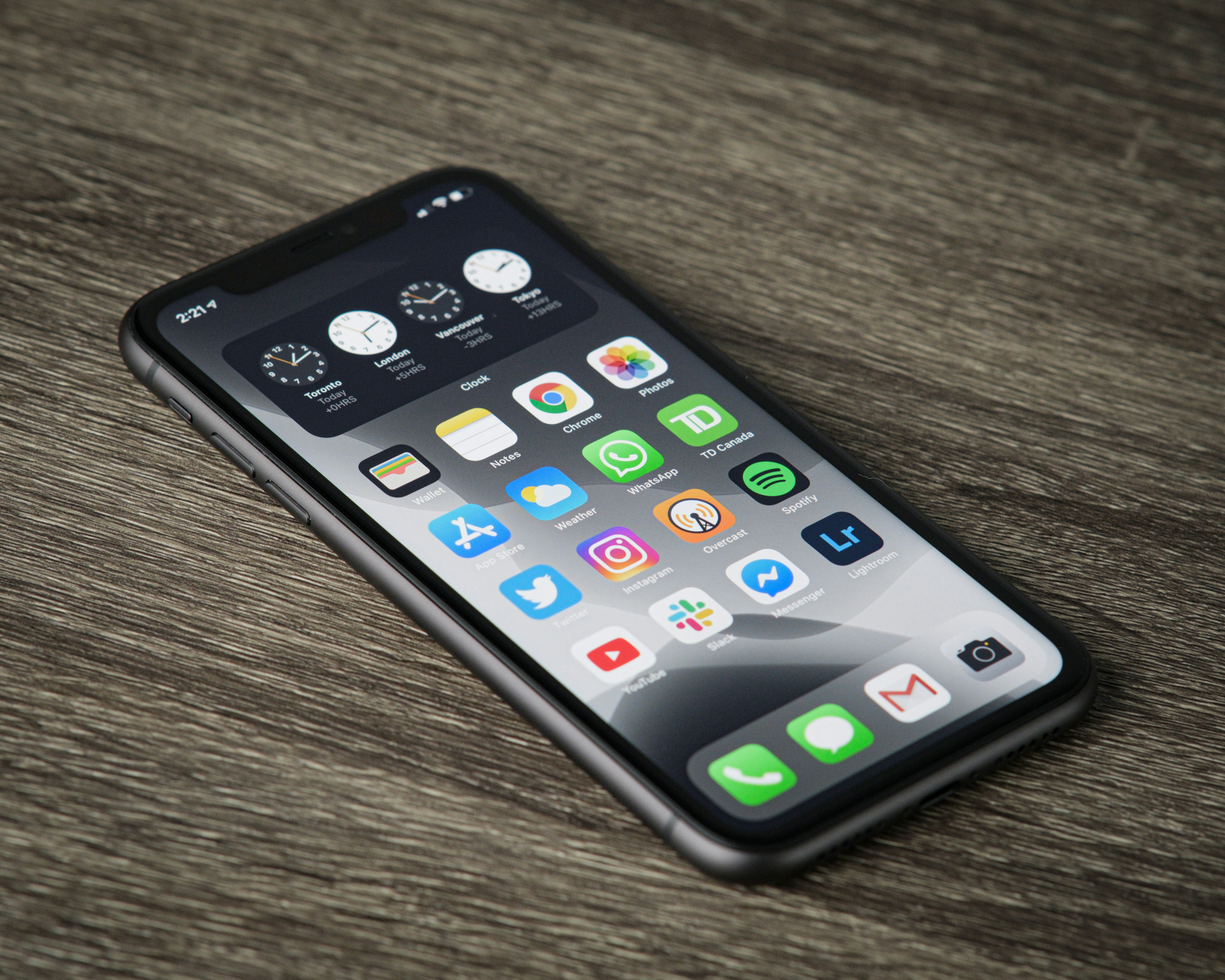
Apps naar deze verborgen folders verplaatsen is helemaal niet moeilijk. Houd je vinger op de app die je wilt verplaatsen tot je het thuisscherm kunt bewerken. Tik dan nog eens op de app om een pop-upvenster te openen. Hier staat de functie tussen.
Beschermen van gestolen apparaten
Naast digitale (gegevens)diefstal, is er ook nog altijd de kans dat je iPhone daadwerkelijk wordt gestolen. Wanneer dit gebeurt, wil je niet dat ook nog eens al je gegevens verloren gaan. Sinds iOS 17 heeft je iPhone een ingebouwde functie om dit te voorkomen. Sterker nog: je kunt extra beveiliging toevoegen wanneer je iPhone zich niet op vooraf ingestelde locaties zoals thuis of werk bevindt.
Om dit in te stellen ga je naar ga je naar Instellingen > Face ID en toegangscode (of Touch ID en toegangscode), voer je je toegangscode in, tik je op ‘Bescherming voor gestolen apparaat’ en schakel je de functie in. Je kunt kiezen tussen twee beveiligingsopties: ‘Weg van vertrouwde locaties’ of ‘Altijd’ voor maximale bescherming.
Lockdown-modus
Als het goed is hoef je lockdown-modus nagenoeg nooit te gebruiken. Deze functie bestaat sinds iOS 16 en is bedoeld om je iPhone extra te beschermen tegen gerichte aanvallen van buitenaf. Denk daarbij aan cyberaanvallen van hoog niveau. Deze functie is er dan voor bedoeld om jouw gegevens extra goed binnenboord te houden.
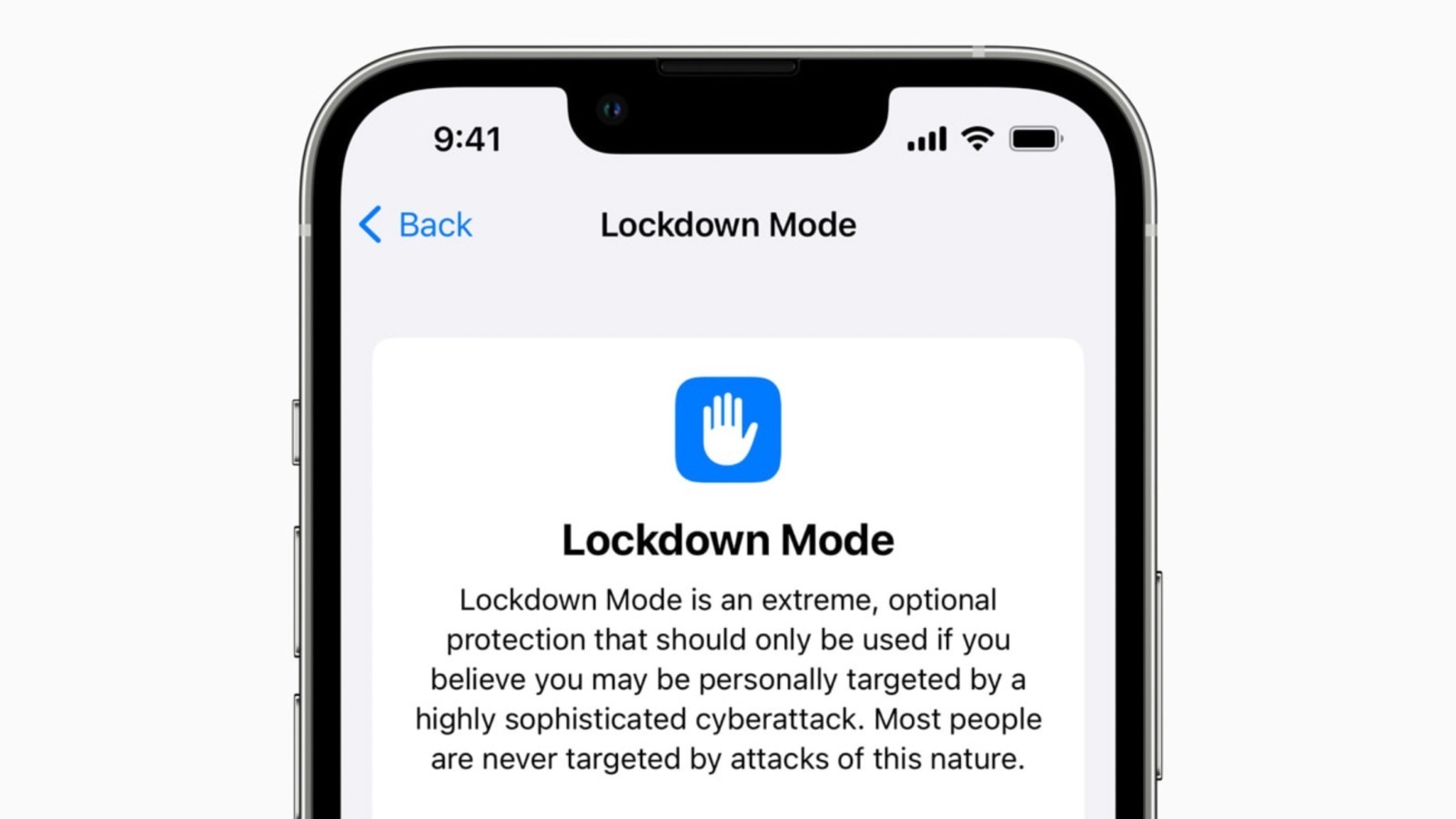
Wanneer je de lockdown-modus inschakelt worden apps, websites en vele andere functies beperkt. Sommige functies worden zelfs volledig uitgeschakeld zoals SharePlay, Gedeelde albums en FaceTime Live Photos. Ook blokkeert je iPhone de mogelijkheid om bijvoorbeeld verbinding te maken met openbare wifi-hotspots en het blokkeren van inkomende FaceTime-gesprekken.
Gegevens wissen als failsafe
Deze optie kun je zien als de allerzwaarste veiligheidsmaatregel op je iPhone. De instelling genaamd ‘verwijder gegevens’ vind je onder het kopje Face-ID en toegangscode. Met deze functie stel je in dat je iPhone alle gegevens wist wanneer er te vaak een foute toegangscode wordt ingetoetst.
Ontzettend onhandig als dit per ongeluk gebeurt, maar als je veel gevoelige informatie op je telefoon hebt is dit een laatste zekerheid dat bij een diefstal de gegevens niet zomaar in de verkeerde handen terecht komt.
Met deze trucs krijg je beter internet op je iPhone en Android
:format(jpeg):background_color(fff)/https%3A%2F%2Fwww.want.nl%2Fwp-content%2Fuploads%2F2025%2F11%2Fphoto-1682159672286-40790338349b-1.v1.jpg)
:format(jpeg):background_color(fff)/https%3A%2F%2Fwww.want.nl%2Fwp-content%2Fuploads%2F2026%2F03%2Fphoto-1677319208058-72d37f06dd1a.jpg)
:format(jpeg):background_color(fff)/https%3A%2F%2Fwww.want.nl%2Fwp-content%2Fuploads%2F2026%2F03%2Flg-2024-qned-tvs.jpg)
:format(jpeg):background_color(fff)/https%3A%2F%2Fwww.want.nl%2Fwp-content%2Fuploads%2F2026%2F03%2Femoji.png)
:format(jpeg):background_color(fff)/https%3A%2F%2Fwww.want.nl%2Fwp-content%2Fuploads%2F2025%2F02%2Fguido-coppa-n-KQ4-VY6Yg-unsplash.jpg)
:format(jpeg):background_color(fff)/https%3A%2F%2Fwww.want.nl%2Fwp-content%2Fuploads%2F2026%2F03%2Fphoto-1490476323407-63a2b2baa393.v1.jpg)