
Waarom je wil checken of je Netflix écht 4K is (en hoe je dat doet)
:format(jpeg):background_color(fff)/https%3A%2F%2Fwww.want.nl%2Fwp-content%2Fuploads%2F2026%2F06%2FI-will-find-you-Netflix.jpg)
Met smart tv’s waarbij 4K de norm is geworden zijn streamingdiensten al lang bezig met het aanbieden van de best beschikbare beeldkwaliteit. Ook Netflix zegt dat je in 4K je favoriete films en series kunt streamen. Dat betekent echter niet automatisch dat de streamingdienst standaard deze hoge beeldkwaliteit voor je inschakelt.
Daarnaast kan het gebeuren dat je beeldkwaliteit opeens een dipje krijgt. Dat kan meerdere oorzaken hebben die allemaal goed te verklaren zijn. Toch verstandig om af en toe te checken of je nog wel in de hoogste beeldkwaliteit streamt. Zeker als je daarvoor betaalt, zoals bij Netflix het geval is.
Waarom je wil controleren of je in 4K streamt
Streamen in 4K is langzaam maar zeker de norm geworden. Waar deze hoge beeldkwaliteit een paar jaar terug nog een exotisch uiterste was in de streamingwereld, is het vandaag de dag meer norm dan uitzondering. De meeste apparaten waarop je streamt, zoals smart tv’s, kunnen deze beeldkwaliteit aan. Het is niet uitzonderlijk dat gebruikers specifiek apparaten selecteren op het hun beeldkwaliteit. Mocht je een dure smart tv hebben gekocht die in 4K kan streamen, dan wil je natuurlijk ook dat Netflix die beeldkwaliteit levert.
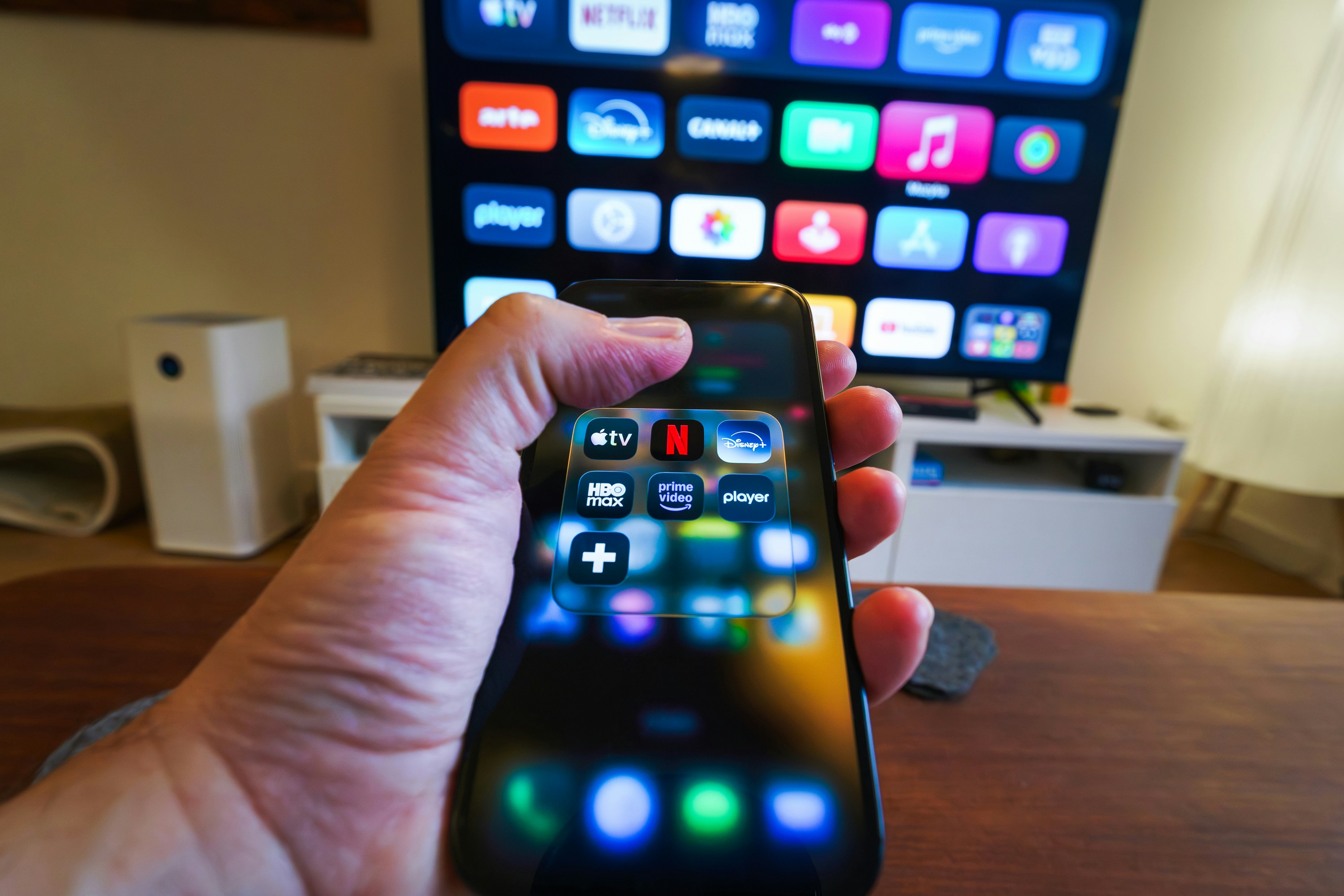
En dat is nou niet altijd het geval. Ten eerste omdat je het duurste abonnement van Netflix nodig hebt om in 4K te kunnen streamen. Mocht je hiervoor betalen, dan wil je natuurlijk ook dat je deze kwaliteit krijgt. Afhankelijk van factoren als je apparaten en de internetverbinding kan de beeldkwaliteit schommelen. Vaak is een slechte internetverbinding aan te wijzen als boosdoener wanneer het je niet lukt om in 4K te streamen, terwijl je er wel voor betaald. In dit artikel schreven we hoe je zorgt dat je altijd de beste internetverbinding met je smart tv hebt, waardoor je ook altijd in de hoogste kwaliteit kan streamen.
Tot slot wil je weten of je in 4K streamt omdat niet alle films en series in deze hoge kwaliteit worden aangeboden. Stel dat je het duurste abonnement vsn Netflix hebt om in 4K te kijken, maar alle series die je kijkt ondersteunen deze kwaliteit niet, dan is overstappen naar een goedkoper abonnement geen slecht idee. Genoeg redenen om te checken of je dus in Ultra HD aan het bingen bent.
Zo check je of je in 4K streamt op Netflix
Met een Netflix Premium-abonnement kun je tot vier schermen tegelijk gebruiken om Netflix-titels te streamen. Elk apparaat dan wel aan een aantal vereisten voldoen. Het makkelijkste is de kwaliteit checken als je streamt op je smart tv. Ga hiervoor naar het startscherm van Netflix en druk op de terugknop om naar het menu te gaan. Zoek het menu ‘Help’ en druk vervolgens op de optie ‘Controleer uw netwerk’ om je internetverbinding te testen. Je krijgt dan direct te zien of 4K wordt ondersteund
Controleer naast de internetsnelheid ook of uw streamingsticks 4K ondersteunen en of u HDMI-poorten gebruikt die HDCP 2.2 of nieuwer ondersteunen. De kabels zelf moeten Premium High Speed HDMI of Ultra High Speed HDMI zijn voor 4K-weergave. Als je op je laptop wil checken of je in de hoogste resolutie streamt kun je Ctrl + Alt + Shift + D (Windows) indrukken tijdens het streamen en controleren of de resolutie 4K (3840 x 2160) is.
Als je veel onderweg streamt, let dan op dat Netflix niet al je mobiele data opslokt. In de hoogste beeldkwaliteit streamen kost natuurlijk veel meer data. Als je het datagebruik van de streamingdienst wil verminderen, ga dan naar de app. Ga naar Mijn Netflix, je profielnaam, App-instellingen en Mobiel dataverbruik. Hier vind je de optie ‘Data besparen’, waarmee je het dataverbruik voor een specifiek profiel kunt verlagen.
:format(jpeg):background_color(fff)/https%3A%2F%2Fwww.want.nl%2Fwp-content%2Fuploads%2F2024%2F11%2FWhatsApp-Image-2024-11-05-at-11.12.19.jpeg)
:format(jpeg):background_color(fff)/https%3A%2F%2Fwww.want.nl%2Fwp-content%2Fuploads%2F2026%2F09%2Fventi-views-lI7dlA5VBp8-unsplash.jpg)
:format(jpeg):background_color(fff)/https%3A%2F%2Fwww.want.nl%2Fwp-content%2Fuploads%2F2026%2F09%2FFNECO_42-10_Tailgate_KeyArt_MOTD_1920x1080.jpeg)
:format(jpeg):background_color(fff)/https%3A%2F%2Fwww.want.nl%2Fwp-content%2Fuploads%2F2026%2F09%2Fphoto-1558158539-226f4a45f7b3.v1.jpg)
:format(jpeg):background_color(fff)/https%3A%2F%2Fwww.want.nl%2Fwp-content%2Fuploads%2F2025%2F10%2FGTA6.png)
:format(jpeg):background_color(fff)/https%3A%2F%2Fwww.want.nl%2Fwp-content%2Fuploads%2F2026%2F02%2FUnsplash-Disney.jpg)
:format(jpeg):background_color(fff)/https%3A%2F%2Fwww.want.nl%2Fwp-content%2Fuploads%2F2026%2F09%2FUnsplash-Nintendo-2.jpg)