
Elke Netflix-gebruiker moet deze onmisbare trucs kennen
:format(jpeg):background_color(fff)/https%3A%2F%2Fwww.want.nl%2Fwp-content%2Fuploads%2F2025%2F07%2FSquid-Game-seizoen-3-Netflix.jpg)
Het aanbod van Netflix wordt met de dag groter. Meer Netflix Originals, meer blockbusters en zelfs live-evenementen zijn allemaal te streamen. Hoe groter de streamingdienst wordt, hoe beter je de dienst wil gebruiken. Want navigeren door dat alsmaar uitdijende aanbod kán makkelijker dan de meeste mensen doen.
De Netflix-app is namelijk veel meer dan deze braaf openen en bingen tot je in slaap valt. Dan moet je wel alle geheime functies weten te vinden. Met deze trucs verbeter je niet alleen het gebruik van de streamingdienst, maar verbeter je je kijkervaring aanzienlijk.
Deze Netflix-trucs wil je gebruiken
Als je wil weten hoe je je smart-tv optimaal kan instellen voor het gebruik van Netflix, lees dan vooral dit artikel. Wil je weten hoe je makkelijker navigeert, geheime opties kan vinden en álles uit de streamingdienst leert halen? Lees dan vooral verder. Hieronder vind je onmisbare trucs die je Netflix-ervaring verbeteren.
Verwijder beschamende streams
We kennen het allemaal: de nieuwsgierigheid nam de overhand. En dus heb je in één keer een heel seizoen van een serie gebinged. Nu wil je liever niet dat de andere gebruikers van je Netflix-account dit zien. En je wil al helemaal niet dat de streamingdienst vergelijkbare, beschamende content aan gaat raden. Gelukkig is er een uitweg. Net als YouTube heeft een kijkgeschiedenis die je kan verwijderen.

Ga op een laptop naar je accountpagina en klik op ‘Profiel en voorkeuren beheren’. Scroll naar beneden naar het gedeelte ‘Weergaveactiviteit’. Voor alles wat je uit je geschiedenis wilt verbergen, klik je op het cirkeltje met een schuine streep erdoor aan de rechterkant. Niemand die meer hoeft te weten wat je allemaal hebt gekeken.
Besturing met een toetsenbord
Waar je via de Netflix-app afhankelijk bent van het touchscreen van je tablet of smartphone, heb je op de laptop veel meer besturingsopties. Het toetsenbord biedt namelijk tal van mogelijkheden om te navigeren. De volgende keer dat je streamt op je laptop, probeer eens deze toetsen:
- Spatiebalk of enter: Pauzeer en speel af.
- Tik op de pijltoets naar rechts of links: Spoel 10 seconden vooruit of achteruit.
- Houd de pijltoets naar rechts of links ingedrukt: Spoel 10 seconden vooruit en achteruit.
- Pijltoets omhoog en omlaag: Verhoog en verlaag het volume.
- M-toets: Dempen en het geluid weer inschakelen.
- F-toets: Schakel de volledige schermmodus in en uit.
- S-toets: Sla de intro van tv-programma’s over.
- Esc-toets om de volledige schermmodus te verlaten.
Pas je datagebruik aan
Streamen op je smartphone brengt een hoop vrijheid met zich mee. Je kunt kijken waar je maar wil. Wanneer je niet via wifi streamt, kan Netflix aardig wat data toe-eigenen. Afhankelijk van de ingestelde videokwaliteit, kan je zo je datalimiet erdoorheen jassen. Je kunt gelukkig in de instellingen van de app het dataverbruik aanpassen.

Open de Netflix-app op je telefoon en tik op het menu-icoon of je profiel (de drie streepjes). Klik op ‘App-instellingen’ en ga naar ‘Videoweergave’ om ‘Mobiel dataverbruik’ te selecteren. Volgens de helpsectie van Netflix kun je je downloadinstellingen wijzigen naar ‘Alleen Wi-Fi’ om te voorkomen dat je mobiele datalimiet wordt overschreden. Let op: deze optie verschijnt alleen als je apparaat gebruikmaakt van mobiele data.
Pas je ondertiteling aan
Ondertiteling is voor velen onder ons essentieel voor het streamen. Van series in een taal die we niet goed spreken, tot het volume van de dialogen die erg zacht zijn: die ondertitels zijn niet meer weg te denken. Soms kan het echter voorkomen dat de ondertitels niet goed zichtbaar zijn tegen de achtergrond van de film of serie. Dan heb je nog de optie om de ondertitels een ander uiterlijk te geven.
Hiervoor wil je Netflix openen en een profiel selecteren op de accountpagina. Klik op ‘Uiterlijk ondertitels’ om de instellingen te wijzigen en klik vervolgens op ‘Opslaan’. Dit kan voor elk profiel in je Netflix-account. Mogelijk moet je de app op je tv opnieuw laden om de wijzigingen door te voeren. Als je de nieuwe instellingen niet mooi vindt, kies dan ‘Terugzetten naar standaard’ om de vorige ondertitelinstellingen te herstellen. Er zijn veel opties voor lettertype, grootte en achtergrondkleur.
Beveilig je profiel
Deel je je Netflix-account met iemand die af en toe naar films en series op jouw profiel kijkt? Misschien kijkt een van je jongere gezinsleden stiekem naar series die bedoeld zijn voor volwassenen of kijkt iemand al die beschamende content op jóuw account. Als je wilt voorkomen dat anderen op je account je aanbevelingen beïnvloeden, kun je je profiel vergrendelen.
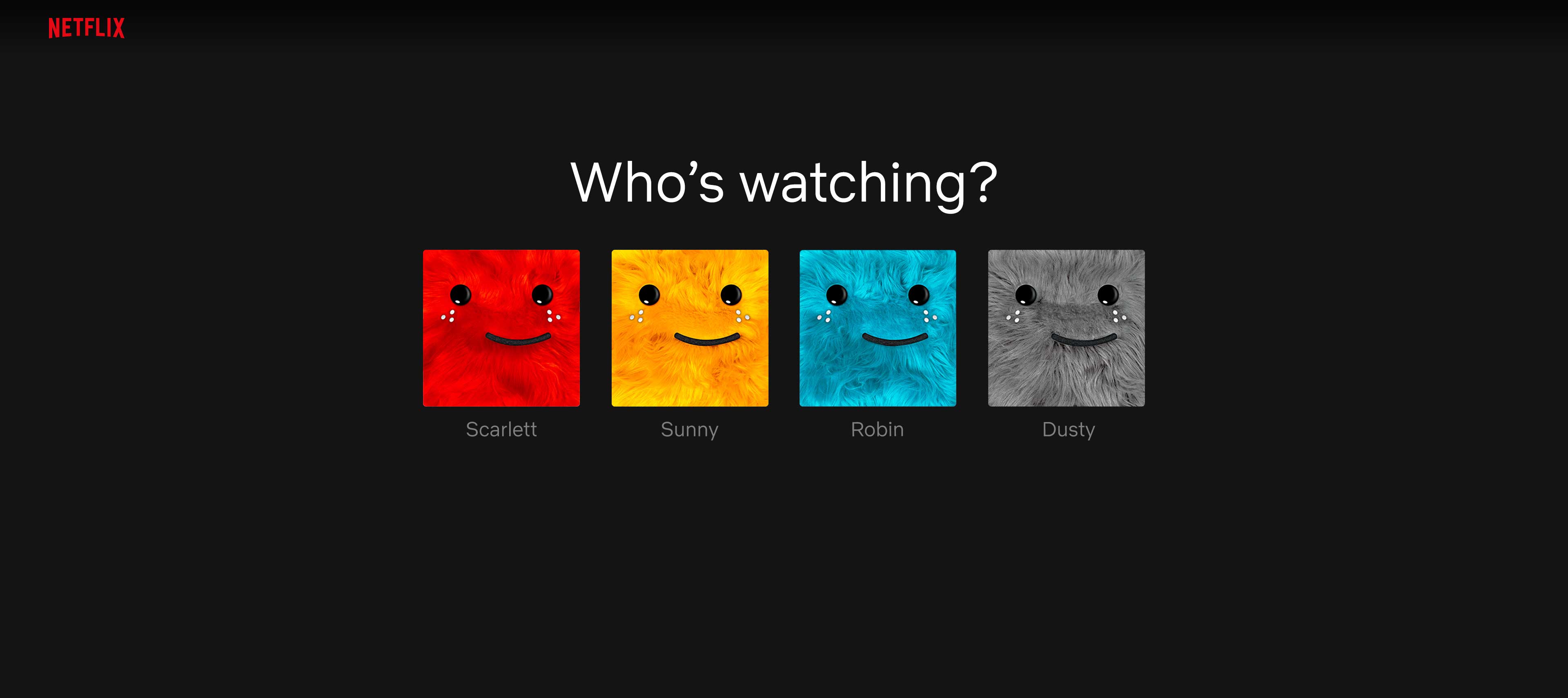
Ga in je webbrowser naar ‘Profielen beheren’ en scrol naar ‘Profielinstellingen’ aan de linkerkant. Kies je profiel en schakel ‘Profielvergrendeling’ in. Je kunt hier een pincode van vier cijfers kiezen of wijzigen, of de profielvergrendeling later weer verwijderen.
Stop autoplay
Soms moet je aan het einde van een heftige aflevering even bijkomen. Dan wil je niet dat Netflix direct de volgende aflevering voor je start. Gehannes met een afstandbediening, gevloek en frustratie; je kent het wel. Autoplay is gelukkig eenvoudig uit te schakelen. Hetzelfde geldt voor die previews die je van films en series krijgt tijdens het scrollen: je wil de beschrijving lezen en de trailer begint gelijk. Ook dat is gemakkelijk uit te schakelen.
Ga naar je accountpagina, klik op het profiel waarvan je de instellingen wilt wijzigen en klik vervolgens op Afspeelinstellingen om een nieuwe pagina te openen. Schakel bovenaan de nieuwe pagina het selectievakje naast ‘Volgende aflevering in een serie automatisch afspelen op alle apparaten’ uit. Voor previews, schakel het vakje naast ‘Previews automatisch afspelen tijdens het browsen op alle apparaten’ uit. Klik op ‘Opslaan’ nadat je je wijzigingen hebt aangebracht.
Stuur het algoritme
De aanbevelingen die Netflix doet zijn gebaseerd op je kijkgedrag. Je kunt deze sturen door per gekeken film of serie aan te geven of je het leuk vond of niet. Hiervoor heb je zowel een duimpje omlaag als omhoog. Mocht je een film écht heel leuk vinden: geef ‘m dan de dubbele duimpjes omhoog.
Netflix zal deze waardering meenemen in het algoritme. Zo krijg je nauwkeurigere aanbevelingen van films en series die je echt leuk vind. Benieuwd hoe je de beste aanbevelingen krijgt? In dit artikel gaan we daar dieper op in.
:format(jpeg):background_color(fff)/https%3A%2F%2Fwww.want.nl%2Fwp-content%2Fuploads%2F2026%2F04%2FAAAABbj61RhiI0Gi3qUKydQDargAYI-E45lrLA0CTNGboas3_LwdaDFOtvX_CTTqgp7U0gB4ivdKYh8Otisw-Rs_HTAUfgNqSitezQTV.webp)
:format(jpeg):background_color(fff)/https%3A%2F%2Fwww.want.nl%2Fwp-content%2Fuploads%2F2026%2F04%2Fappshunter-io-gmfLQD0PIEU-unsplash.jpg)
:format(jpeg):background_color(fff)/https%3A%2F%2Fwww.want.nl%2Fwp-content%2Fuploads%2F2026%2F03%2FNintendo-Switch-2-Unsplash-1.jpg)
:format(jpeg):background_color(fff)/https%3A%2F%2Fwww.want.nl%2Fwp-content%2Fuploads%2F2025%2F05%2FBrian_Heder_01.jpg)
:format(jpeg):background_color(fff)/https%3A%2F%2Fwww.want.nl%2Fwp-content%2Fuploads%2F2026%2F03%2F43019_Lifestyle_cons_2.png)
:format(jpeg):background_color(fff)/https%3A%2F%2Fwww.want.nl%2Fwp-content%2Fuploads%2F2024%2F06%2FGame-of-Thrones.png)