
Deze nuttige Google Maps-functies zie je zo over het hoofd
:format(jpeg):background_color(fff)/https%3A%2F%2Fwww.want.nl%2Fwp-content%2Fuploads%2F2026%2F02%2FGoogle-Maps-unsplash.jpg)
Google Maps mag dan geen directe invloed op het verkeer hebben, het maakt je lange autorit wel een stuk aangenamer. Voor veel automobilisten is de app dan ook onmisbaar geworden. Al helemaal omdat het met gemak gepaard wordt met Apple CarPlay of Android Auto.
De navigatie-app van Google bevat een waaier aan nuttige functies om je reis gemakkelijker te maken. Het is écht zo simpel als een bestemming invoeren en gaan. Toch kan je door wat structuur in te brengen alle Google Maps-functies optimaal benutten en zie je geen enkele info over het hoofd. Kortom: zo haal je het maximale uit Google Maps.
Zo benut je Google Maps optimaal
De perfecte reis begint al voordat je überhaupt in de auto bent gestapt. Google Maps geeft haar gebruikers namelijk een heleboel opties om de reis tot in de puntjes te plannen. Het is precies deze extra voorbereiding die veel gebruikers over het hoofd zien. Uiteraard kun je ook gewoon een bestemming invoeren en gaan, maar zo mis je een aantal praktische functies. Mocht je het maximale uit je reis willen halen, zorg dan dat je deze Google Maps-functies niet over het hoofd ziet.
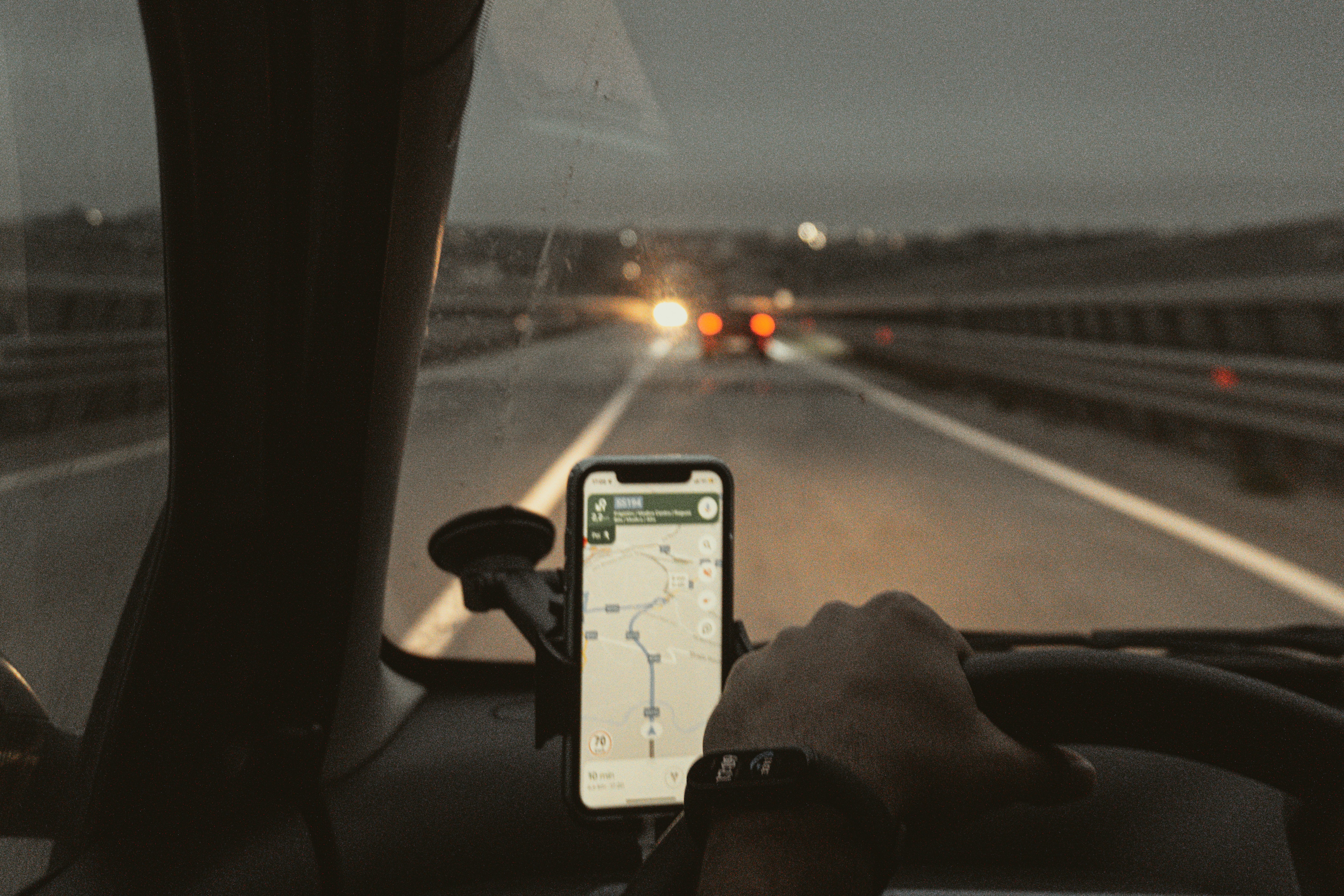
Stap 1: bekijk je verschillende opties
Alle wegen leiden naar Rome en precies daarom wil je voor de snelste optie kiezen. Toch is de snelste route niet altijd de beste. Zeker als je in het buitenland rijdt en bijvoorbeeld tolwegen probeert te vermijden. Neem daarom eens de tijd om alle informatie over de verschillende routeopties door te nemen.
Wanneer je een bestemming hebt ingevoerd, geeft Google Maps je meerdere reisopties. Neem eens de tijd om ze allemaal te bekijken, want je krijgt heel wat nuttige info die je anders over het hoofd ziet. Zo geeft de navigatie-app je een schatting van het brandstofgebruik, de reistijd, de kans op file en zelfs welke bezienswaardigheden je passeert. Dit kan net de doorslaggevende factor zijn om een andere route te kiezen.
Stap 2: vind de perfecte tussenstop
Wie lange afstanden rijdt kent het gevoel dat iedere stop een soort gok is, zeker in het buitenland. Al rijdende is het lastiger jezelf te oriënteren en weloverwogen keuzes te maken over je tussenstop. Ook dit kun je op voorhand al doen door Google Maps je een lijst met tussenstops te laten presenteren. Wanneer je een bestemming hebt ingevoerd, kun je een tussenstops toevoegen door op de drie puntjes naast de bestemming te tikken.
Hier kun je een aantal tussenstops toevoegen. Typ bijvoorbeeld een adres in of laat Google Maps wat voor je uitzoeken door ’tankstation’ of ‘restaurant’ in te tikken. Er wordt dan gekeken welke opties er zijn zonder dat je ver hoeft om te rijden. Eventueel kun je nog de volgorde van de tussenstops aanpassen.
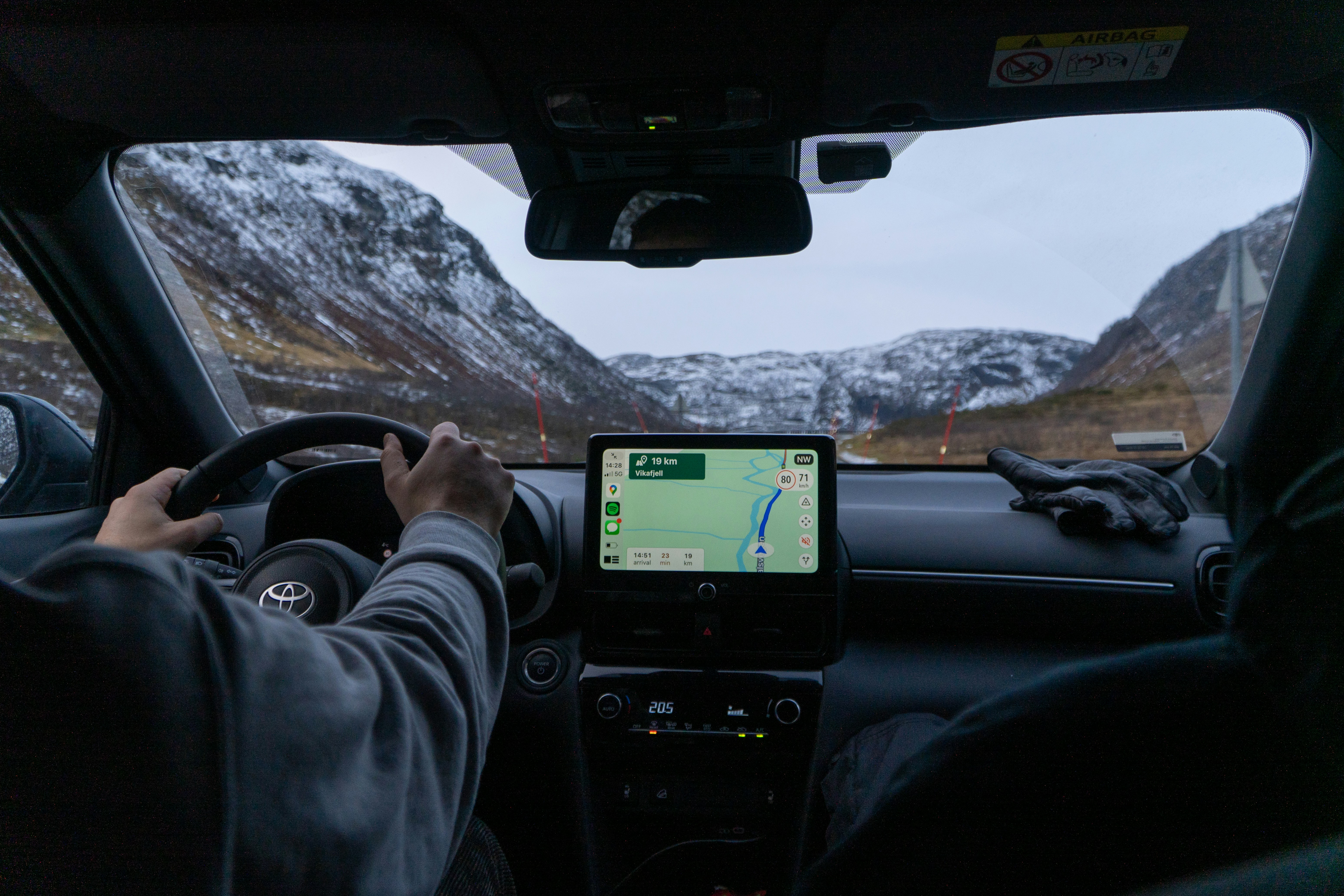
Stap 3: Check hoe duur de benzine is
Bij het uitkiezen van een tussenstop, kan Google Maps je behoorlijk nauwkeurige informatie geven. Naast de standaardinformatie zoals openingstijden, algemene recensies en het adres, krijg je bij tankstations ook een inschatting van de benzineprijs. Erg handig als je een zo goedkoop mogelijke route probeert te plannen. Ook kun je Maps enkel parkeerplaatsen met laadpalen laten selecteren.
Kleine bonus bij deze stap: omdat Google Maps je een nauwkeurige tijdsindicatie van je reis geeft, kun je goed inschatten wanneer je een pauze zou willen nemen. Zo deel je op voorhand de reis al in behapbare stukken.
Stap 4: Rijden maar!
Zorg dat je je notificaties van Google Maps inschakelt. De app geeft namelijk tijdens het rijden regelmatig een update over je route en denkt hierbij mee. Zo presenteert Google een andere route bij file, krijg je meldingen als je een flitser nadert en zie je op de kaart waar het druk is op de weg.
Deze laatste stap is al helemaal ideaal als je het koppelt met Android Auto of Apple CarPlay. Zo heb je altijd alle infotainment binnen handbereik. Wist je overigens dat er een nieuw, mogelijk beter alternatief op komst is? Je leest er hier alles over:
Vergeet Apple Carplay en Android Auto: dit wordt het nieuwe alternatief
:format(jpeg):background_color(fff)/https%3A%2F%2Fwww.want.nl%2Fwp-content%2Fuploads%2F2025%2F11%2Fwhatsapp-png-logo-1.png)
:format(jpeg):background_color(fff)/https%3A%2F%2Fwww.want.nl%2Fwp-content%2Fuploads%2F2025%2F10%2FAmazon-Fire-TV-Stick.jpg)
:format(jpeg):background_color(fff)/https%3A%2F%2Fwww.want.nl%2Fwp-content%2Fuploads%2F2026%2F03%2FGalaxy-Z-Wide-Fold8-5K2-1420x959-1.jpg)
:format(jpeg):background_color(fff)/https%3A%2F%2Fwww.want.nl%2Fwp-content%2Fuploads%2F2026%2F03%2Fphoto-1586081467596-a1e739471160.v1.jpg)
:format(jpeg):background_color(fff)/https%3A%2F%2Fwww.want.nl%2Fwp-content%2Fuploads%2F2026%2F03%2FSamsung-Mobile-Galaxy-A57-5G-and-Galaxy-A37-5G-Awesome-Intelligence_main1.jpg)
:format(jpeg):background_color(fff)/https%3A%2F%2Fwww.want.nl%2Fwp-content%2Fuploads%2F2026%2F01%2FAndroid-Auto-BMW.jpg)