
Zo maak je opslag op je iPhone vrij zonder foto’s te verwijderen
:format(jpeg):background_color(fff)/https%3A%2F%2Fwww.want.nl%2Fwp-content%2Fuploads%2F2026%2F07%2FUnsplash-iPhone-fotos-2.jpg)
Er zijn weinig berichten op je iPhone vervelender dan de melding dat je opslag vol zit. Je eerste reactie is wellicht om heel wat apps te verwijderen of direct dierbare foto’s de digitale prullenmand in te mikken. En juist dat laatste wil je koste wat kost voorkomen.
Gelukkig kan dat ook. Het is namelijk mogelijk om heel wat ruimte vrij te maken op je iPhone zonder dat je apps of foto’s permanent verwijdert. Je iPhone beschikt over een slimme functie om efficiënt om te gaan met opslagruimte. Je hoeft deze alleen maar te vinden.
Zo maak je gemakkelijk ruimte vrij op je iPhone
Als je niet je waardevolle foto’s wil verwijderen, of zelfs de minder waardevolle, maar wél opslag vrij wil maken, dan kun je er nog altijd voor kiezen om de iPhone-opslag te optimaliseren. Dat klinkt complex, maar het is verrassend makkelijk. Dat komt door de manier waarop Apple foto’s opslaat op je iPhone.
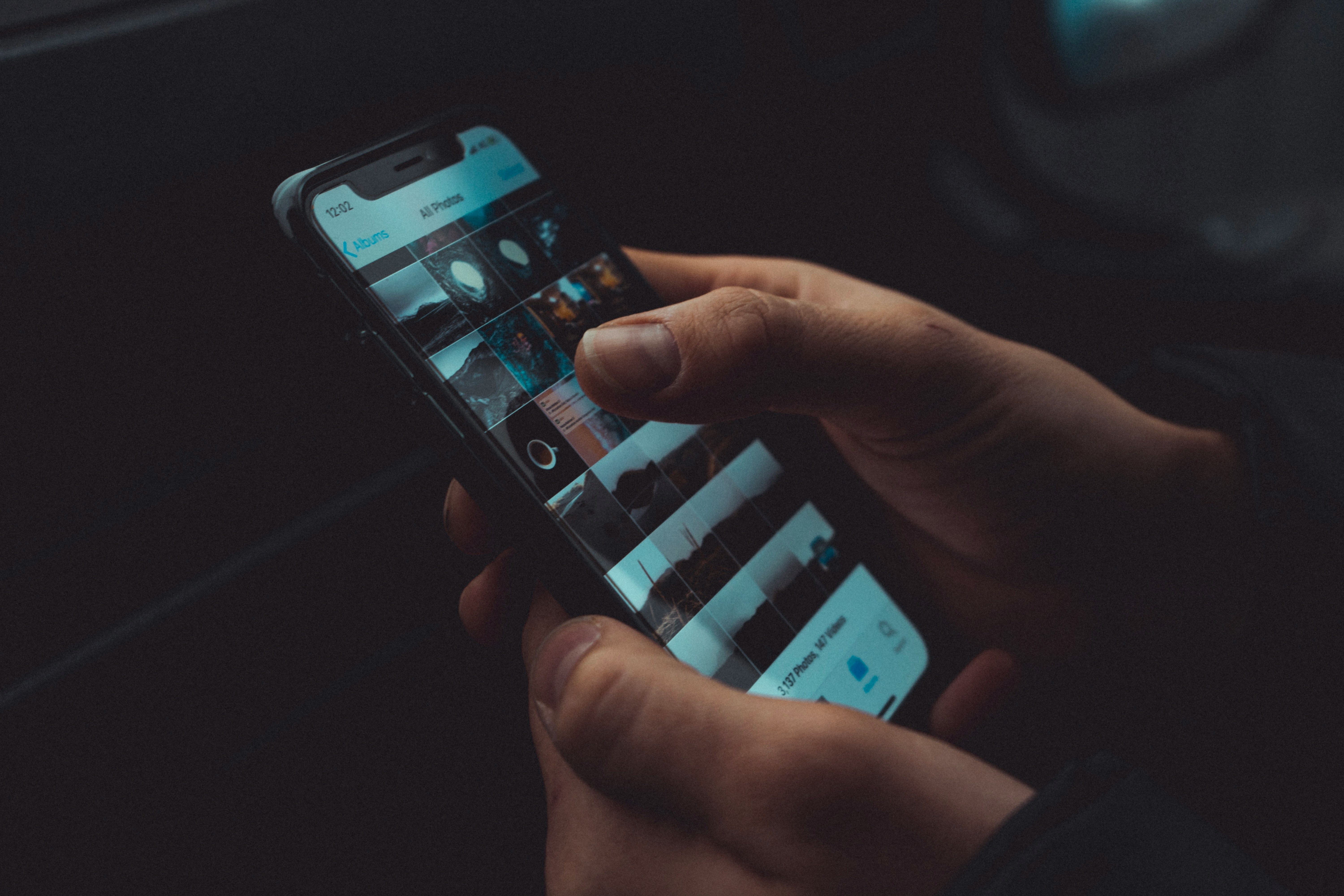
Standaard wordt elke foto of video die je maakt in volledige resolutie op je apparaat opgeslagen. Als je foto’s en video’s in de hoogst mogelijke resolutie maakt, kunnen ze behoorlijk wat ruimte in beslag nemen. Een minuut video opgenomen in 4K met 60 fps neemt ongeveer 400 MB in beslag – bijna een halve gigabyte. Dat is best veel. Om je foto’s en video’s te optimaliseren, ga je naar Instellingen > Foto’s en schakel je ‘Optimaliseer iPhone-opslag’ in (hiervoor moet de iCloud Foto’s-instelling erboven ingeschakeld zijn). Afhankelijk van hoeveel foto’s en video’s je op je iPhone hebt, kan dit even duren, maar zodra het klaar is, zou je aanzienlijk meer opslagruimte op je apparaat moeten hebben.
Al je foto’s en video’s in volledige resolutie worden vervolgens overgezet naar je iCloud, terwijl kleinere versies met een lagere resolutie op je apparaat worden bewaard. Als je toegang wilt tot je foto’s en video’s in hogere resolutie, kun je de Foto’s-app openen en elk bestand downloaden dat wordt geoptimaliseerd. Hier heb je wel een goede internetverbinding voor nodig. Gelukkig worden recent gemaakte foto’s en video’s zijn in volledige resolutie bewaard. Deze hoef je dus niet meteen weer te downloaden om ze te bekijken.
Opslag vrijmaken door je apps aan te passen
Naast foto’s en videos zijn apps verantwoordelijk voor een groot gedeelte van de gevulde opslag. Ook hier lijkt het in eerste instantie logisch om apps te verwijderen, maar dit is niet nodig om opslag vrij te maken. Net als met foto’s kun je apps op je iPhone efficiënt opslaan. Apps kun je namelijk ‘afladen‘, ook wel offline halen genoemd, wat een tussenvorm tussen verwijderen en bewaren is. Ideaal voor apps die je af en toe gebruikt.
Ga naar Instellingen > Algemeen > iPhone-opslag en controleer welke apps de meeste opslagruimte in beslag nemen. Sommige ingebouwde apps, zoals Foto’s en Berichten, kunnen niet offline worden gehaald. Als je een grote app vindt die je offline wilt halen, tik er dan op en selecteer ‘App offline halen’. Wacht even en de app wordt offline gehaald, terwijl je documenten en gegevens op je apparaat bewaard blijven.
Het offline halen is het handigst wanneer je je tijdelijke opslagruimte nodig hebt, bijvoorbeeld voor een softwaredownload. De hoeveelheid ruimte die per app wordt vrijgemaakt, verschilt. Je ziet het getal naast ‘Appgrootte’. Je kunt een app die is verwijderd is op deze manier, niet meer gebruiken. Als je ‘m toch wil gebruiken, ga je naar je appbibliotheek en tik je op de iCloud-knop om deze opnieuw te downloaden. Als de verwijderde app op je startscherm staat, tik je er gewoon op om hem te downloaden. Je hoeft niet opnieuw in te loggen of iets dergelijks: je hebt weer toegang tot de app alsof deze nooit is verwijderd.
:format(jpeg):background_color(fff)/https%3A%2F%2Fwww.want.nl%2Fwp-content%2Fuploads%2F2024%2F11%2FWhatsApp-Image-2024-11-05-at-11.12.19.jpeg)
:format(jpeg):background_color(fff)/https%3A%2F%2Fwww.want.nl%2Fwp-content%2Fuploads%2F2026%2F08%2Filgmyzin-agFmImWyPso-unsplash.jpg)
:format(jpeg):background_color(fff)/https%3A%2F%2Fwww.want.nl%2Fwp-content%2Fuploads%2F2026%2F10%2Fiphone-duo.v1.jpg)
:format(jpeg):background_color(fff)/https%3A%2F%2Fwww.want.nl%2Fwp-content%2Fuploads%2F2026%2F10%2Fblogger-snoopy-QJAuleIiqN8-unsplash.jpg)
:format(jpeg):background_color(fff)/https%3A%2F%2Fwww.want.nl%2Fwp-content%2Fuploads%2F2026%2F10%2Famanz-AoV1tpTXoHM-unsplash.jpg)
:format(jpeg):background_color(fff)/https%3A%2F%2Fwww.want.nl%2Fwp-content%2Fuploads%2F2026%2F10%2FFairbuds-2.jpeg)
:format(jpeg):background_color(fff)/https%3A%2F%2Fwww.want.nl%2Fwp-content%2Fuploads%2F2024%2F09%2FLearner-with-Duolingo-App-1.jpg)