
Je Playstation 5 of Apple TV ziet er veel beter uit door deze smart-tv truc
:format(jpeg):background_color(fff)/https%3A%2F%2Fwww.want.nl%2Fwp-content%2Fuploads%2F2026%2F03%2Fphoto-1638431755905-631694da8921.v1.jpg)
Je Playstation 5 en Apple TV kunnen een veel mooier beeld leveren dan je misschien nu ziet. De kans is groot dat je smart-tv nog een simpele instelling mist die de kwaliteit flink verbetert.
Een nieuwe smart-tv uitpakken blijft een heerlijk moment. De doos gaat open, je zet het toestel voorzichtig op zijn plek en daarna is het tijd om je Playstation 5 of Apple TV aan te sluiten. Toch voelt het beeld soms niet zo indrukwekkend als je in eerste instantie verwacht.
Vaak werkt alles wel, de kleuren zijn prima en de resolutie lijkt scherp. Maar toch krijg je het gevoel dat iets niet helemaal klopt. Dat komt vaak niet door het scherm of door slechte instellingen, maar door een verborgen beperking in de HDMI-instellingen van je smart-tv. Niet getreurd, want je kunt het probleem gemakkelijk oplossen.
Dit zorgt ervoor dat jouw smart-tv niet optimaal werkt
Vrijwel elke moderne smart-tv wordt standaard geleverd met HDMI-poorten die in een veilige modus staan. Fabrikanten kiezen hier bewust voor om ervoor te zorgen dat elk apparaat, van een Playstation 5 tot een Apple TV of een oudere streamingstick, probleemloos werkt zodra je hem aansluit.
Wanneer je een apparaat aansluit via HDMI vindt er namelijk een zogenaamde ‘handshake’ plaats. Daarbij overleggen de smart-tv en het aangesloten apparaat in sneltreinvaart over resolutie, kleurinformatie, HDR, verversingssnelheid en audioformaten. Dat zijn behoorlijk wat technische stappen die allemaal goed moeten verlopen.
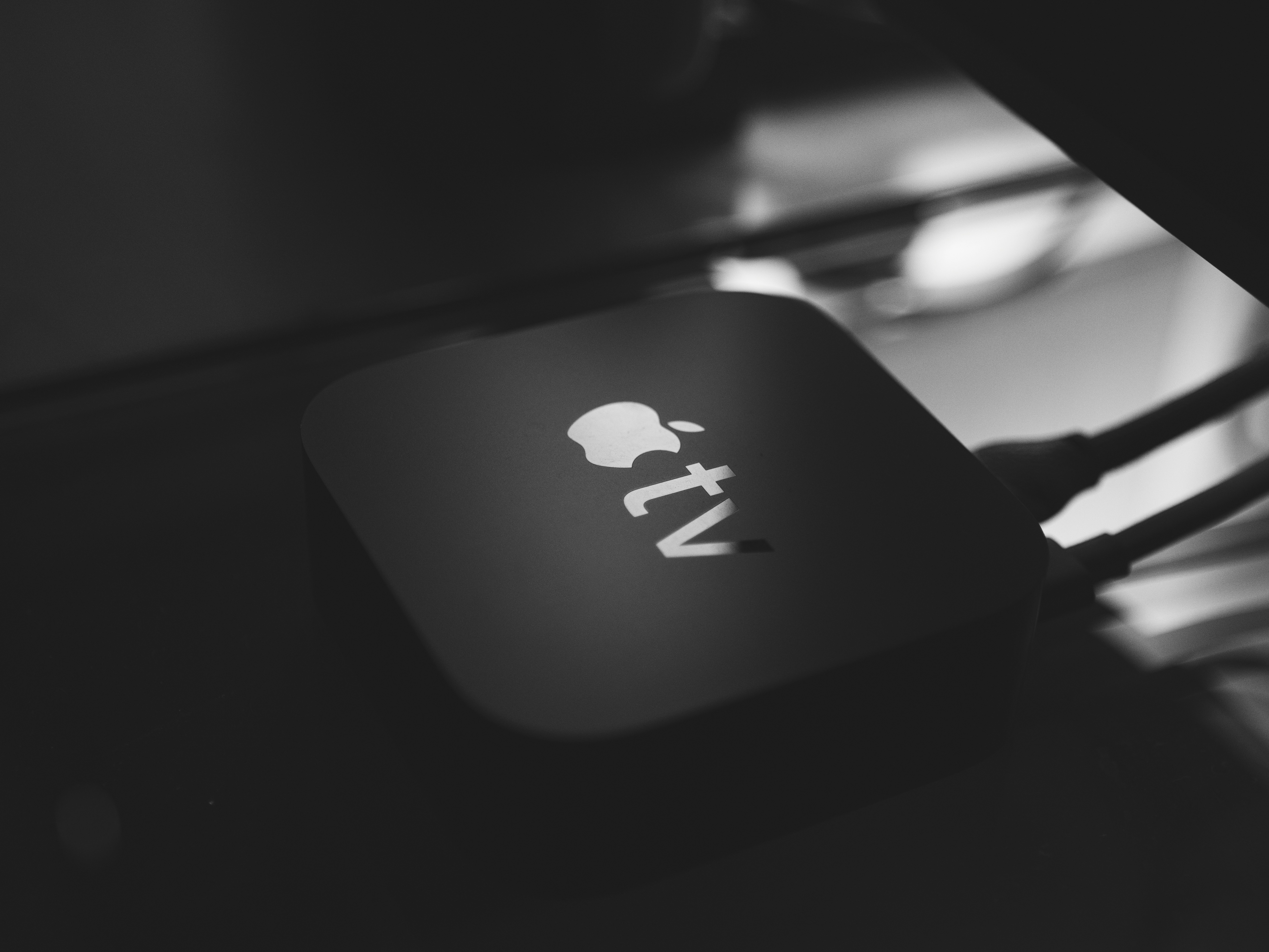
Een klein probleem, zoals een oudere kabel of een minder compatibel apparaat, kan die handshake verstoren. Dat kan in sommige gevallen zorgen leiden tot een zwart scherm, flikkerend beeld of signaalverlies. Fabrikanten willen dat soort problemen voorkomen, dus kiezen ze voor een stabiele maar beperkte standaardinstelling.
Het nadeel daarvan merk je pas later. De smart-tv werkt wel, maar gebruikt niet de volledige bandbreedte van HDMI. Daardoor kan je Playstation 5 of Apple TV niet altijd de hoogste beeldkwaliteit doorgeven.
De instelling die alles verandert
De oplossing is verrassend simpel: het inschakelen van een verbeterd HDMI-signaal op je smart-tv. Afhankelijk van het merk kan deze optie ‘Enhanced Format’, ‘Input Signal Plus’, ‘HDMI Deep Color’ of ‘4K Signal Format’ heten.
Zodra deze instelling aan staat, kan je smart-tv veel meer beeldinformatie verwerken. Denk aan 4K HDR met 10-bit kleur, hogere verversingssnelheden en betere kleurinformatie. Daardoor springen lichte HDR-details meer uit het beeld en ziet tekst in menu’s van je Playstation 5 of Apple TV er scherper uit.
Het is trouwens handig om te weten dat deze optie meestal per HDMI-poort werkt. Je moet hem dus afzonderlijk inschakelen voor de poort waarop je Playstation 5, Apple TV of andere apparaten zijn aangesloten.
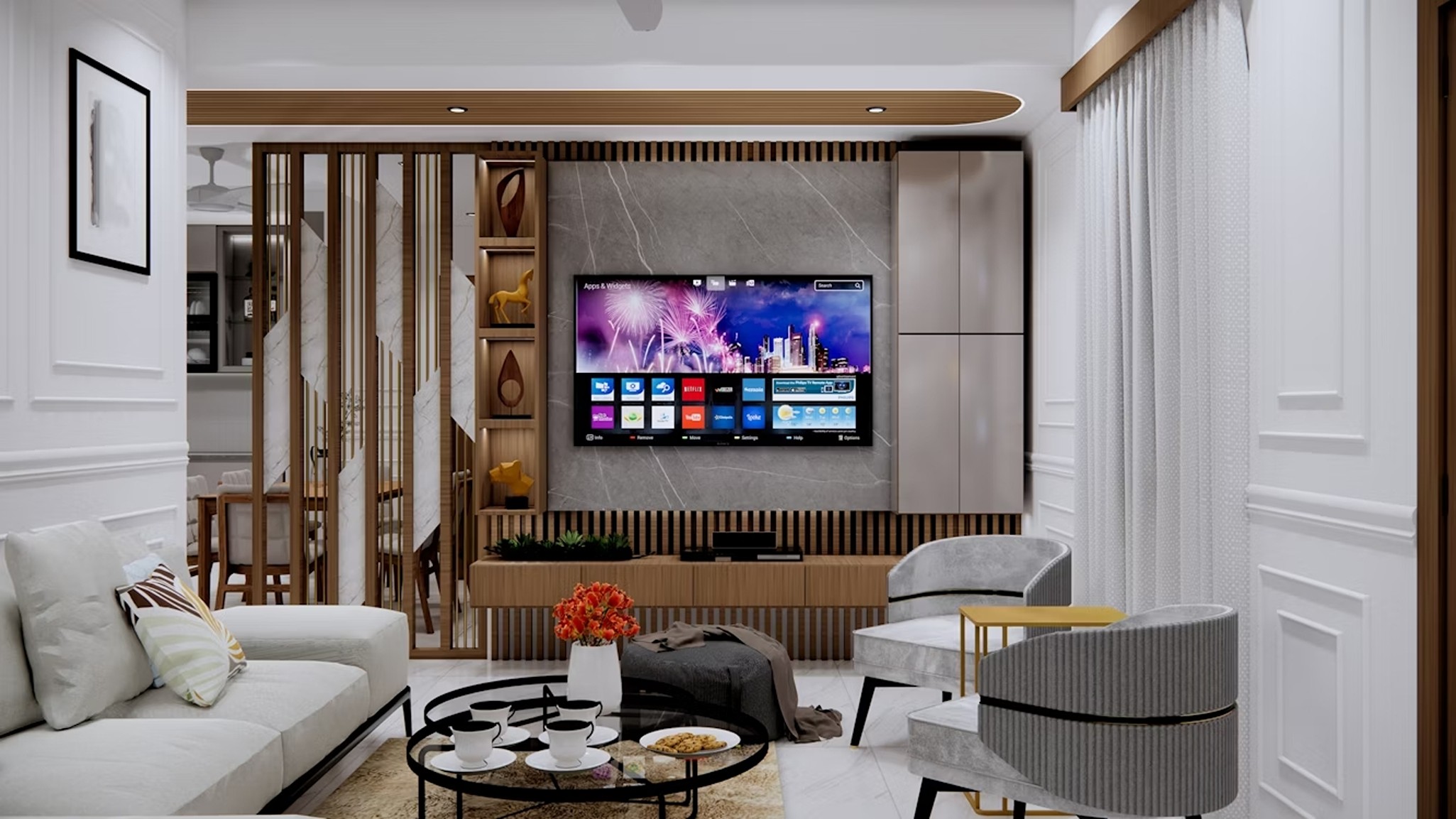
Haal nog meer uit je smart-tv
Als je toch in de instellingen van je smart-tv duikt, zijn er nog een paar opties die het beeld kunnen verbeteren. Veel smart-tv’s hebben bijvoorbeeld energiebesparingsfuncties die de maximale helderheid beperken. Dat is goed voor het stroomverbruik, maar niet voor de beeldkwaliteit.
Daarnaast is er vaak nog een instelling voor motion smoothing. Deze functie voegt extra frames toe om beweging vloeiender te maken, maar kan films een vreemd ‘soap-opera-effect’ geven. Vaak oogt het beeld wat natuurlijker als deze instelling lager staat.
Een simpele truc met groot effect
Veel mensen gaan ervan uit dat een nieuwe tv automatisch op zijn best presteert zodra hij uit de doos komt. Moderne schermen zijn immers al helder en scherp genoeg om direct indruk te maken. Daardoor blijft het vaak onopgemerkt dat de smart-tv eigenlijk nog in een beperkte modus draait.
Door simpelweg de verbeterde HDMI-instelling in te schakelen, laat je je Playstation 5 of Apple TV eindelijk communiceren met volledige bandbreedte. Het verschil kan groter zijn dan verwacht, en het kost je letterlijk maar een paar minuten in het instellingenmenu van je smart-tv.
Alles wat je moet weten over de HDMI-kabels voor je smart-tv
:format(jpeg):background_color(fff)/https%3A%2F%2Fwww.want.nl%2Fwp-content%2Fuploads%2F2026%2F03%2FPXL_20260213_131152123.MP_.jpg)
:format(jpeg):background_color(fff)/https%3A%2F%2Fwww.want.nl%2Fwp-content%2Fuploads%2F2026%2F03%2FUSB-C-Unsplash.jpg)
:format(jpeg):background_color(fff)/https%3A%2F%2Fwww.want.nl%2Fwp-content%2Fuploads%2F2026%2F02%2Fphoto-1617854818583-09e7f077a156.v1.jpg)
:format(jpeg):background_color(fff)/https%3A%2F%2Fwww.want.nl%2Fwp-content%2Fuploads%2F2026%2F03%2FApple-Studio-Display-XDR-lifestyle-260303-scaled-1.jpg)
:format(jpeg):background_color(fff)/https%3A%2F%2Fwww.want.nl%2Fwp-content%2Fuploads%2F2022%2F07%2FGmail-2022.png)
:format(jpeg):background_color(fff)/https%3A%2F%2Fwww.want.nl%2Fwp-content%2Fuploads%2F2026%2F03%2Fphoto-1672413514634-4781b15fd89e.v1.jpg)