
Je wist niet dat je dit met jouw PlayStation 5 kan doen
:format(jpeg):background_color(fff)/https%3A%2F%2Fwww.want.nl%2Fwp-content%2Fuploads%2F2021%2F10%2Fkamil-s-RDcJK13fu-k-unsplash.jpg)
Misschien herinner je het je nog als de dag van gisteren: de release van de PlayStation 5. Toen het paradepaardje van Sony in november 2020 op de markt verscheen, waren fans lyrisch over de geweldige hard- en software van de console. Ook bevatte de console meer functies dan ooit, waardoor je de speelervaring helemaal naar je hand kon zetten.
Bijna zes jaar later is de PlayStation 5 nog altijd een van de populairste opties in consoleland. Update na update bouwde de software van de PS5 nog verder uit. Daarbij werden telkens nieuwe functies toegevoegd. De kans is groot dat een aantal hele handige opties aan je voorbij zijn gegaan. Deze verrassingen heeft de PlayStation 5 nog voor je in petto.
Deze PlayStation 5-functies wil je absoluut proberen
Nu de console bijna 6 jaar oud is, naderen we het einde van deze generatie PlayStations. Doorgaans duurt het zo’n 7 jaar voordat er een nieuwe generatie consoles verschijnt. Dat betekent dat Sony waarschijnlijk al flink bezig is met de PlayStation 6. Voordat de opvolger van je trouwe PS5 er is, wil je deze onderstaande functies sowieso eens proberen.
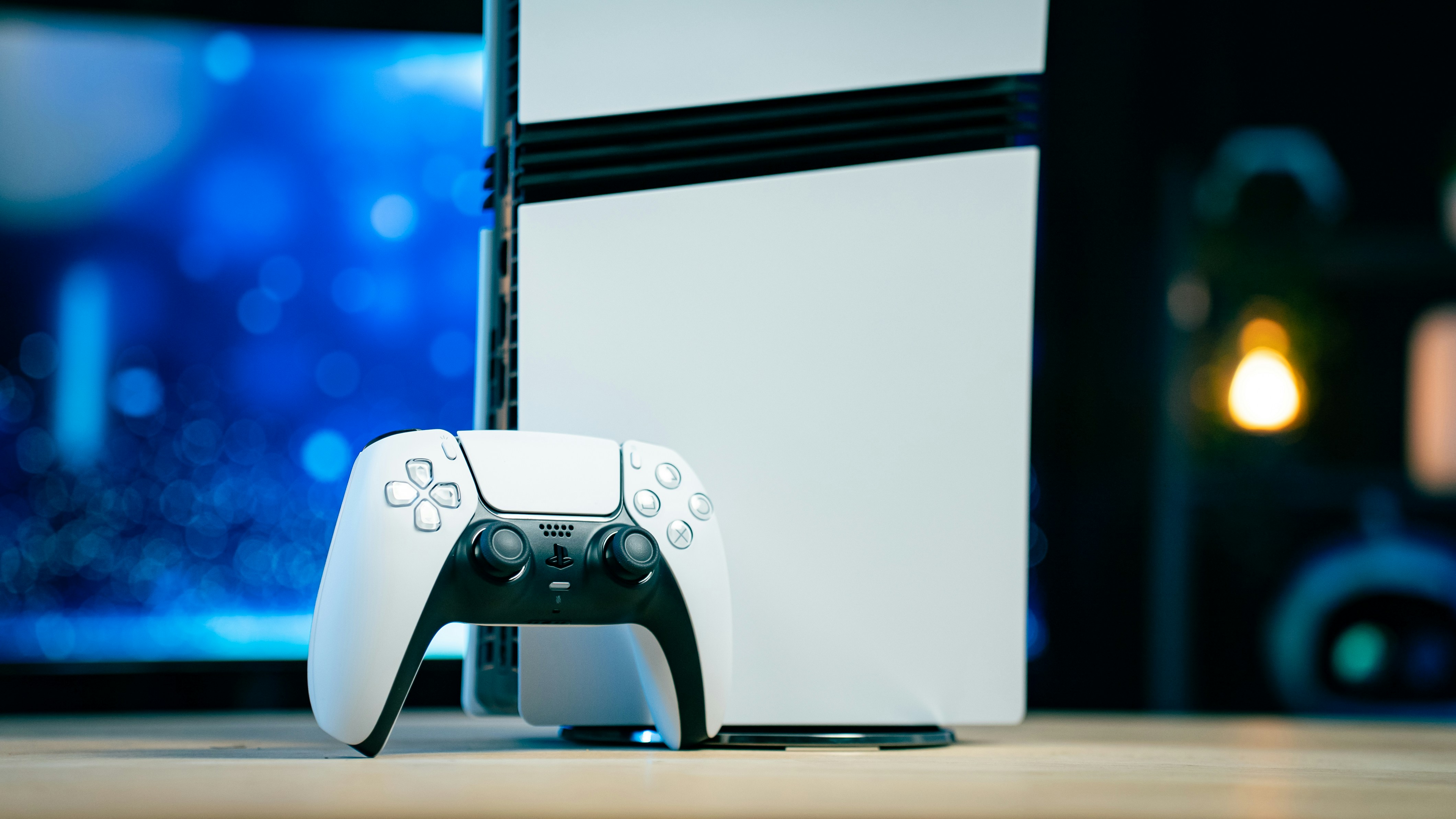
Aangepaste knoptoewijzingen
Met de PlayStation 5 kun je de invoer van je controller opnieuw toewijzen. Ga hiervoor naar Instellingen > Toegankelijkheid > Controllers > Aangepaste knoptoewijzingen. Schakel vervolgens ‘Aangepaste knoptoewijzingen inschakelen’ in en selecteer ‘Knoptoewijzingen aanpassen’. Daar kun je aangepaste lay-outs maken die bij je passen.
Houd er rekening mee dat, omdat je de knoppen op systeemniveau opnieuw toewijst, dit de standaard controllerindeling van elk spel overschrijft. Dat betekent dat het spel niet ‘weet’ dat je de toewijzingen hebt veranderd. Dat kan voor komische en verwarrende situaties leiden als het spel je duidelijk vraagt om op ‘X’ te drukken, terwijl je die knop hebt gewisseld met ‘R2’.
Speel PS5 op een pc, Mac en smartphone
Als je een pc, Mac, smartphone of tablet hebt, kun je deze via internet met je PS5 verbinden en games spelen met behulp van Remote Play. Je hoeft deze functie alleen maar in te schakelen via Instellingen > Systeem > Remote Play > Remote Play inschakelen en de schakelaar voor je account aan te zetten. Verbind vervolgens je computer of mobiele apparaat met de console via de PS Remote Play-app. Via deze aanpak kun je praktisch waar dan ook toegang krijgen tot je console.
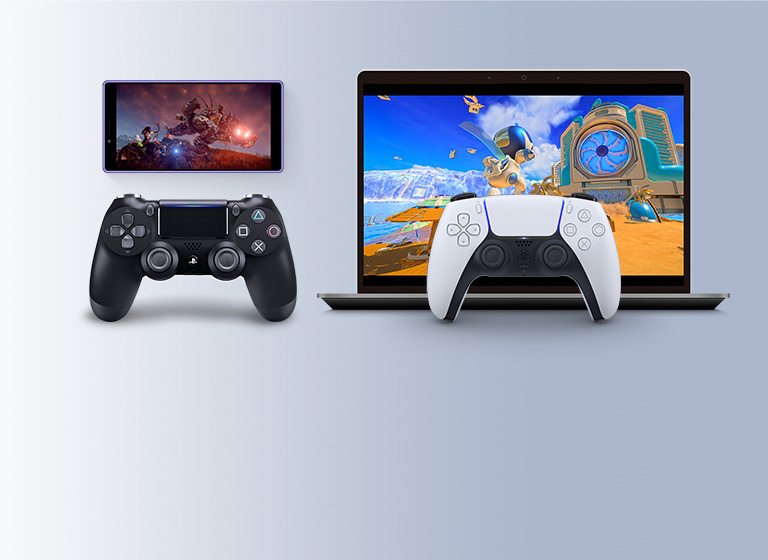
Het belangrijkste bij Remote Play is dat je een stabiele internetverbinding hebt. Hoe beter de verbinding, hoe soepeler de ervaring zal zijn. Sony raadt minimaal een verbindingssnelheid van 5Mbps aan. Helaas is er geen mogelijkheid om deze PlayStation 5-functie offline te gebruiken.
Bewegingsbesturing van je controller om te richten
Gamers die wel eens Splatoon op de Nintendo Switch hebben gespeeld, zullen direct weten waar ik het over heb: richten met de bewegingssensor van je controller. Ook dat kan op de PlayStation 5. Je kunt het traditionele richten met de joysticks vervangen door de bewegingsbesturing van je DualSense-controllers. Helaas bestaat er geen systeembrede instelling voor deze besturing, maar zijn er wel games die je deze optie bieden.
Games zoals The Last of Us: Part II en het gloednieuwe Resident Evil: Requiem maken gebruik van deze functie. Ook bekende PlayStation 5-games als CoD: Warzone, Deeprock Galactic, Battlefield 6 en CoD: Black Ops 7 maken gebruik van de bewegingssensor. Een volledige lijst van games vind je hier.
Versterk het geluid op je koptelefoon
Het gebruik van een koptelefoon is bij sommige PlayStation 5-games essentieel. Zo krijg je niet alleen de hoogste geluidskwaliteit, maar ook de surround-sound is stukken beter. Toch is het volume van je koptelefoon niet altijd hard genoeg. Zeker als je koptelefoon de nodige technische problemen heeft, zou je het geluid harder willen zetten. De PS5 heeft daar een instelling voor genaamd Audio Focus. Daarmee worden bepaalde belangrijke geluiden in games versterkt. Denk hierbij aan spraak en voetstappen.
e vindt de optie Audio Focus via Instellingen > Geluid > Volume > Audio Focus. Schakel ‘Audio Focus gebruiken’ in en selecteer een ‘Focusmodus’. Je hebt de keuze uit vier opties: ‘Lage tonen versterken’ voor lage frequenties zoals autogeluiden en explosies, ‘Stemmen versterken’ voor middenfrequenties zoals dialogen en gesprekken, ‘Hoge tonen versterken’ voor hoge frequenties zoals voetstappen en metaalachtige geluiden zoals geklingel en gekletter, en ‘Zachte geluiden versterken’ voor alle geluiden met een laag volume, ongeacht de frequentie.
Je Playstation 5 of Apple TV ziet er veel beter uit door deze smart-tv truc
:format(jpeg):background_color(fff)/https%3A%2F%2Fwww.want.nl%2Fwp-content%2Fuploads%2F2025%2F11%2Fps5.png)
:format(jpeg):background_color(fff)/https%3A%2F%2Fwww.want.nl%2Fwp-content%2Fuploads%2F2024%2F09%2Fnetflix-bevestigt-komst-van-peaky-blinders-film.webp)
:format(jpeg):background_color(fff)/https%3A%2F%2Fwww.want.nl%2Fwp-content%2Fuploads%2F2026%2F03%2FAHztj2TiUVZKZaSvMP8gHE.png)
:format(jpeg):background_color(fff)/https%3A%2F%2Fwww.want.nl%2Fwp-content%2Fuploads%2F2026%2F03%2FNintendo-Switch-2-Unsplash.jpg)
:format(jpeg):background_color(fff)/https%3A%2F%2Fwww.want.nl%2Fwp-content%2Fuploads%2F2026%2F03%2Faddy-spartacus-UZn4qKNTz7A-unsplash.jpg)
:format(jpeg):background_color(fff)/https%3A%2F%2Fwww.want.nl%2Fwp-content%2Fuploads%2F2026%2F03%2F46sxno-valkilmer.png)