Je PlayStation 5 heeft verborgen instellingen die je nog niet gebruikt

De PlayStation 5 heeft allerlei handige functies die je game-ervaring verbeteren. Toch zijn ze niet allemaal even makkelijk te vinden. Daardoor gebruik je misschien al jaren dezelfde instellingen, terwijl je console veel meer mogelijkheden biedt.
Dat is best zonde, want met een paar kleine aanpassingen maak je het gamen een stuk prettiger. Zo voorkom je dat je onnodig opslagruimte gebruikt, krijg je minder storende meldingen en haal je meer uit je controller. Met deze tips ontdek je welke instellingen je waarschijnlijk nog niet kent.
Zo maak je jouw PlayStation 5 nóg beter
Er valt nog genoeg te ontdekken op je PlayStation 5, ook als je de console al jaren gebruikt. Deze instellingen maken een wereld van verschil.
Schakel automatische trofee-opnames uit
Je PlayStation 5 maakt automatisch een screenshot en video zodra je een trofee verdient. Dat is leuk als je een bijzondere prestatie wilt bewaren, maar niet iedere bronzen trofee hoeft op beeld te staan. Speel je veel verschillende games, dan kunnen al die video’s flink wat opslagruimte innemen.
Gelukkig bepaal je zelf voor welke trofeeën je een opname maakt. Ga naar Instellingen > Opnames en uitzendingen > Opnames > Trofeeën. Hier stel je bijvoorbeeld in dat je alleen video’s maakt voor gouden en platina trofeeën.
Je kunt de video’s ook inkorten tot 15 seconden in plaats van 30 seconden. Zo bewaar je de belangrijkste momenten en houd je meer opslagruimte over. Je kunt de automatische screenshots ook uitschakelen.
Pas de controller van je PlayStation 5 aan
De DualSense-controller heeft handige functies, zoals trillingen en triggers. Daarmee voel je bijvoorbeeld als je over een hobbelige weg rijdt of een wapen afvuurt. Vind je deze effecten soms te sterk, dan kun je ze makkelijk aanpassen.
Ga naar Instellingen > Accessoires > Controller. Hier verander je de sterkte van de trillingen en de triggereffecten. Ook kun je de lampjes op je controller feller of juist minder fel zetten. Zo pas je de controller helemaal aan je eigen voorkeuren aan.
Zet je microfoon standaard uit
De DualSense-controller heeft een ingebouwde microfoon. Handig als je headset leeg is, maar deze functie heeft ook een nadeel. Zodra de microfoon aanstaat, vermindert je PlayStation 5 de kracht van de trillingen en adaptieve triggers. Zo voorkomt de console dat de microfoon te veel geluid opvangt.
Wil je dat niet? Ga dan naar Instellingen > Geluid > Microfoon. Kies bij de instelling voor de microfoonstatus tijdens het inloggen voor Dempen. Je microfoon staat dan standaard uit. Zo voorkom je ook dat andere spelers je per ongeluk horen tijdens een online game. Wil je toch iets zeggen? Dan zet je de microfoon gewoon weer aan.

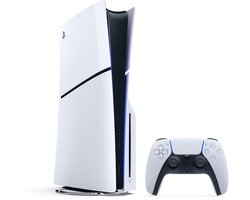


Bepaal zelf welke meldingen je krijgt
Niets is vervelender dan een melding die precies op het verkeerde moment verschijnt. Het is handig om te zien wanneer een vriend online komt, maar een aanbieding tijdens een spannende game zit je waarschijnlijk niet op te wachten. Gelukkig kun je zelf bepalen welke meldingen je PlayStation 5 laat zien.
Ga naar Instellingen > Meldingen. Hier kies je welke meldingen je wilt ontvangen en wanneer ze verschijnen. Je kunt bijvoorbeeld meldingen verbergen terwijl je een game speelt of een film kijkt. Ook bepaal je hoe lang ze in beeld blijven. Wil je even helemaal niet gestoord worden? Open dan het controlecentrum met de PS-knop en schakel Niet storen in.
Pas het startscherm van je PlayStation 5 aan
Het controlecentrum van je PlayStation 5 geeft je snel toegang tot handige functies. Denk aan je vriendenlijst, muziek en instellingen voor je accessoires. Wat je misschien niet weet, is dat je zelf kunt bepalen hoe dit menu eruitziet.
Druk op de PS-knop om het controlecentrum te openen en druk daarna op Opties. Je kunt nu onderdelen verplaatsen of verbergen. Ook kun je extra snelkoppelingen toevoegen. Via de Welcome Hub op je startscherm pas je bovendien de widgets aan. Daarmee zie je bijvoorbeeld hoeveel opslagruimte je nog hebt, hoe vol de batterij van je controller is en welke vrienden online zijn. Je kunt zelfs een andere achtergrond kiezen.
Zet je favoriete games vast
Speel je regelmatig verschillende games? Dan moet je soms flink zoeken voordat je de juiste titel hebt gevonden. Gelukkig kun je jouw favoriete games vastzetten op het startscherm van je PlayStation 5. Zo heb je ze altijd snel bij de hand.
Dit doe je door een game op het startscherm te selecteren en op de knop Opties van je controller te drukken. Kies daarna voor de optie om de game op het startscherm te houden. De game blijft nu staan, ook als je tussendoor andere titels speelt. Je kunt maximaal vijf games of andere onderdelen tegelijk vastzetten.
Zet de pieptoon van je console uit
Iedere keer dat je de PlayStation 5 aanzet, hoor je een herkenbare pieptoon. Misschien vind je dat geluid prima, maar het kan vervelend zijn als je ’s avonds laat nog wilt gamen zonder anderen wakker te maken. Gelukkig kun je de pieptoon zachter zetten of helemaal uitschakelen.
Ga naar Instellingen > Systeem > Pieptoon en licht. Hier pas je het volume aan of zet je het geluid helemaal uit. In hetzelfde menu verander je ook de helderheid van de lampjes op je console. Zo maak je de verlichting wat minder fel als je liever in een donkere kamer speelt.
PlayStation 5-eigenaren moeten update installeren om GTA 6 te kunnen spelen