
Je gebruikt deze populaire iPhone-app helemaal verkeerd
:format(jpeg):background_color(fff)/https%3A%2F%2Fwww.want.nl%2Fwp-content%2Fuploads%2F2025%2F10%2F20251003_130410.jpg)
Als je een iPhone gebruikt, heb je waarschijnlijk niet veel om over te klagen. Precies daarom voelt een app op iPhone vaak vanzelfsprekend aan: snel, soepel en zonder gedoe. Maar als je eerlijk bent, gebruik je veel standaard-apps waarschijnlijk op de meest basale manier, vooral de Shortcuts-app. Terwijl juist daar de echte magie zit.
Je iPhone kan namelijk verrassend veel intelligente trucs uitvoeren, helemaal nu de Shortcuts-app AI-functies heeft gekregen. En zodra je gaat ontdekken hoe ver je daarmee kunt gaan, ga je jezelf afvragen waarom je dat niet veel eerder deed.
Een kijkje in de shortcuts-app van je iPhone
Veel gebruikers zien de Shortcuts-app als een soort gimmick, maar je kunt er veel meer uit halen dan je waarschijnlijk vermoedt. Neem bijvoorbeeld een ‘geheugen’-snelkoppeling die met één tik een screenshot maakt, de inhoud laat samenvatten door een AI, er een titel en hashtags bij plakt en het geheel opslaat in een app naar keuze. Zonder dat je hoeft te kopiëren, plakken of willekeurige screenshots hoeft te maken.
Het mooie is dat je zelf bepaalt welke AI de klus uitvoert. Je kunt kiezen voor ChatGPT, het lokale Apple Intelligence of zelfs de private cloud van Apple. De iPhone-app werkt dus slim én flexibel, en dat maakt automatiseren toegankelijker dan ooit. Als je eenmaal ziet hoe soepel dit alles samenwerkt, ga je merken dat je workflow overal sneller aanvoelt. En dat is in heel veel gevallen erg prettig.
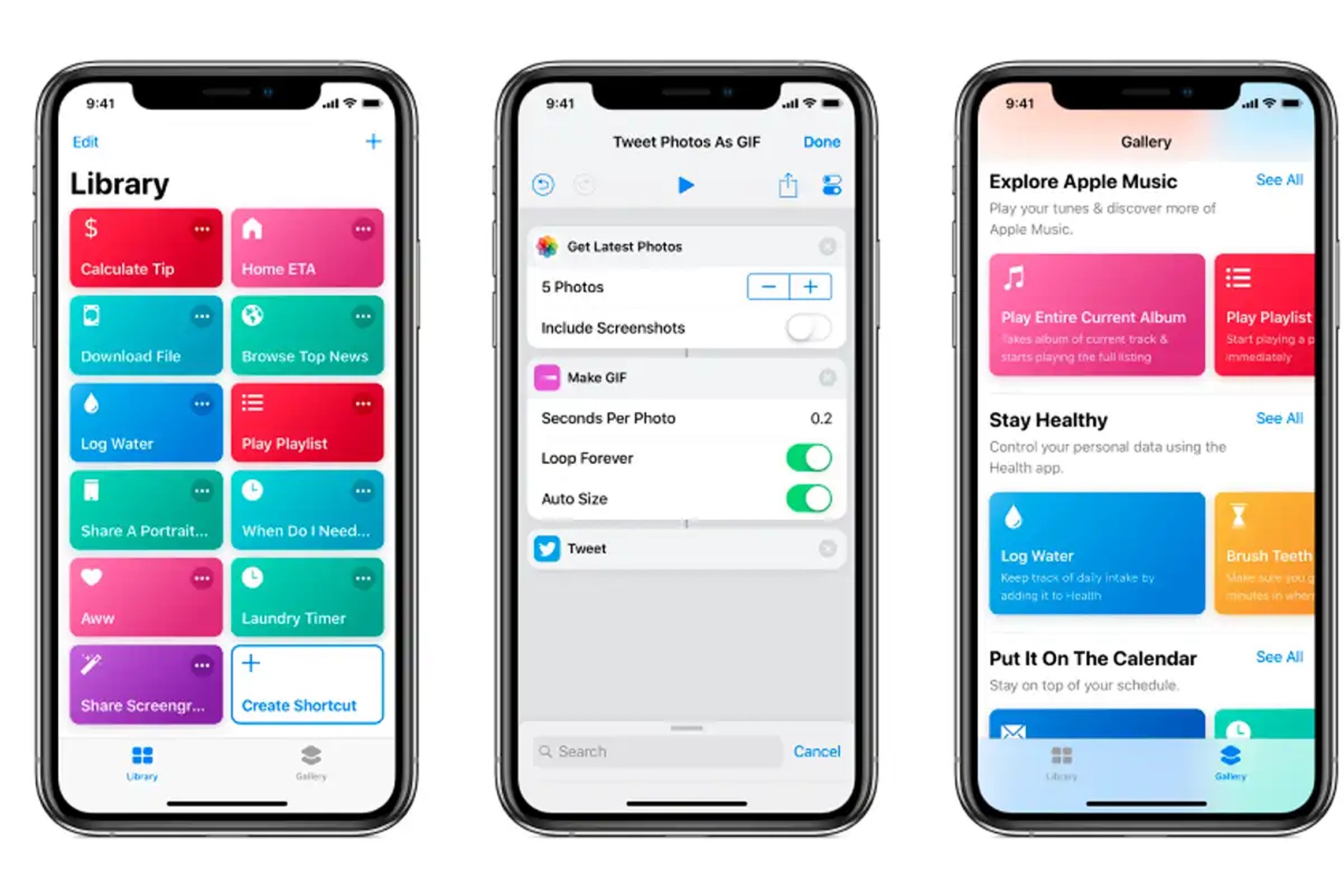
Denk bijvoorbeeld aan TikTok. Daar kom je continu filmfragmenten tegen zonder enige context. Als je ooit iets leuks zag maar geen idee had van welke film of show het afkomstig was, dan weet je vast hoe irritant dat is. Met een goed ingestelde snelkoppeling laat je je iPhone een screenshot nemen die automatisch wordt doorgestuurd naar een AI-model en je krijgt een paar seconden later de titel, de acteurs en streaminglocaties terug. Het is een soort Shazam voor films.
Als je het nóg nauwkeuriger wilt, kun je zelfs Google Lens integreren in je snelkoppeling. Je iPhone maakt een screenshot, stuurt hem naar Lens en na een paar tellen verschijnt de juiste titel in beeld. Daarna kun je aanvullende stappen instellen, zoals een pop-up waarin je zelf iets bevestigt of invoert, waarna AI weer verder gaat. Zo begint automatisering echt een spelletje te worden.
Wat dacht je van recepten zoeken?
Je kent het vast: je ziet een gerecht op Instagram waarvan je niet eens weet hoe je het moet noemen. Normaal gesproken maak je een screenshot, gebruik je een reverse-image search, zoek je handmatig naar een recept en probeer je voedingswaarden te achterhalen. Maar dat hoeft dus helemaal niet meer. Eén tik op je iPhone-app-snelkoppeling en de AI identificeert het gerecht, zet alle ingrediënten op een rij en geeft je de volledige bereidingswijze.
Na het herkennen wordt je recept met screenshot en al opgeslagen in Apple Notes. En je hoeft niets te kopiëren, niets te plakken en al helemaal niet terug te scrollen om te zoeken waar dat recept ooit stond.
Hoewel ChatGPT hierbij het meeste werk voor je doet, kun je ook Google Lens inschakelen. Het maakt de snelkoppeling iets handmatiger, maar je krijgt wel de vrijheid om te werken zoals jij het prettig vindt. Het gaat uiteindelijk om het gemak dat je krijgt door automatisering slim te gebruiken.
Bestanden samenvatten als een pro
Ja, de ChatGPT-app kan bestanden analyseren. Maar elke keer handmatig uploaden, een prompt typen en wachten op een antwoord voelt al snel omslachtig. Met een aangepast automatiseringsproces deel je simpelweg het bestand via het iOS-deelmenu en klaar. Je iPhone voert zelf je vaste stappen uit, zonder dat je opnieuw hoeft na te denken over de juiste instructies.
Of je nu CSV-, JSON-, XLSX- of PDF-bestanden gebruikt, Shortcuts kan ze direct via AI laten samenvatten. Je kiest één keer hoe je je samenvatting wilt hebben, titel, kernpunten, extra informatie, en vanaf dat moment krijg je altijd consistent dezelfde output. Als je wilt, zet je het snelkoppeling-icoon gewoon op je beginscherm. Tik erop, kies een bestand, en je iPhone regelt alles.
De combinatie van AI en de Shortcuts-app maakt je iPhone onverwacht krachtig. Veel gebruikers blijven vasthouden aan standaardfuncties, maar zodra jij je eerste slimme snelkoppeling maakt, merk je hoe veel tijd en moeite je ermee bespaart. Veel plezier met experimenteren!
Je iPhone-batterij wordt beter als je deze instellingen verandert
:format(jpeg):background_color(fff)/https%3A%2F%2Fwww.want.nl%2Fwp-content%2Fuploads%2F2019%2F01%2FPokemon-GO-chat-app.jpg)
:format(jpeg):background_color(fff)/https%3A%2F%2Fwww.want.nl%2Fwp-content%2Fuploads%2F2026%2F03%2FSpotifylogo.png)
:format(jpeg):background_color(fff)/https%3A%2F%2Fwww.want.nl%2Fwp-content%2Fuploads%2F2025%2F10%2Fphoto-1755288556795-711618bfca4e.v1.jpg)
:format(jpeg):background_color(fff)/https%3A%2F%2Fwww.want.nl%2Fwp-content%2Fuploads%2F2026%2F03%2FApple-AirPods-Max-2-lifestyle.jpg)
:format(jpeg):background_color(fff)/https%3A%2F%2Fwww.want.nl%2Fwp-content%2Fuploads%2F2025%2F08%2FGoogle-Photos-logo-on-gradient-background-with-Google-colors.png)
:format(jpeg):background_color(fff)/https%3A%2F%2Fwww.want.nl%2Fwp-content%2Fuploads%2F2026%2F02%2FIMG_1160.jpg)