
Bijna geen enkele Samsung Galaxy-gebruiker kent deze truc met je vinger
:format(jpeg):background_color(fff)/https%3A%2F%2Fwww.want.nl%2Fwp-content%2Fuploads%2F2026%2F02%2FIMG_1160.jpg)
Het is geen geheim dat je je Samsung Galaxy-toestel kunt openen met de speciale vingerafdruksensor. Maar wist je dat je met die sensor ook nog andere dingen kunt doen?
Hiervoor heb je de speciale Samsung Good Lock-app nodig. Het maakt je smartphone nog makkelijker om te bedienen.
Je vingerafdruk kan meer dan alleen je Samsung Galaxy ontgrendelen
Dat je via een vingerafdruk menig Android-smartphone kunt openen is niets nieuws. Dat je echter meer kunt doen met de vingerafdruksensor van je Samsung-telefoon is iets wat niet veel mensen weten.
Aangezien elke vinger aan je hand een andere afdruk heeft, zijn ze alle 10 uniek. Hiermee kun je ze alle tien verschillende opdrachten geven via je smartphone. Zo kun je ze bijvoorbeeld allemaal een andere app laten openen. Je kunt het eigenlijk zien als een soort shortcuts.
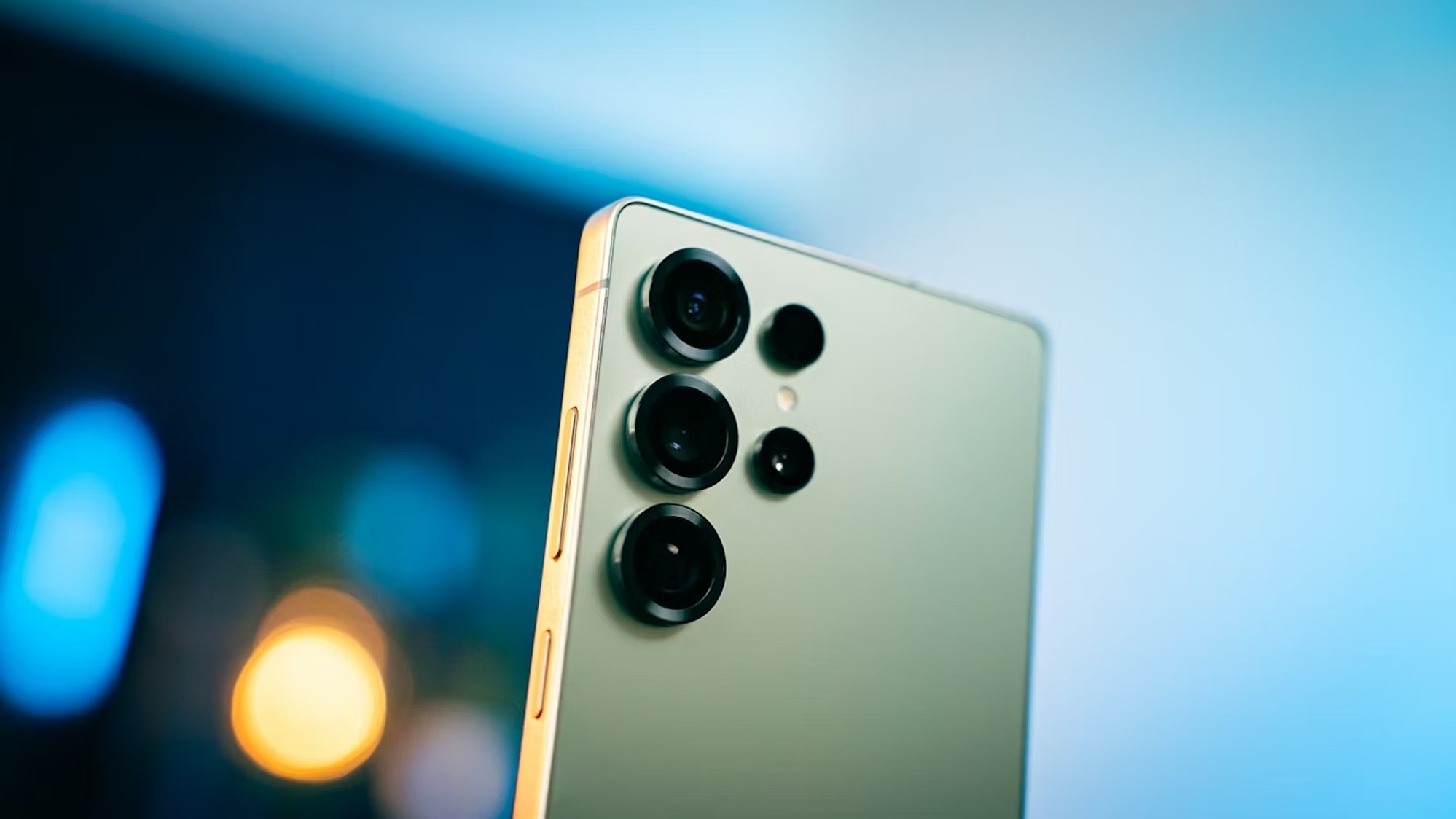
Zo stel je het stap voor stap in
Om je vingerafdruk voor andere doelen in te zetten, moet je eerst naar de instellingen van je Samsung-smartphone. Vervolgens ga je naar Veiligheid en Privacy. Onder dat kopje zie je schermvergrendeling en biometrie staan. Hier kun je zoveel mogelijk vingerafdrukken registreren als je wil. Met deze kun je dus allemaal je smartphone openen.
De app die zorgt voor een andere shortcut is de Samsung Good Lock-app. Als deze niet op je Samsung Galaxy staat, kun je hem altijd downloaden in de Google Play Store. Als je de app hebt geopend, moet je de volgende stappen volgen:
Ga naar het Plugin-tab en zoek daar naar Routines+. Installeer en open deze. Vervolgens moet je permissies geven en druk je op Start. Ga naar de Fingerprint to Website-sectie en druk op Edit. Hier kun je een website invoeren die je wil openen, maar er zijn echter ook andere acties mogelijk. Zo is het mogelijk om allerlei Samsung-opties aan te passen, zoals notificaties of het geluid.
Het is echter ook mogelijk om acties uit te voeren in een app die niet door Samsung is gemaakt. Hiervoor scroll je naar beneden en selecteer je andere apps. Zo kun je er bijvoorbeeld ook voor kiezen om TikTok te openen of het tabje van gemiste gesprekken op je smartphone.
Met je vingers kun je dus meer doen op je smartphone dan je denkt. Zo hoef je in ieder geval geen aparte shortcut te maken.
:format(jpeg):background_color(fff)/https%3A%2F%2Fwww.want.nl%2Fwp-content%2Fuploads%2F2025%2F09%2Fchrome-logo.png)
:format(jpeg):background_color(fff)/https%3A%2F%2Fwww.want.nl%2Fwp-content%2Fuploads%2F2026%2F04%2Fphoto-1603584173870-7f23fdae1b7a.v1.jpg)
:format(jpeg):background_color(fff)/https%3A%2F%2Fwww.want.nl%2Fwp-content%2Fuploads%2F2024%2F06%2FSamsung-Smart-tv.jpg)
:format(jpeg):background_color(fff)/https%3A%2F%2Fwww.want.nl%2Fwp-content%2Fuploads%2F2025%2F10%2FSamsung-apps.png)
:format(jpeg):background_color(fff)/https%3A%2F%2Fwww.want.nl%2Fwp-content%2Fuploads%2F2025%2F05%2FUntitled-1-1.png)
:format(jpeg):background_color(fff)/https%3A%2F%2Fwww.want.nl%2Fwp-content%2Fuploads%2F2026%2F04%2FUnsplash-iPhone-apps.jpg)