
Elke Samsung Galaxy-gebruiker wil deze handige truc kennen
Bij het instellen van je Samsung Galaxy let je waarschijnlijk vooral op de camera, batterijduur en snelheid van je toestel. Maar er is één handige functie die je waarschijnlijk links laat liggen. Het zijpaneel, beter bekend als ‘Edge Panel’, geeft je smartphone eigenlijk een handige ingebouwde taakbalk. Gebruik je vaak meerdere apps achter elkaar, dan kan deze functie je flink wat tijd besparen.
Het idee achter deze functie komt oorspronkelijk van tablets en opvouwbare telefoons, waar een vaste taakbalk onderaan het scherm zorgt voor snelle toegang tot je favoriete apps. Maar ook op gewone smartphones blijkt deze verborgen functie handig te zijn. Tijd om het Edge panel beter te leren kennen.
De handige truc voor jouw Samsung Galaxy
Het zijpaneel op een Samsung Galaxy is een soort verborgen menu aan de zijkant van je scherm. Zodra je de functie activeert, verschijnt er een klein handvat langs de rand van het display. Veeg je vanaf dat punt naar het midden, dan verschijnt een overzicht met apps en andere snelkoppelingen.
Het grote voordeel is dat het Edge paneel bijna overal beschikbaar is. Zit je bijvoorbeeld midden in een gesprek, een video of een website? Dan hoef je niet eerst naar je startscherm te gaan om een andere app te openen. Met één veegbeweging heb je direct toegang tot je favoriete functies en instellingen. Je kunt bijvoorbeeld je berichtenapp, browser, agenda of notitie-app toevoegen, zodat je deze altijd binnen een paar seconden kunt openen.
Het handige aan het Samsung Galaxy-zijpaneel is dat het niet beperkt blijft tot applicaties. Samsung biedt verschillende extra panelen waarmee je bijvoorbeeld je klembord, favoriete contacten, het weer of handige hulpmiddelen kunt bekijken. Je bepaalt zelf welke onderdelen zichtbaar zijn en welke functies je dagelijks gebruikt.
Voor gebruikers die graag efficiënt werken met hun telefoon, is dit een functie waar je al snel niet meer zonder kunt. Vooral op grotere schermen lijkt het alsof je smartphone een klein beetje de flexibiliteit van een tablet krijgt.
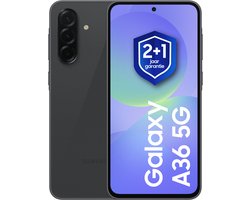
Zo activeer je het zijpaneel op je Samsung Galaxy
Het inschakelen van het Edge Panel op een Samsung Galaxy is makkelijk. Ga naar Instellingen > Display > Edge-vensters en zet de schakelaar om.
Vervolgens kun je kiezen welke panelen je wilt gebruiken. Het Apps-paneel is voor de meeste mensen de beste start, omdat je hiermee direct je favoriete apps toevoegt. Ook kun je het Personen-paneel gebruiken voor snelle toegang tot belangrijke contacten.
Daarna kun je het uiterlijk en de plaats van het handvat aanpassen. Denk aan de positie op het scherm, de grootte, transparantie en breedte. Zo zet je het precies waar het voor jou het prettigst werkt.
Extra mogelijkheden met Good Lock
Wil je nog meer uit het Edge Panel halen? Dan biedt Samsung met de Good Lock-app een interessante toevoeging. Deze app staat bekend om de uitgebreide aanpassingen waarmee je verschillende onderdelen van je Samsung Galaxy kunt personaliseren.
Binnen Good Lock kun je onder andere de Home Up-module gebruiken om het zijpaneel verder uit te breiden. Hiermee krijg je meer opties voor de indeling en het uiterlijk van je panelen.
Je kunt bijvoorbeeld meerdere soorten panelen combineren, extra apps toevoegen of een uitgebreidere appweergave gebruiken. Hierdoor wordt het Edge-paneel nog persoonlijker en sluit hij helemaal aan op jouw manier van werken.
Samsung Galaxy S26 Ultra kampt mogelijk met schermprobleem door Privacy Display
:format(jpeg):background_color(fff)/https%3A%2F%2Fwww.want.nl%2Fwp-content%2Fuploads%2F2020%2F11%2FSam-Dille.jpg)
:format(jpeg):background_color(fff)/https%3A%2F%2Fwww.want.nl%2Fwp-content%2Fuploads%2F2025%2F10%2Fwhatsapp-liquid.png)
:format(jpeg):background_color(fff)/https%3A%2F%2Fwww.want.nl%2Fwp-content%2Fuploads%2F2026%2F10%2Fphoto-1647866307923-7853dfa28019-_1_.jpg)
:format(jpeg):background_color(fff)/https%3A%2F%2Fwww.want.nl%2Fwp-content%2Fuploads%2F2026%2F10%2FDevolo-BE6500-WiFi-7-huiskamer-1.jpg)
:format(jpeg):background_color(fff)/https%3A%2F%2Fwww.want.nl%2Fwp-content%2Fuploads%2F2025%2F09%2Fwhatsapp-logo-1.png)
:format(jpeg):background_color(fff)/https%3A%2F%2Fwww.want.nl%2Fwp-content%2Fuploads%2F2026%2F10%2FCover-Image.jpg)
:format(jpeg):background_color(fff)/https%3A%2F%2Fwww.want.nl%2Fwp-content%2Fuploads%2F2026%2F10%2Fphoto-1721333089012-775060b124ee.v1.jpg)