
Je Samsung Galaxy smartphone heeft deze exclusieve functies
:format(jpeg):background_color(fff)/https%3A%2F%2Fwww.want.nl%2Fwp-content%2Fuploads%2F2026%2F03%2Fphoto-1677319208058-72d37f06dd1a.jpg)
Wie een Samsung Galaxy smartphone in handen heeft, gebruikt vaak maar een fractie van wat het toestel eigenlijk kan. Dat is jammer, want achter de bekende apps en instellingen schuilt een uitgebreid ecosysteem vol slimme extra’s. Juist die verborgen of minder bekende functies maken het verschil tussen een smartphone en een toestel dat volledig met je meewerkt.
De kracht van een Samsung Galaxy smartphone zit niet alleen in de hardware, maar vooral in de One UI-software. Die is makkelijk aanpasbaar en zit vol handige tools die je bij andere merken niet tegenkomt. Wij hebben vijf functies voor je verzameld die je absoluut wilt proberen.
De handigste Samsung Galaxy-functies voor je smartphone
Een Samsung Galaxy smartphone zit vol met slimme functies die je dagelijks leven makkelijker maken. We nemen de handigste tool met je door.
Samsung Good Lock: neem de regie over jouw smartphone over
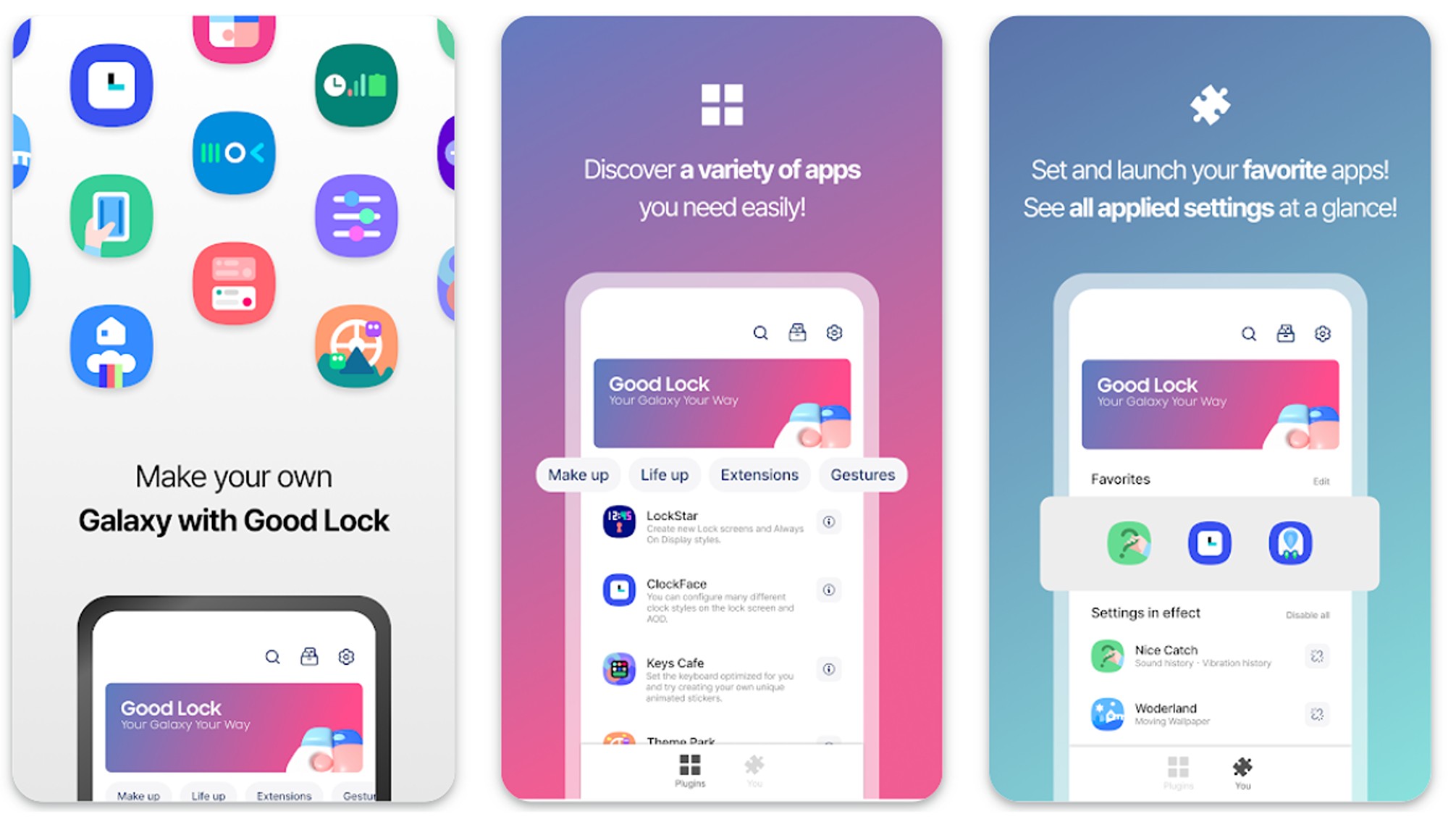
Met Good Lock verander je jouw Samsung Galaxy smartphone in een volledig gepersonaliseerd apparaat. Hoewel de standaardinstellingen al behoorlijk flexibel zijn, gaat Good Lock nog een paar stappen verder. Met deze functie kun je allerlei dingen personaliseren, bijvoorbeeld je vergrendelscherm, notificaties, navigatiebalk en zelfs hoe apps zich gedragen.
Op die manier krijg je zelf de regie over hoe je smartphone werkt. Zodra je dit eenmaal onder de knie hebt, voelen de standaardinstellingen al snel wat simpel. Je vindt Good Lock in de Galaxy Store; open de winkel en zoek simpelweg naar ‘Good Lock’ om de functie te installeren en direct aan de slag te gaan.
Samsung DeX: maak van je smartphone een volwaardige desktop
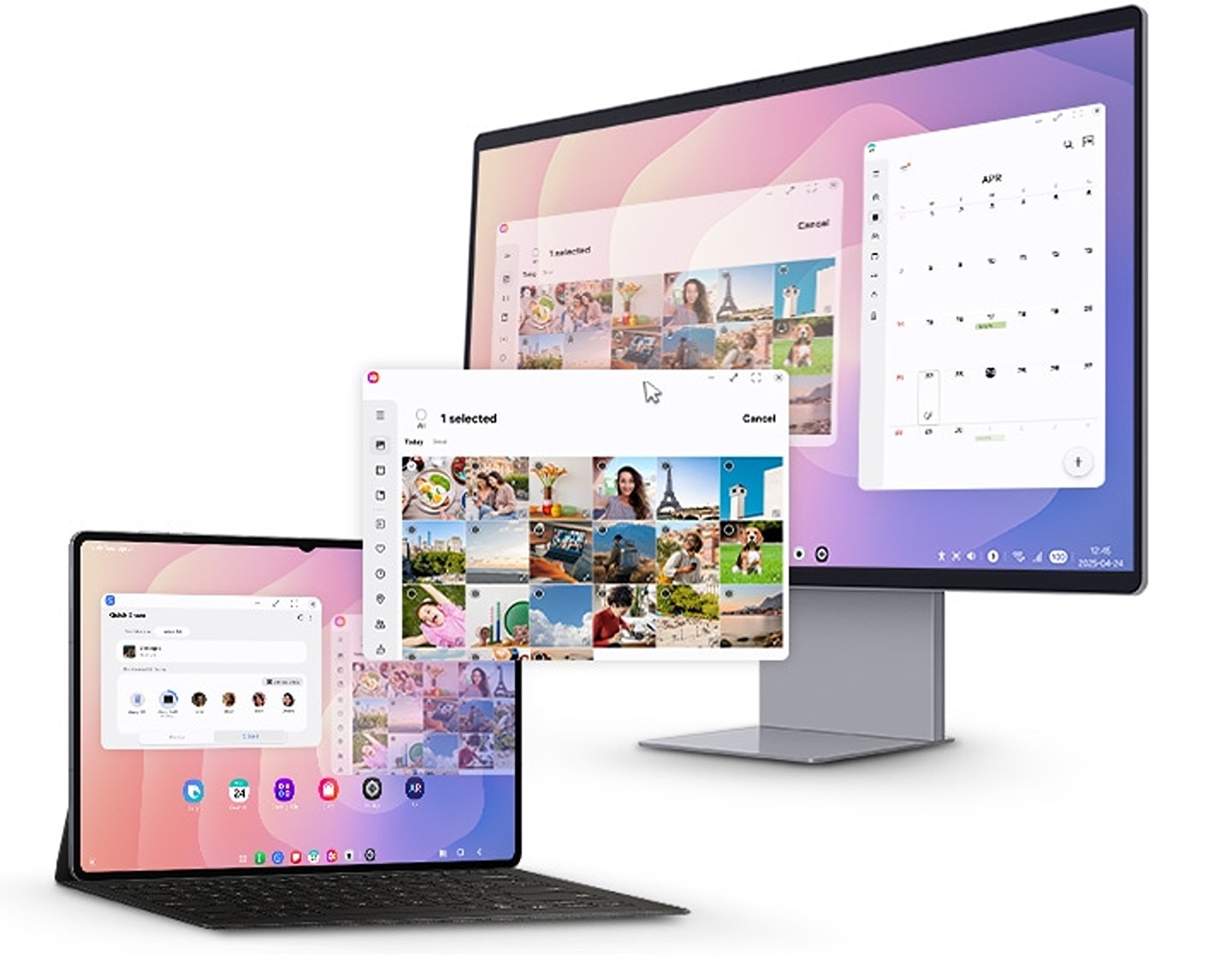
Samsung DeX maakt het mogelijk om je Samsung Galaxy smartphone aan te sluiten op een extern scherm, zodat je kunt werken in een volwaardige desktopomgeving. Je krijgt een taakbalk, losse vensters en echte multitasking, waardoor het voelt alsof je achter een computer zit.
Voor dagelijks gebruik is deze functie prima. Zeker als je vaak onderweg bent, kan deze functie je workflow flink verbeteren. Je activeert DeX via het snelle instellingenpaneel door van boven naar beneden te vegen en op “DeX” te tikken, of via Instellingen onder ‘Geavanceerde functies’.
Modi en routines: geef je Samsung Galaxy extra kennis
Een smartphone die automatisch weet wat je nodig hebt op elk moment van de dag klinkt misschien als toekomstmuziek, maar je Samsung Galaxy maakt het nu al mogelijk. Je kunt je Samsung Galaxy smartphone namelijk zo instellen dat hij zich automatisch aanpast aan jouw gedrag, locatie en het moment van de dag.
Denk bijvoorbeeld aan automatisch stil gaan op werk, of juist meldingen toestaan van belangrijke contacten. Het mooie is dat je dit helemaal zelf kunt bepalen. Hoe vaker je het gebruikt, hoe meer je merkt hoeveel kleine handelingen ineens vanzelf gaan. Je vindt deze functie in de Instellingen onder ‘Modi en routines’, waar je eenvoudig nieuwe scenario’s kunt aanmaken of bestaande kunt aanpassen.
Audio Eraser Tool: nooit meer last van vervelende ruis
Video’s maken is makkelijk, maar achtergrondgeluiden verpesten vaak het resultaat. Met de Audio Eraser op je Samsung Galaxy smartphone kun je dat makkelijk oplossen. Deze AI-tool laat je specifieke geluiden versterken of juist verminderen.
Het resultaat is direct merkbaar: gesprekken worden duidelijker en ruis verdwijnt naar de achtergrond. Zelfs bij het kijken van video’s kun je het verschil horen. Het is misschien geen functie die je dagelijks gebruikt, maar op het juiste moment is hij onmisbaar. Je opent deze tool door een video te selecteren in de Galerij, op ‘Bewerken’ te tikken en vervolgens de optie ‘Audio Eraser’ te kiezen.
Edge Panels: een snel en makkelijk menu voor je Samsung Galaxy
Een Edge Panel zie je misschien makkelijk over het hoofd, en dat is zonde, want het is enorm handig. Met een simpele veeg vanaf de zijkant van je Samsung Galaxy smartphone open je een paneel met apps, contacten of tools.
Je hoeft minder te zoeken en schakelt sneller tussen taken. Zeker als je vaak multitaskt, ga je dit na een tijdje echt waarderen. Je schakelt Edge Panels in via Instellingen > Beeldscherm > Edge Panels, waarna je ze direct kunt aanpassen naar jouw voorkeur.
We schreven zelfs een heel artikel over wat je er allemaal mee kunt doen. Deze kun je hieronder lezen:
Deze goed verborgen Samsung-functie gebruiken veel te weinig mensen
:format(jpeg):background_color(fff)/https%3A%2F%2Fwww.want.nl%2Fwp-content%2Fuploads%2F2020%2F11%2FSam-Dille.jpg)
:format(jpeg):background_color(fff)/https%3A%2F%2Fwww.want.nl%2Fwp-content%2Fuploads%2F2026%2F09%2Fphoto-1718382341267-aef8a9e4ecef.v1.jpg)
:format(jpeg):background_color(fff)/https%3A%2F%2Fwww.want.nl%2Fwp-content%2Fuploads%2F2026%2F09%2Fcardmapr-nl-fssFnebR5Ec-unsplash.jpg)
:format(jpeg):background_color(fff)/https%3A%2F%2Fwww.want.nl%2Fwp-content%2Fuploads%2F2026%2F09%2F20260917_113758.jpg)
:format(jpeg):background_color(fff)/https%3A%2F%2Fwww.want.nl%2Fwp-content%2Fuploads%2F2026%2F03%2Fphoto-1677319208058-72d37f06dd1a.jpg)
:format(jpeg):background_color(fff)/https%3A%2F%2Fwww.want.nl%2Fwp-content%2Fuploads%2F2026%2F09%2Fandroid-16-material-3-expressive.jpg)
:format(jpeg):background_color(fff)/https%3A%2F%2Fwww.want.nl%2Fwp-content%2Fuploads%2F2026%2F06%2FiOS-27.jpg)