Samsung-tv steeds trager? Deze verborgen functie maakt ‘m zo snel als nieuw
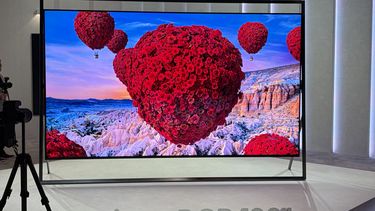
Samsung is een van de grootste merken als het om smart-tv’s gaat. Het merk is dan ook eigenlijk in alle prijsklassen aanwezig. Toch reageert je tv soms niet zo snel als je zou willen.
Gelukkig is er een manier om je Samsung smart-tv sneller te laten werken. En nee, je hoeft geen nieuw exemplaar te kopen.
Herstart je Samsung smart-tv
Het klinkt vrij standaard, maar je doet er goed aan om je Samsung smart-tv af en toe te herstarten als hij traag reageert. Waar je vroeger een uitknop had op de televisie, is dat nu veel omslachtiger. Eigenlijk staan televisies tegenwoordig vaak op stand-by als je de uitknop indrukt.
Om ‘m echt te herstarten, houd je de aan/uitknop op je afstandsbediening een paar seconden ingedrukt. Vervolgens gaat de televisie uit. Houd de knop nog steeds ingedrukt totdat je opnieuw het Samsung-logo ziet verschijnen.

Hiermee heb je de smart-tv echt herstart. Dat betekent dat het besturingssysteem opnieuw moet laden en dat het tijdelijke geheugen wordt leeggemaakt. Zodra je dit hebt gedaan, kun je merken dat je Samsung-televisie sneller reageert.
Check op updates
Je Samsung smart-tv herstarten kan vaak helpen, maar het is ook belangrijk om op updates te controleren. Net zoals je smartphone krijgt ook je televisie regelmatig updates. Hierbij worden bugs opgelost, systemen geoptimaliseerd en kun je ook gebruikmaken van nieuwe functies.
Vaak kun je de updates automatisch laten uitvoeren op je Samsung smart-tv, maar dit gebeurt niet altijd. Gelukkig kan je die functie ook gewoon inschakelen. Hiervoor ga je naar Instellingen > Ondersteuning > Software-update. Hier zie je of er een nieuwe versie beschikbaar is en kun je ‘m meteen installeren. Je kunt hier ook automatische updates inschakelen. De precieze menunamen kunnen per model verschillen.
Er is echter ook een andere manier om je televisie te herstarten. Als je Samsung smart-tv uitstaat, kun je de stekker eruit trekken. Laat deze er dertig seconden uit voordat je ‘m weer in het stopcontact steekt. Zet vervolgens de televisie aan en ook op die manier is de smart-tv herstart.
Verwijder apps die je niet gebruikt
Als laatste is het ook mogelijk om meer ruimte op je televisie vrij te maken, zodat alles net wat soepeler kan draaien. Je kunt apps die je niet gebruikt verwijderen. Vaak zijn er bijvoorbeeld al apps van streamingdiensten geïnstalleerd die je toch niet gebruikt.
Je kan deze verwijderen op je Samsung-tv door naar Apps te gaan en daar de instellingen te openen. Selecteer vervolgens de app en kies voor Verwijderen. Op sommige modellen kan je ook een app selecteren en de OK-knop ingedrukt houden om extra opties te openen. Niet alle vooraf geïnstalleerde apps kunnen echter worden verwijderd.