Je Samsung-telefoon heeft veel meer knoppen dan je ziet: zo vind je ze
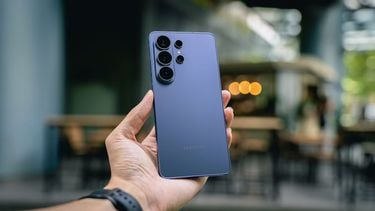
Een Samsung-telefoon biedt behoorlijk wat mogelijkheden om de bediening naar je eigen hand te zetten. Zo kun je niet alleen bepalen wat de fysieke knoppen doen, maar ook extra bedieningselementen toevoegen aan je scherm. Dat is handig als je bepaalde apps dagelijks opent, regelmatig screenshots maakt of snel toegang wilt tot specifieke instellingen.
Veel van die mogelijkheden zitten al standaard in je Galaxy verstopt. Voor andere functies kun je terecht bij Good Lock, Samsungs eigen app om je smartphone verder te personaliseren. Met deze vijf tips ontdek je hoeveel meer je uit de knoppen van je telefoon kunt halen.
Zo voeg je extra knoppen toe aan je Samsung-telefoon
Sommige handige functies van je Samsung-telefoon zitten extra goed verstopt. Met deze vijf aanpassingen voeg je extra knoppen toe.
Geef de zijknop een andere functie op je Samsung-telefoon
De zijknop van je Samsung-telefoon gebruik je waarschijnlijk vooral om het scherm aan of uit te zetten. Toch kun je deze knop ook een tweede functie geven. Zo kun je instellen dat je camera opent wanneer je twee keer achter elkaar op de knop drukt, maar er zijn nog veel meer mogelijkheden. Denk bijvoorbeeld aan het aanzetten van de zaklamp, het openen van Samsung Notes of het starten van de spraakrecorder.
Je stelt dit in via Instellingen > Geavanceerde functies > Zijknop > Dubbel indrukken. Schakel de functie in en kies vervolgens wat je met de dubbele druk wilt doen. Je kunt ook een specifieke app instellen of, als die mogelijkheid beschikbaar is, een bepaalde functie binnen een app openen. Daarnaast kun je bij ‘Lang indrukken’ bepalen of je Bixby, een digitale assistent of het uitschakelmenu wilt openen. Zo krijgt de zijknop precies de taken die je het vaakst nodig hebt.
Voeg een extra sluiterknop toe aan je camera
Een foto maken met één hand kan best onhandig zijn. Zeker als je je Samsung-telefoon in een lastige hoek vasthoudt of je duim net niet bij de sluiterknop kunt. Gelukkig heeft de Camera-app een handige oplossing: een zwevende sluiterknop die je zelf over het scherm kunt verplaatsen. Daarmee maak je foto’s zonder je grip op je smartphone te hoeven veranderen.
Open de Camera-app en tik op het pictogram met de vier puntjes om de snelle bediening te openen. Ga vervolgens via het tandwiel naar Opnamemethoden en schakel ‘Zwevende sluiterknop’ in. Zodra je teruggaat naar de camera, verschijnt er een extra knop op het scherm. Die kun je naar een plek slepen waar je er gemakkelijk bij kunt. Vooral bij selfies, groepsfoto’s of foto’s vanuit een onhandige positie komt deze extra bediening goed van pas.
Maak snelkoppelingen met tikken op de achterkant van je Samsung
Wist je dat je jouw Samsung-telefoon ook kunt bedienen door op de achterkant te tikken? Met de RegiStar-module van Samsung Good Lock kun je verschillende acties koppelen aan een dubbele of driedubbele tik. Zo kun je bijvoorbeeld met twee tikken een favoriete app openen en met drie tikken direct een screenshot maken. Je hoeft daarvoor dus geen fysieke knop in te drukken of eerst door verschillende menu’s te navigeren.
Om deze functie te gebruiken, download je Good Lock via de Galaxy Store. Open de app, zoek naar de module RegiStar en installeer deze. Vervolgens open je RegiStar en ga je naar de optie ‘Back-Tap’. Schakel de functie in en kies bij ‘Double Tap’ voor de actie die je wilt uitvoeren, bijvoorbeeld het openen van een app. Daarna kun je bij ‘Triple Tap’ een tweede snelkoppeling instellen. Je kunt bovendien de gevoeligheid van de tikken aanpassen. Begin bij voorkeur met één gebaar, zodat je kunt wennen aan de bediening en voorkomt dat acties per ongeluk worden geactiveerd.
Voeg een extra knop toe aan de navigatiebalk
De navigatiebalk onderaan je Samsung-telefoon bestaat normaal gesproken uit de knoppen voor Terug, Home en Recente apps. Maar wist je dat je daar ook een extra knop aan kunt toevoegen? Met de Good Lock-module NavStar kun je de indeling van de navigatiebalk aanpassen en extra functies binnen handbereik plaatsen. Handig als je bepaalde handelingen regelmatig uitvoert en daar niet telkens een omweg voor wilt maken.
Ga eerst naar Instellingen > Display > Navigatiebalk en kies voor de bediening met knoppen. Open daarna Good Lock, installeer NavStar en schakel de knopaanpassing in. Tik op ‘Nieuwe configuratie’ en ga naar ‘Knopindeling’ om via ‘Knop toevoegen’ een extra bedieningselement te kiezen. Als je klaar bent, sla je de configuratie op en selecteer je deze om de nieuwe indeling te gebruiken. Welke opties beschikbaar zijn, kan verschillen per toestel en softwareversie, maar er valt genoeg te ontdekken.
Gebruik het Assistent-menu voor extra bediening
Vind je het lastig om bepaalde knoppencombinaties te gebruiken? Of wil je liever verschillende functies op één plek verzamelen? Dan is het Assistent-menu een handige toevoeging aan je Samsung-telefoon. Deze toegankelijkheidsfunctie plaatst een zwevend pictogram op je scherm. Als je daarop tikt, verschijnt er een menu met verschillende bedieningselementen, waaronder de volumeknoppen, de screenshotfunctie en het uitschakelmenu.
Je vindt de functie via Instellingen > Toegankelijkheid > Interactie en behendigheid > Assistent-menu. Schakel het menu in en tik vervolgens op het zwevende pictogram om de beschikbare functies te bekijken. Je kunt zelf bepalen welke bedieningselementen erin staan door naar de instellingen van het Assistent-menu te gaan.
Afhankelijk van je softwareversie kun je daarvoor ‘Assistent-menu-items selecteren’ of ‘Menu-items aanpassen’ gebruiken. Ook kun je het pictogram verplaatsen en de transparantie aanpassen. Zo heb je een extra set knoppen bij de hand zonder dat je steeds fysieke knoppen hoeft te combineren.
Je Samsung Galaxy smartphone kan veel sneller opladen met deze geheime instelling