
De app die ik altijd direct installeer op een Samsung-smartphone
:format(jpeg):background_color(fff)/https%3A%2F%2Fwww.want.nl%2Fwp-content%2Fuploads%2F2026%2F02%2FIMG_1125.jpg)
Als tech-redacteur krijg ik om de haverklap wel een nieuwe smartphone in m’n handen. Dat klinkt leuker dan het is, want je moet alles weer opnieuw installeren. Als ik een Samsung-smartphone of eentje van een merk dat niet Google is in handen krijg, is er één app die ik meteen installeer en altijd gebruik.
Een toetsenbord?
Ja, de app die ik zo in de hemel prijs is een toetsenbordapp. Dat klinkt suf, maar ga nou eens na hoeveel je je toetsenbord gebruikt. Het antwoord is praktisch altijd, of je nou een appje stuurt of even iets op wil zoeken. Nu ben ik groot fan van de apps, of bloatware zoals sommigen zullen zeggen, van Samsung zelf. Ik gebruik bijvoorbeeld graag Samsung Calendar door het uiterlijk en de widgets, al is die wel verbonden met mijn Google Calendar. Maar als er één app is die ik niet wil gebruiken, dan is het Samsungs toetsenbord.
Hoewel je het een en het ander aan kunt passen, blijf ik er maar ruzie mee hebben. De woordsuggesties zet ik direct uit, maar de autocorrect is ook niet iets om over naar huis te schrijven. Ondanks ik ingesteld heb dat de komma links van de spatie staat, blijft ‘ie uit het zicht. Dat soort kleine frustraties lopen op als je het toetsenbord dagelijks gebruikt.
Gelukkig heb je de optie om je toetsenbord volledig aan te passen en ik kan me geen betere optie bedenken dan Gboard van Google. Sterker nog, ik zou zelfs zover willen gaan door te zeggen dat stiekem de beste AI op dit moment die van Gboard is.
Gboard leert van je
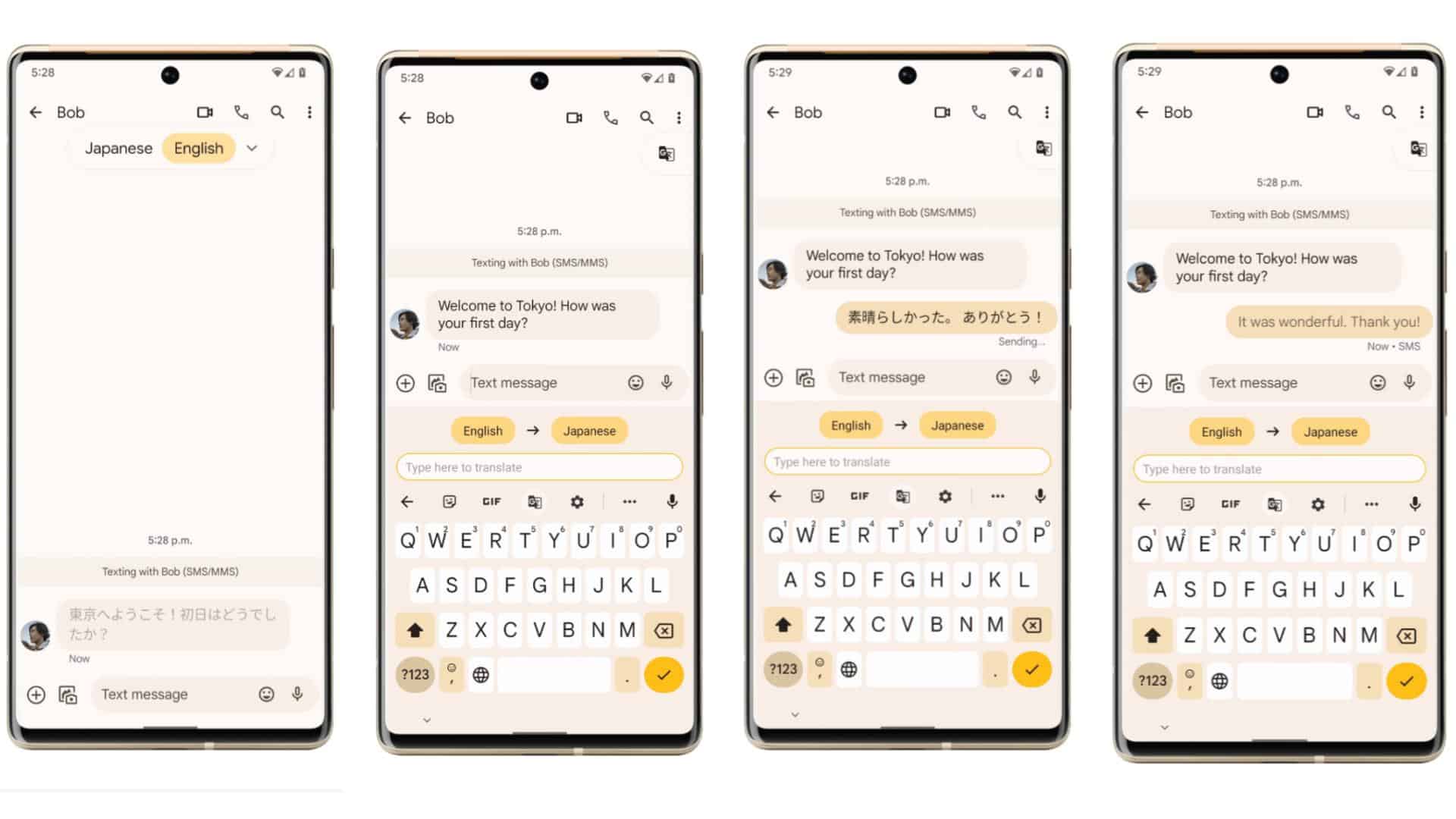
Wat Gboard onderscheidt van andere toetsenbordapps, is dat het de krachtige AI-modellen van Google gebruikt voor allerlei features. Denk aan spraak-naar-tekst-berichten en automatisch vertalen. Maar bovenal leert Gboard zowaar van hoe je typt. Een autocorrect op iets wat niet klopt kan vervelend zijn. De tweede keer is ronduit frustrerend, maar wat nou als de derde keer ineens wél het obscure woord verschijnt dat jij bedoelde?
Gboard leert van hoe je schrijft. De eerste keer dat ik “FFFFFUUUUUCK” wilde schrijven, dacht Gboard dat ik “faffe” wilde schrijven. Inmiddels stelt het “FFFFFUUUUUCK” voor zodra ik ook maar 3 f’s typ. Het is misschien een ietwat bijzonder voorbeeld, maar het laat goed zien hoe snel en hoe persoonlijk Gboard van je leert. Na een weekje zul je merken dat dingen sneller gaan, omdat de autocorrect niet je flow onderbreekt met gare vervangingen. Bovendien snapt Gboard verschillende talen beter, waardoor ik geen Engelse berichten moet aanpassen omdat Gboard er iets Nederlands van maakte.
Zo stel je het in
Na het installeren van Gboard, is het belangrijk om deze in te stellen als je standaard toetsenbord. Hierdoor komt deze altijd tevoorschijn als je iets typt. Ga hiervoor naar de instellingen van je Galaxy-telefoon. Scroll helemaal naar onderen naar Algemeen beheer. Tik vervolgens op Toetsenbord. Zet in deze lijst Gboard aan. Bovenaan de lijst kun je kiezen uit een standaard toetsenbord, die nu nog op Samsung toetsenbord staat. Kies in deze lijst Gboard.
:format(jpeg):background_color(fff)/https%3A%2F%2Fwww.want.nl%2Fwp-content%2Fuploads%2F2025%2F01%2FNetflix-Squid-Game.png)
:format(jpeg):background_color(fff)/https%3A%2F%2Fwww.want.nl%2Fwp-content%2Fuploads%2F2026%2F03%2FTanken-Unsplash-e1773851842554.jpg)
:format(jpeg):background_color(fff)/https%3A%2F%2Fwww.want.nl%2Fwp-content%2Fuploads%2F2026%2F01%2FIKEA_VARMBLIXT_11906_2e8259d970.jpg)
:format(jpeg):background_color(fff)/https%3A%2F%2Fwww.want.nl%2Fwp-content%2Fuploads%2F2026%2F03%2Fpolitie.png)
:format(jpeg):background_color(fff)/https%3A%2F%2Fwww.want.nl%2Fwp-content%2Fuploads%2F2026%2F03%2Fnick-russill-vYp7maZ2dZI-unsplash.jpg)
:format(jpeg):background_color(fff)/https%3A%2F%2Fwww.want.nl%2Fwp-content%2Fuploads%2F2025%2F05%2Fphoto-1591117752671-541f3495dc93.jpg)