
Slechte wifi? Zo check je of je internet echt traag is
:format(jpeg):background_color(fff)/https%3A%2F%2Fwww.want.nl%2Fwp-content%2Fuploads%2F2025%2F11%2Fphoto-1503444200347-fa86187a2797.v1.jpg)
Soms voelt het alsof je wifi een eigen leven leidt. Je probeert een video te streamen of een game te spelen en je internet lijkt ineens totaal niet mee te werken. Het vervelende is dat je nooit zeker weet of de boosdoener bij jouw netwerk ligt of dat er iets anders aan de hand is. En dat kan behoorlijk frustrerend worden als je net midden in iets belangrijks zit.
Daarom is het best handig om te weten hoe je zelf kunt bepalen waar het probleem vandaan komt. Door een aantal eenvoudige checks te doen, kun je al snel onderscheid maken tussen een zwakke wifi-verbinding, een overbelast netwerk of een apparaat dat moeite heeft om alle processen bij te benen. Vaak ligt de oplossing dichterbij dan je denkt.
Is je wifi echt traag?
Misschien is een van de meest frustrerende dingen aan het oplossen van problemen met moderne technologie dat er meerdere oorzaken kunnen zijn voor hetzelfde probleem. Het maakt niet uit of je met telefoons, laptops of spelcomputers werkt, symptomen lijken vaak verdacht veel op elkaar. Daardoor kun je zo het verkeerde spoor kiezen.
Soms lijkt het bijvoorbeeld alsof een app, game of programma niet meer wil laden door updates of drivers, terwijl er eigenlijk iets met de netwerkverbinding speelt. Het ene moment verdenk je een softwarefout, het volgende moment ga je twijfelen aan je hardware. Dat maakt het lastig om meteen te zeggen waardoor je internet zo traag lijkt.
Het grootste gevaar hierbij is aannames doen. Verschijnselen die eruitzien als geheugen- of processorproblemen, kunnen net zo goed veroorzaakt worden door storingen in je wifi-verbinding. Daarom is het slim om eerst je netwerk uit te sluiten voordat je dieper in je apparaat duikt.

Hoe weet je of wifi het probleem is?
Het lastige is dat netwerkproblemen flink kunnen overlappen met hele andere soorten problemen. Maar zodra je weet waar je moet kijken, wordt het ineens een stuk eenvoudiger om de juiste richting op te zoeken. Door gestructureerd te testen en te vergelijken kom je erachter of jouw verbinding de boosdoener is.
Als er ook maar een beetje twijfel bestaat of je wifi misschien de oorzaak is, dan is een snelheidstest de perfecte eerste stap. Zo’n test downloadt en uploadt een kort pakketje data via een server in je buurt. Daarna krijg je snelheden en andere statistieken te zien waar je veel uit kunt halen.
De populairste optie hiervoor is Speedtest van Ookla, omdat die werkt op vrijwel ieder apparaat dat je in huis hebt. Sommige routers hebben zelfs hun eigen test in de app, al meten die vooral het netwerk als geheel en niet altijd per individueel apparaat.
Bij een snelheidstest zie je vaak dat downloads veel sneller zijn dan uploads. Dat is normaal. Waar jij op let, is of de resultaten passen bij de specificaties van je router, je internetabonnement en je apparaat. Haal je normaal misschien 500 Mbps, maar zakt het ineens naar onder de 300? Dan weet je dat er iets mis zit.
Liggen je resultaten structureel lager dan wat je provider belooft, dan kan dat wijzen op een zwakke wifi-verbinding, drukte op het thuisnetwerk of problemen bij de internetprovider zelf.
Probeer je internet ook aan te sluiten
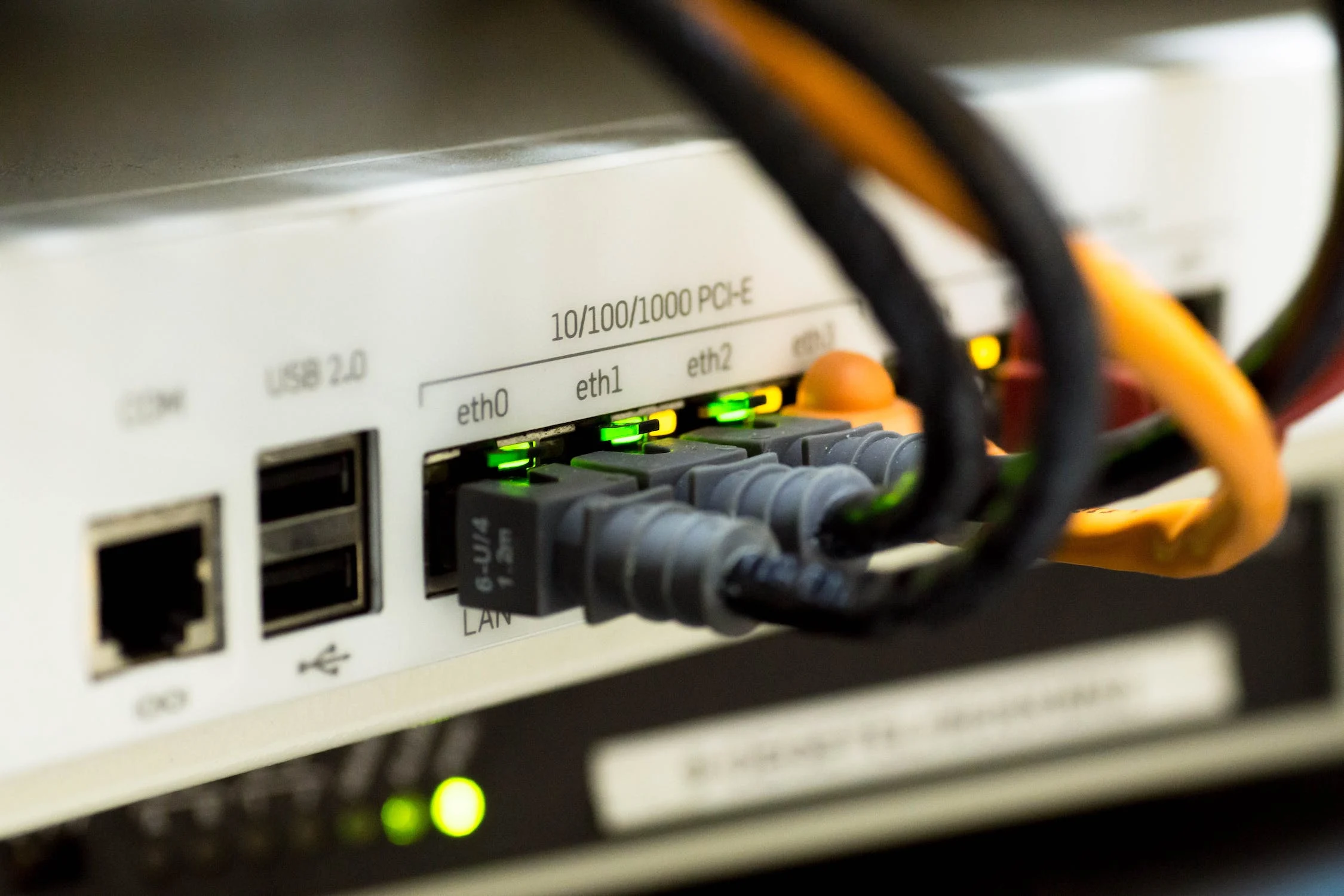
Een van de snelste manieren om te checken of wifi het probleem is, is door wifi volledig uit te schakelen. Dus simpelweg door je apparaat met een ethernetkabel aan te sluiten. Een bekabelde verbinding is stabiel, snel en vrijwel ongevoelig voor interferentie. Alles wat je via een kabel test, laat dus de maximale snelheid zien die je internet aankan.
Dat is meteen een enorme hulp: werkt alles via kabel perfect, dan weet je vrijwel zeker dat wifi de boosdoener is. Veel apparaten hebben nog steeds een ethernetpoort, zoals laptops, desktops, smart-tv’s, spelcomputers en sommige mediaboxen. Ontbreekt zo’n aansluiting, dan kun je via USB-docks of adapters alsnog een ethernetverbinding tot stand brengen. Let daarbij wel op de USB-snelheid.
Ook je kabeltype speelt mee. Cat 5e is vaak voldoende, maar voor hogere snelheden heb je Cat 6 of 6a nodig. Steek je apparaat in, start een test, en kijk of het probleem verdwijnt. Is alles ineens vloeiend en snel, dan weet je dat je moet kijken naar routerplaatsing, storingsbronnen en misschien zelfs een mesh-systeem of wifi-extender.
Let ook op je apps
Soms heb je niet eens een snelheidstest nodig om te merken dat je wifi raar doet. Apps kunnen namelijk heel duidelijk laten zien dat data niet snel genoeg binnenkomt. Denk aan navigatie-apps die traag reageren, websites die pas laat afbeeldingen laden of games die wachten tot online informatie is binnengekomen. Dat soort symptomen wijst niet op oververhitte hardware, maar op haperend internet of een instabiele wifi-verbinding.
Als een app of game hapert omdat je CPU of GPU het niet aankan, merk je dat op een andere manier: schokkerige framerates, vastlopers of langzame animaties. Dat zijn tekenen van rekenkracht die tekortschiet, niet van een slechte verbinding. Trage downloads, lag of plotselinge onderbrekingen doen dan weer juist wél richting wifi of bandbreedte wijzen.
Mocht je het nog steeds niet zeker weten, dan kun je apps gebruiken zoals WiFi Analyzer of ingebouwde netwerk-overlays in games. Daarmee zie je realtime signaalsterkte en mogelijke ‘dode zones’ in huis. En soms is de oplossing verrassend simpel. Een beter geplaatste router, een extender of een ethernetkabel op de juiste plek kan al wonderen doen.
:format(jpeg):background_color(fff)/https%3A%2F%2Fwww.want.nl%2Fwp-content%2Fuploads%2F2026%2F03%2Fphoto-1677319208058-72d37f06dd1a.jpg)
:format(jpeg):background_color(fff)/https%3A%2F%2Fwww.want.nl%2Fwp-content%2Fuploads%2F2026%2F03%2Flg-2024-qned-tvs.jpg)
:format(jpeg):background_color(fff)/https%3A%2F%2Fwww.want.nl%2Fwp-content%2Fuploads%2F2026%2F03%2Femoji.png)
:format(jpeg):background_color(fff)/https%3A%2F%2Fwww.want.nl%2Fwp-content%2Fuploads%2F2025%2F02%2Fguido-coppa-n-KQ4-VY6Yg-unsplash.jpg)
:format(jpeg):background_color(fff)/https%3A%2F%2Fwww.want.nl%2Fwp-content%2Fuploads%2F2026%2F03%2Fphoto-1490476323407-63a2b2baa393.v1.jpg)
:format(jpeg):background_color(fff)/https%3A%2F%2Fwww.want.nl%2Fwp-content%2Fuploads%2F2026%2F03%2FIKEA-Unsplash.jpg)