
Deze smart-tv-app is onmisbaar als je Netflix, Disney+ of Prime hebt
:format(jpeg):background_color(fff)/https%3A%2F%2Fwww.want.nl%2Fwp-content%2Fuploads%2F2026%2F08%2FSharp-smart-tv-lidl-goedkoper.jpg)
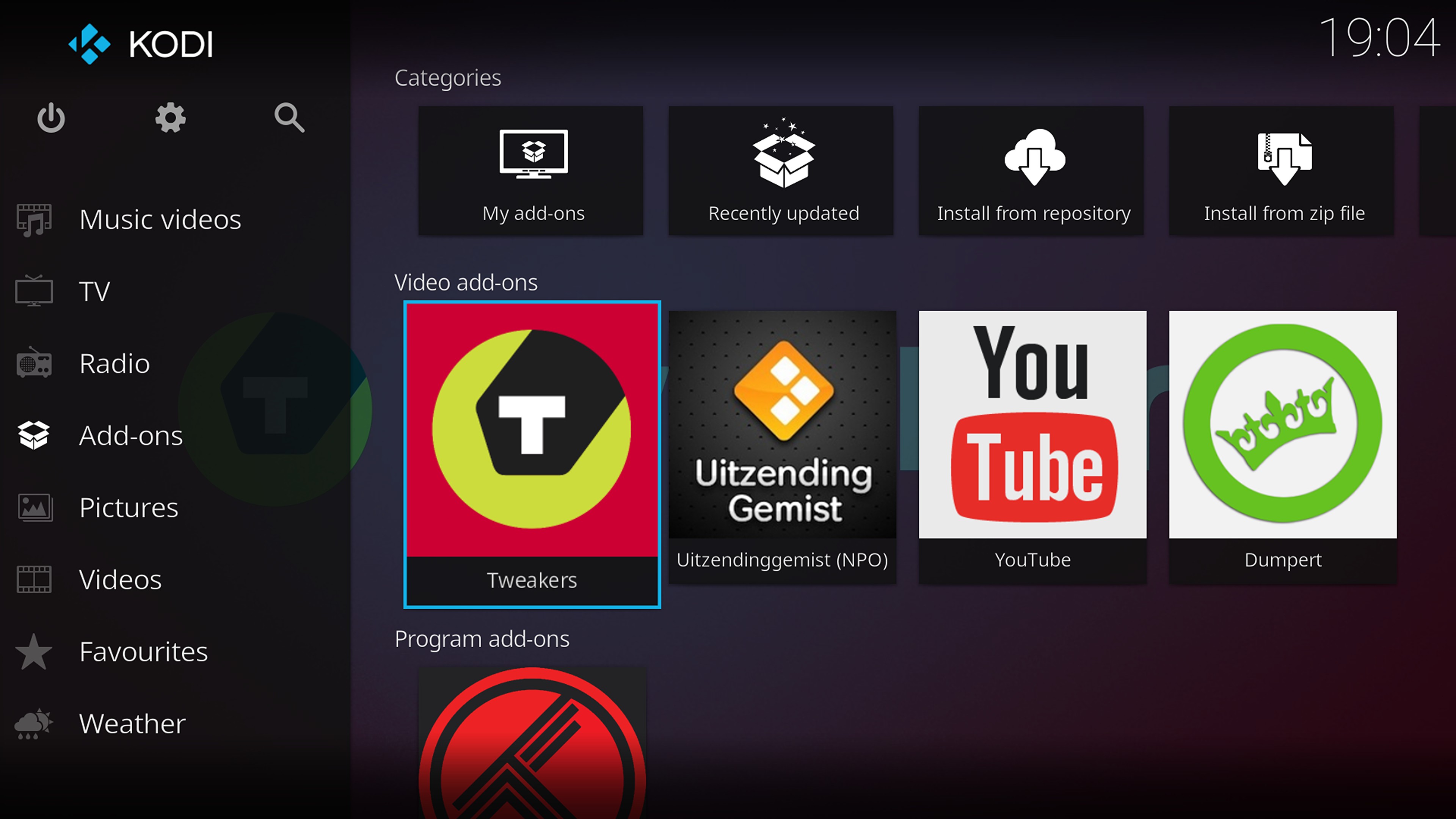
Een smart-tv maakt het een eitje om films en series te streamen via diensten als Netflix, Disney+ en Prime Video. Toch heeft al dat gemak een nadeel: iedere streamingdienst heeft zijn eigen app, interface en aanbod. Daardoor moet je regelmatig schakelen tussen verschillende applicaties en dat maakt de boel wat rommelig. Met de app Kodi pak je dat anders aan. Deze gratis, opensource mediaspeler biedt een centrale plek om je eigen mediabibliotheek te beheren.
Kodi is bovendien veel meer dan Netflix, Disney+ of Prime Video. Je kunt er namelijk ook films, tv-programma’s, muziek, foto’s en andere mediabestanden mee organiseren. Dankzij de uitgebreide mogelijkheden om de interface aan te passen en extra functies toe te voegen, maak je er een entertainmentcentrum van dat helemaal aansluit op jouw wensen. En dat zonder vast te zitten aan het ecosysteem van één tv-merk.
Zo installeer je Kodi op je smart-tv
Kodi installeren is helemaal niet moeilijk. De precieze stappen zijn wel afhankelijk van het merk en besturingssysteem van je televisie. Op sommige modellen kun je de app rechtstreeks downloaden, terwijl je bij andere televisies een omweg nodig hebt. Gelukkig zijn er verschillende manieren om aan de slag te gaan.
Heb je een smart-tv met Android TV, bijvoorbeeld van Sony, Hisense of TCL? Dan is de installatie doorgaans zo gepiept. Open de Google Play Store, zoek naar Kodi en installeer de app zoals je dat met andere apps gewend bent. Daarna kun je direct beginnen met het inrichten van je eigen mediacentrum.
Bij smart-tv’s van Samsung en LG ligt het iets anders. Deze merken gebruiken hun eigen besturingssystemen en bieden Kodi niet standaard aan via hun appwinkels. Een extern streamingapparaat, zoals een Amazon Fire TV Stick 4K, biedt dan uitkomst. Met behulp van een app zoals Downloader kun je Kodi installeren. Soms moet je dan wel toestaan dat de televisie apps van buiten de officiële winkel installeert.
De voordelen van Kodi
Als je eenmaal de app hebt geïnstalleerd, kijk je ongetwijfeld je ogen uit. Dankzij Kodi breng je namelijk je eigen mediabestanden en diensten zoals Netflix, Disney+ of Prime samen in één overzichtelijke omgeving. Zo kun je naast de bekende streamingdiensten ook video’s vanaf een externe harde schijf bekijken, muziek afspelen en foto’s bekijken die je online hebt opgeslagen.
Een van de grootste pluspunten van de app is de vrijheid die je krijgt om het interface aan te passen op je smart-tv. Met zogenoemde skins verander je het volledige menu, van de indeling van categorieën tot de manier waarop je films en series worden weergegeven. Zo kun je kiezen voor een minimalistische uitstraling of juist een uitgebreid overzicht met grote afbeeldingen en informatie over je favoriete content.
Zo voeg je eigen media toe aan Kodi:
De echte kracht van Kodi zit in de add-ons. Dat zijn uitbreidingen waarmee je extra functies aan het platform toevoegt. Zo kun je met een YouTube-add-on video’s bekijken, terwijl een uitbreiding voor filminformatie je helpt om nieuwe titels te ontdekken en je bibliotheek aan te vullen met metadata. Maar je kunt het natuurlijk ook houden bij vertrouwde opties als Netflix, Disney+ of Prime
Blijf wel veilig streamen op je smart-tv
Omdat Kodi met uitbreidingen werkt, is het belangrijk om goed op te letten waar je deze vandaan haalt. Niet iedere add-on is even betrouwbaar en externe software kan risico’s met zich meebrengen. Kies daarom bij voorkeur voor de eigen verzameling add-ons van Kodi of andere bronnen waarvan de betrouwbaarheid goed is vastgesteld. Wees extra voorzichtig met onbekende opties die gratis toegang tot allerlei betaalde films, series of tv-kanalen beloven.
Het is ook belangrijk om te weten dat Kodi zelf een legale mediaspeler is, maar dat niet automatisch geldt voor iedere uitbreiding of iedere bron die je ermee gebruikt. Controleer dus of je de content op een toegestane manier bekijkt op je smart-tv. Een VPN kan in bepaalde situaties helpen om je internetverkeer te beveiligen, bijvoorbeeld op een openbaar wifi-netwerk, maar maakt illegale toegang tot content niet ineens legaal.
Tot slot is het verstandig om Kodi regelmatig bij te werken op je smart-tv. Nieuwe versies kunnen beveiligingsproblemen oplossen, bugs verhelpen en de prestaties verbeteren. Op apparaten waarop Kodi via een officiële appwinkel is geïnstalleerd, kun je controleren of er updates beschikbaar zijn. Bij installaties buiten een appwinkel moet je soms zelf de nieuwste versie downloaden en installeren.
PlayStation 5 bederft beeldkwaliteit van je smart-tv (maar dit kan je eraan doen)
:format(jpeg):background_color(fff)/https%3A%2F%2Fwww.want.nl%2Fwp-content%2Fuploads%2F2020%2F11%2FSam-Dille.jpg)
:format(jpeg):background_color(fff)/https%3A%2F%2Fwww.want.nl%2Fwp-content%2Fuploads%2F2023%2F03%2FNLZiet-vanuit-de-hangmat.webp)
:format(jpeg):background_color(fff)/https%3A%2F%2Fwww.want.nl%2Fwp-content%2Fuploads%2F2024%2F08%2Fstarlink-mini.v1.jpg)
:format(jpeg):background_color(fff)/https%3A%2F%2Fwww.want.nl%2Fwp-content%2Fuploads%2F2026%2F09%2Fphoto-1605457211992-916aeb947d18.v1.jpg)
:format(jpeg):background_color(fff)/https%3A%2F%2Fwww.want.nl%2Fwp-content%2Fuploads%2F2026%2F10%2FAndroid-smartphone-unsplash.jpg)
:format(jpeg):background_color(fff)/https%3A%2F%2Fwww.want.nl%2Fwp-content%2Fuploads%2F2026%2F08%2Filgmyzin-agFmImWyPso-unsplash.jpg)
:format(jpeg):background_color(fff)/https%3A%2F%2Fwww.want.nl%2Fwp-content%2Fuploads%2F2026%2F10%2Fiphone-duo.v1.jpg)