Deze smartphone-functies wil je nooit uitzetten in Android Auto
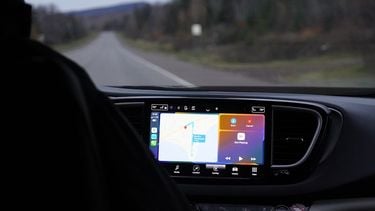
Android Auto maakt autorijden een stuk comfortabeler. Met een paar tikken op het scherm gebruik je Google Maps, luister je naar je favoriete muziek of verstuur je handsfree een berichtje. Toch is niet iedereen zich ervan bewust dat de ervaring ook afhankelijk is van verschillende instellingen op je smartphone.
Wie graag de batterij bespaart of zijn telefoon zo efficiënt mogelijk wil instellen, komt misschien in de verleiding om allerlei functies uit te schakelen. Dat is niet altijd een goed idee. Sommige instellingen zijn namelijk onmisbaar om Android Auto soepel te laten werken. Door ze ingeschakeld te houden, voorkom je bijvoorbeeld navigatieproblemen en haperende verbindingen. Deze functies kun je daarom beter met rust laten.
Zonder deze functies haal je minder uit Android Auto
Android Auto is behoorlijk uitgebreid, maar voor een goede werking blijft je smartphone een belangrijke rol spelen. Deze functies wil je daarom absoluut niet uitschakelen.
Schakel locatiediensten en nauwkeurige locatie niet uit
Een betrouwbare navigatie is natuurlijk onmisbaar wanneer je Android Auto gebruikt. Je wilt er natuurlijk op kunnen vertrouwen dat Google Maps of Waze precies weet waar je bent. Daarvoor moet de locatietoegang op je smartphone goed zijn ingesteld.
Zorg er daarom voor dat locatie-instellingen ingeschakeld blijven en geef je navigatie-apps toegang tot je nauwkeurige locatie. Ook de functie Locatienauwkeurigheid van Google is handig. Die gebruikt naast gps onder meer wifi-netwerken, zendmasten en sensoren van je smartphone om je positie beter te bepalen. Vooral op plekken waar het gps-signaal minder sterk is, kan dat verschil maken.
Houd mobiele data ingeschakeld
Google Maps biedt de mogelijkheid om kaarten vooraf te downloaden, zodat je ook zonder internetverbinding kunt navigeren. Toch betekent dat niet dat je mobiele data tijdens het autorijden net zo goed kunt uitschakelen. Verschillende handige functies van Android Auto zijn namelijk afhankelijk van een actieve internetverbinding.
Zo gebruiken Google Maps en Waze actuele verkeersinformatie om files en vertragingen te herkennen. Op basis daarvan kunnen ze alternatieve routes voorstellen en je verwachte aankomsttijd aanpassen. Zonder mobiele data kun je met gedownloade kaarten nog steeds navigeren, maar mis je deze actuele informatie. Ook voor het streamen van muziek en podcasts heb je een internetverbinding nodig. Daarnaast zijn veel spraakopdrachten via Gemini afhankelijk van internet.
Zet belangrijke apps voor Android Auto niet in slaapstand
Batterijbesparing is voor veel smartphonegebruikers een belangrijke reden om instellingen aan te passen. Zo kun je ongebruikte apps automatisch in de slaapstand zetten of beperken hoeveel energie ze op de achtergrond verbruiken. Dat is op zich handig, maar voor apps die je met Android Auto gebruikt, kan het juist problemen opleveren.
Als je smartphone achtergrondactiviteit te streng beperkt, kunnen navigatie-apps, muziekspelers en andere belangrijke functies minder goed functioneren. Vooral als je ze niet voortdurend actief op het scherm hebt staan, kan dat vervelend zijn. Op Samsung-smartphones vind je deze instellingen onder Instellingen > Batterij > Limieten achtergrondgebruik.
Controleer daar welke apps in de slaapstand of diepe slaapstand staan. Voeg apps zoals Google Maps, Waze en je favoriete muziekspeler eventueel toe aan de lijst met apps die nooit automatisch in de slaapstand worden gezet. Zo voorkom je dat batterijoptimalisatie de werking van Android Auto in de weg zit.