
Mijn Spotify is veel beter geworden dankzij deze instellingen
:format(jpeg):background_color(fff)/https%3A%2F%2Fwww.want.nl%2Fwp-content%2Fuploads%2F2026%2F06%2FSpotify-Unsplash.jpg)
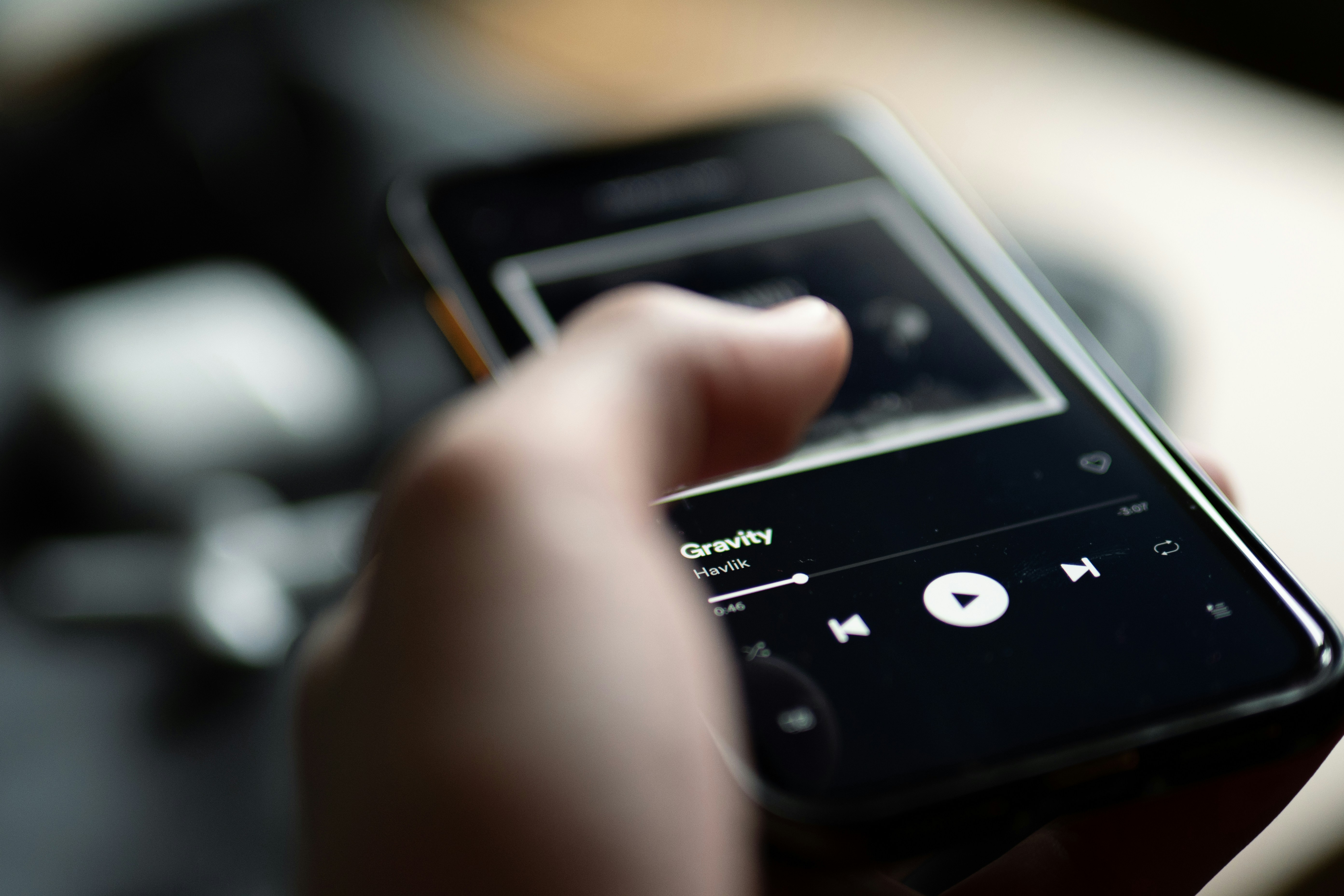
Spotify heeft een waaier aan opties om je luisterervaring volledig te personaliseren en te verbeteren. Als je een premium-abonnement hebt, heb je nog meer keuze voor hoe je je favoriete muziek luistert. Wie zijn luisterervaring écht wil verbeteren, maakt gebruik van een goede koptelefoon. Toch is daarmee nog niet alles gezegd, want sommige audio-instellingen maken pas écht het verschil.
Die audio-instellingen vind je overigens niet alleen binnen Spotify. Wie met een koptelefoon naar zijn favoriete tracks luistert, doet er goed aan eens te grasduinen in de audio-instellingen van je Android-smartphone. Zo vergroot je snel en eenvoudig de geluidskwaliteit van Spotify.
Deze smartphone-instellingen maken je Spotify beter
Spotify, maar ook ander muziekdiensten zoals Apple Music, bieden gebruikers tal van instellingen om de luisterervaring aan te passen. Van het instellen van de geluidskwaliteit tot de keuze om nummers in elkaar over te laten gaan; er is genoeg om uit te kiezen. Eens grasduinen in je smartphone-instellingen helpt om je luisterervaring nóg beter te maken. Hieronder vind je welke instellingen op je smartphone die de moeite waard zijn om in te schakelen.
Verander de audiocodec
We hebben het al vaak gehad over de voordelen die de verborgen ontwikkelaarsmodus op Android met zich meebrengt. In deze ontwikkelaarsmodus kun je ook een hoop audio-instellingen veranderen. Het is namelijk zo dat de nieuwste Bluetoothapparaten niet standaard ondersteund worden op je smartphone. Je telefoon kiest doorgaans voor een lagere verbindingskwaliteit, ook wel audiocodec genoemd. Zorg dat je eerst je koptelefoon verbindt met je smartphone en navigeer daarna naar extra ontwikkelaarsinstellingen.
Kies de optie ‘Bluetooth-audiocodec’ en selecteer vervolgens LDAC uit de lijst. Je kunt de LDAC-codec ook inschakelen via de Bluetooth-instellingen van je koptelefoon. Je kunt ook de andere codecs in de lijst uitproberen en de codec kiezen die het beste geluid levert.
Schakel volumelimitiet uit
Er zijn twee verborgen functies in Android die het maximale volume van je koptelefoon beperken. De eerste is de mediavolumelimiet, die het maximale geluidsniveau van je telefoon begrenst. Dit is nodig omdat wanneer luidsprekers op hun maximale vermogen spelen, het geluid kan gaan kraken of de luidspreker beschadigd kan raken. De tweede functie is het absolute Bluetooth-volume, waarmee de volumeregeling van je telefoon gekoppeld wordt aan die van de aangesloten hoofdtelefoon.
Om de volumelimiet voor media uit te schakelen, open je Instellingen, ga je naar Geluiden en trillingen, selecteer je Volume, tik je op de drie puntjes rechtsboven, kies je Volumelimiet voor media en schakel je de schakelaar uit. Om het absolute Bluetooth-volume uit te schakelen, ga je terug naar Instellingen, navigeer je naar Ontwikkelaarsopties en schakel je de schakelaar voor ‘Absoluut volume uitschakelen’ in. Deze limiet uitschakelen is vooral nuttig als je Spotify luistert op wat zwakkere speakers.
Pas de equalizer aan
Spotify biedt je redelijk wat vrijheid aan voor hoe je je geluid instelt. Mocht je nóg beter het geluid aan willen passen zodat je het maximale uit je koptelefoon haalt, dan wil je eens kijken naar de equalizerinstellingen van je Android. Om de equalizerinstellingen aan te passen, open je de instellingen van je smartphone, ga je naar Geluiden en trillingen, selecteer je Geluidskwaliteit en effecten, kies je Equalizer en selecteer je een andere optie uit de lijst.
Het is veelal experimenteren welke instellingen het beste voor je zijn. Test op dezelfde manier alle andere voorinstellingen en kijk welke het beste werkt. Na het uitproberen van de voorinstellingen krijg je een idee van hoe de intensiteit van lage, midden- en hoge frequenties de audiokwaliteit beïnvloedt. Dit kan verschillen per koptelefoon. Op Spotify vind je afspeellijsten met namen als ‘Songs to test headphones with’. De nummers in deze playlists maken vaak gebruik van het gehele audiospectrum. Dat kan helpen met de juiste geluidsinstelling te vinden voor je.
:format(jpeg):background_color(fff)/https%3A%2F%2Fwww.want.nl%2Fwp-content%2Fuploads%2F2024%2F11%2FWhatsApp-Image-2024-11-05-at-11.12.19.jpeg)
:format(jpeg):background_color(fff)/https%3A%2F%2Fwww.want.nl%2Fwp-content%2Fuploads%2F2026%2F10%2Fjames-jeremy-beckers-28lQaNkDZgI-unsplash.jpg)
:format(jpeg):background_color(fff)/https%3A%2F%2Fwww.want.nl%2Fwp-content%2Fuploads%2F2026%2F10%2Fsegway-ekickscooter-maxg3nl-ElevateYourRideWithMAX-pc.jpg)
:format(jpeg):background_color(fff)/https%3A%2F%2Fwww.want.nl%2Fwp-content%2Fuploads%2F2026%2F10%2Fappshunter-io-KpuAFDLvj78-unsplash.jpg)
:format(jpeg):background_color(fff)/https%3A%2F%2Fwww.want.nl%2Fwp-content%2Fuploads%2F2026%2F10%2FApple-iPhone-Duo-display-sizes-260909.jpg)
:format(jpeg):background_color(fff)/https%3A%2F%2Fwww.want.nl%2Fwp-content%2Fuploads%2F2026%2F10%2Fandrew-neel-hZkOZGtlA5w-unsplash.jpg)
:format(jpeg):background_color(fff)/https%3A%2F%2Fwww.want.nl%2Fwp-content%2Fuploads%2F2026%2F07%2Fphoto-1653998576580-8e886d889c76.v1.jpg)