
Je USB-C kabel heeft een update nodig en zo doe je dat
:format(jpeg):background_color(fff)/https%3A%2F%2Fwww.want.nl%2Fwp-content%2Fuploads%2F2026%2F03%2Fphoto-1619459072761-496c0812331b.v1.jpg)
USB-C kabels zijn tegenwoordig overal te vinden. Je gebruikt ze om je smartphone op te laden, bestanden over te zetten of een laptop met een monitor te verbinden. Toch zijn niet alle kabels hetzelfde, zelfs als ze er aan de buitenkant precies identiek uitzien. Het verschil zit niet alleen in de snelheid of de hoeveelheid stroom die ze aankunnen, maar soms ook in de technologie die erin verstopt zit.
Dat laatste is misschien wel het verrassendst. Bepaalde USB-C kabels hebben namelijk eigen firmware die je kunt bijwerken. Net als bij een router of een SSD kan zo’n update fouten verhelpen en in sommige gevallen zelfs extra mogelijkheden bieden. Dat betekent overigens niet dat je meteen al je kabels hoeft te controleren. Het is vooral handig om te weten welke exemplaren hiervoor in aanmerking komen en hoe je ze eventueel bijwerkt.
Sommige USB-C kabels hebben eigen software
Bij een USB-C kabel denk je waarschijnlijk aan koperdraad, plastic en een paar connectoren. Toch zit er in sommige exemplaren meer technologie dan je op het eerste gezicht zou verwachten. Vooral krachtige kabels die hoge laadsnelheden of snelle gegevensoverdracht ondersteunen, kunnen een kleine chip bevatten die informatie over de kabel doorgeeft.
Zo’n chip heet een e-marker. Deze vertelt aangesloten apparaten wat de kabel aankan, bijvoorbeeld hoeveel stroom er veilig doorheen mag en welke mogelijkheden er zijn voor gegevensoverdracht. Daardoor kunnen apparaten beter bepalen hoe ze de kabel gebruiken. Dat is handig, want twee USB-C kabels die er hetzelfde uitzien, kunnen in de praktijk behoorlijk verschillende prestaties leveren.
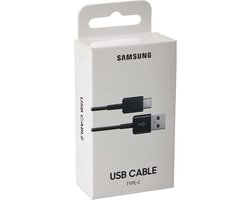
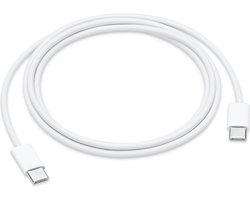
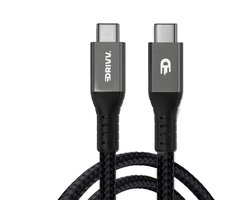
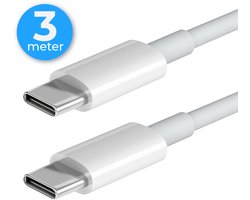
Bij geavanceerdere USB-C kabels gaat de technologie soms nog een stap verder. Actieve kabels en bepaalde USB4-modellen kunnen extra elektronica bevatten om de kwaliteit van het signaal op peil te houden. Dat is vooral belangrijk als gegevens over grotere afstanden moeten worden verstuurd. Sommige kabels die USB-C naar HDMI omzetten, bevatten bovendien elektronica die het videosignaal actief verwerkt.
Voor die functies kunnen controllers nodig zijn die door firmware worden aangestuurd. Dat is software die bepaalt hoe bepaalde onderdelen van de kabel werken. En net als bij andere apparaten kan die software fouten bevatten of verbeteringen nodig hebben. In zulke gevallen kan een firmware-update uitkomst bieden.
Een firmware-update kan nieuwe functies toevoegen
Niet iedere firmware-update is bedoeld om een probleem op te lossen. Sommige updates voegen namelijk nieuwe mogelijkheden toe of zorgen ervoor dat een USB-C kabel beter samenwerkt met bepaalde apparaten. Welke verbeteringen je kunt verwachten, hangt af van het model en de ondersteuning van de fabrikant.
Een voorbeeld is de USB-C-naar-HDMI-kabel van Cable Matters die geschikt is voor 8K. De fabrikant biedt hiervoor firmware-updates aan die op ondersteunde Macs hogere vernieuwingsfrequenties mogelijk kunnen maken, waaronder 4K bij 120 of zelfs 240 hertz. Of dat daadwerkelijk werkt, hangt af van de specifieke kabel, de computer en het aangesloten scherm. Zo kan een update in bepaalde situaties dus meer opleveren dan alleen een stabielere verbinding.
Firmware-updates kunnen ook problemen verhelpen waarbij een USB-C kabel onverwacht de verbinding verliest of niet goed samenwerkt met een aangesloten apparaat. Merk je bijvoorbeeld dat een externe monitor regelmatig uitvalt, terwijl de kabel daarvoor geschikt zou moeten zijn? Dan kan het zinvol zijn om te controleren of de fabrikant een update aanbiedt. Verwacht alleen niet dat een update iedere beperking oplost. Als een kabel simpelweg niet de benodigde bandbreedte of specificaties ondersteunt, verandert nieuwe firmware dat niet zomaar.
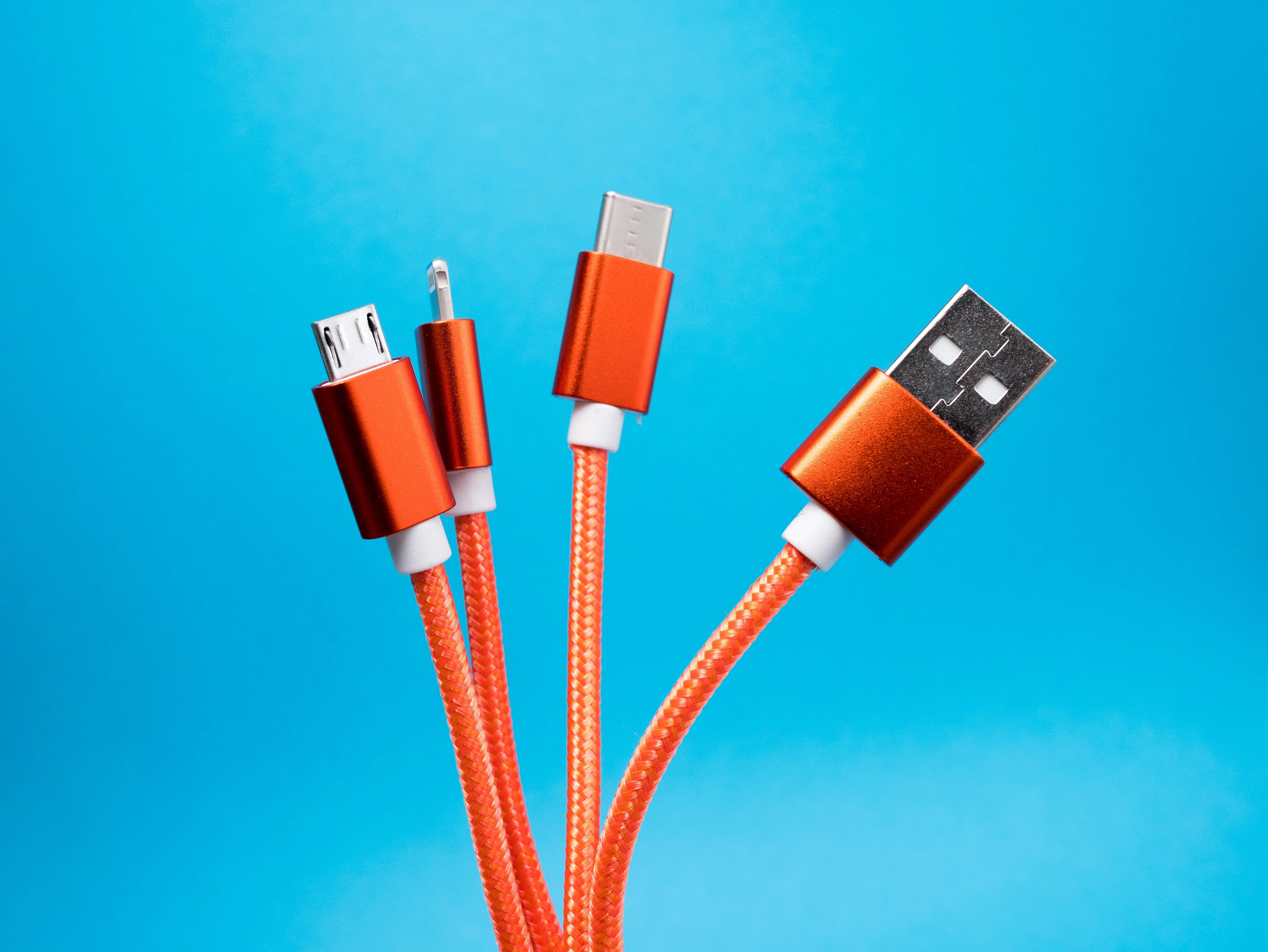
Zo controleer en update je een USB-C kabel
Wil je controleren of jouw USB-C kabel een firmware-update nodig heeft? Begin dan met het achterhalen van het merk en het exacte modelnummer. Dat is vooral belangrijk bij duurdere kabels van bekende fabrikanten, omdat updates meestal specifiek voor een bepaald model worden uitgebracht. Ga vervolgens naar de website van de fabrikant en zoek naar firmware-updates of ondersteuningsinformatie voor jouw kabel.
Is er een update beschikbaar, dan heb je mogelijk een speciaal updateprogramma nodig. Download dat uitsluitend via de officiële website van de fabrikant en volg de bijbehorende instructies. Meestal sluit je de kabel aan op een computer, waarna de software de huidige firmware controleert en aangeeft of er een update beschikbaar is. Vervolgens kun je de update uitvoeren volgens de aangegeven stappen.
Bij sommige kabels is het proces iets ingewikkelder, omdat er twee afzonderlijke chips aanwezig kunnen zijn die ieder hun eigen firmware hebben. In dat geval moeten beide onderdelen mogelijk afzonderlijk worden bijgewerkt. Houd er bovendien rekening mee dat de meeste gewone USB-C kabels helemaal geen firmware-update nodig hebben. Ook een kabel met een e-marker heeft niet automatisch bijwerkbare firmware. Werkt je kabel naar behoren en biedt de fabrikant geen update aan, dan hoef je verder niets te doen.
Gooi een USB-C kabel niet te snel weg
Werkt een USB-C kabel niet helemaal zoals verwacht, dan betekent dat niet meteen dat hij kapot is. Controleer eerst of het probleem ook met een andere kabel of aansluiting optreedt. Bij een geavanceerd model kan het daarnaast de moeite waard zijn om op de website van de fabrikant te kijken of er firmware-updates beschikbaar zijn.
Verwacht niet dat je iedere USB-C kabel nieuw leven kunt inblazen met een software-update. Toch is het een handige mogelijkheid om in gedachten te houden, zeker als je een duurdere kabel gebruikt voor bijvoorbeeld een externe monitor of snelle gegevensoverdracht. Soms is een update voldoende om een probleem op te lossen, zonder dat je direct een vervangend exemplaar hoeft aan te schaffen.
Je wist niet dat je dit met de USB-ingang van je smartphone kan
:format(jpeg):background_color(fff)/https%3A%2F%2Fwww.want.nl%2Fwp-content%2Fuploads%2F2020%2F11%2FSam-Dille.jpg)
:format(jpeg):background_color(fff)/https%3A%2F%2Fwww.want.nl%2Fwp-content%2Fuploads%2F2025%2F10%2Fwhatsapp-liquid.png)
:format(jpeg):background_color(fff)/https%3A%2F%2Fwww.want.nl%2Fwp-content%2Fuploads%2F2026%2F10%2Fphoto-1647866307923-7853dfa28019-_1_.jpg)
:format(jpeg):background_color(fff)/https%3A%2F%2Fwww.want.nl%2Fwp-content%2Fuploads%2F2026%2F10%2FDevolo-BE6500-WiFi-7-huiskamer-1.jpg)
:format(jpeg):background_color(fff)/https%3A%2F%2Fwww.want.nl%2Fwp-content%2Fuploads%2F2025%2F09%2Fwhatsapp-logo-1.png)
:format(jpeg):background_color(fff)/https%3A%2F%2Fwww.want.nl%2Fwp-content%2Fuploads%2F2026%2F10%2FCover-Image.jpg)
:format(jpeg):background_color(fff)/https%3A%2F%2Fwww.want.nl%2Fwp-content%2Fuploads%2F2026%2F10%2Fphoto-1721333089012-775060b124ee.v1.jpg)