
De verborgen functies van Spotify die je leven makkelijker maken
:format(jpeg):background_color(fff)/https%3A%2F%2Fwww.want.nl%2Fwp-content%2Fuploads%2F2025%2F08%2FSpotify-Unsplash.jpg)
Het gebruik van Spotify spreekt voor zich en dat is precies waarom miljoenen er dagelijks gebruik van maken. Er wordt al helemaal veel gebruik van gemaakt omdat de streamingdienst een van de grootste muziekverzamelingen op het internet heeft.
Ook al gebruik je Spotify iedere dag, de kans is groot dat je een aantal functies over het hoofd ziet. Jammer, want laat er nou net een boel super handige functionaliteit binnen de streamingdienst aanwezig zijn. Deze verborgen functies maken het gebruik van Spotify nog makkelijker én beter.
Deze verborgen functies van Spotify wil je gebruiken
Van een betere geluidskwaliteit tot een verfrissende kijk op je playlists: Spotify is tot de nok toe gevuld met opties en instelling om jouw luisterervaring beter te maken. Je moet alleen even weten waar te zoeken. Daar helpen je bij: deze goed verstopte functies wil je sowieso gebruiken.
Afspeellijsten speciaal voor jou
Een eigen afspeellijst maken is een van de kernfuncties van Spotify. Daarnaast zal het je zonder meer opgevallen dat de streamingdienst ook kant-en-klare afspeellijsten voor je maakt. Vaak vatten deze de beste nummers van een artiest of genre samen. Deze afspeellijsten vind je op het thuisscherm van de app.
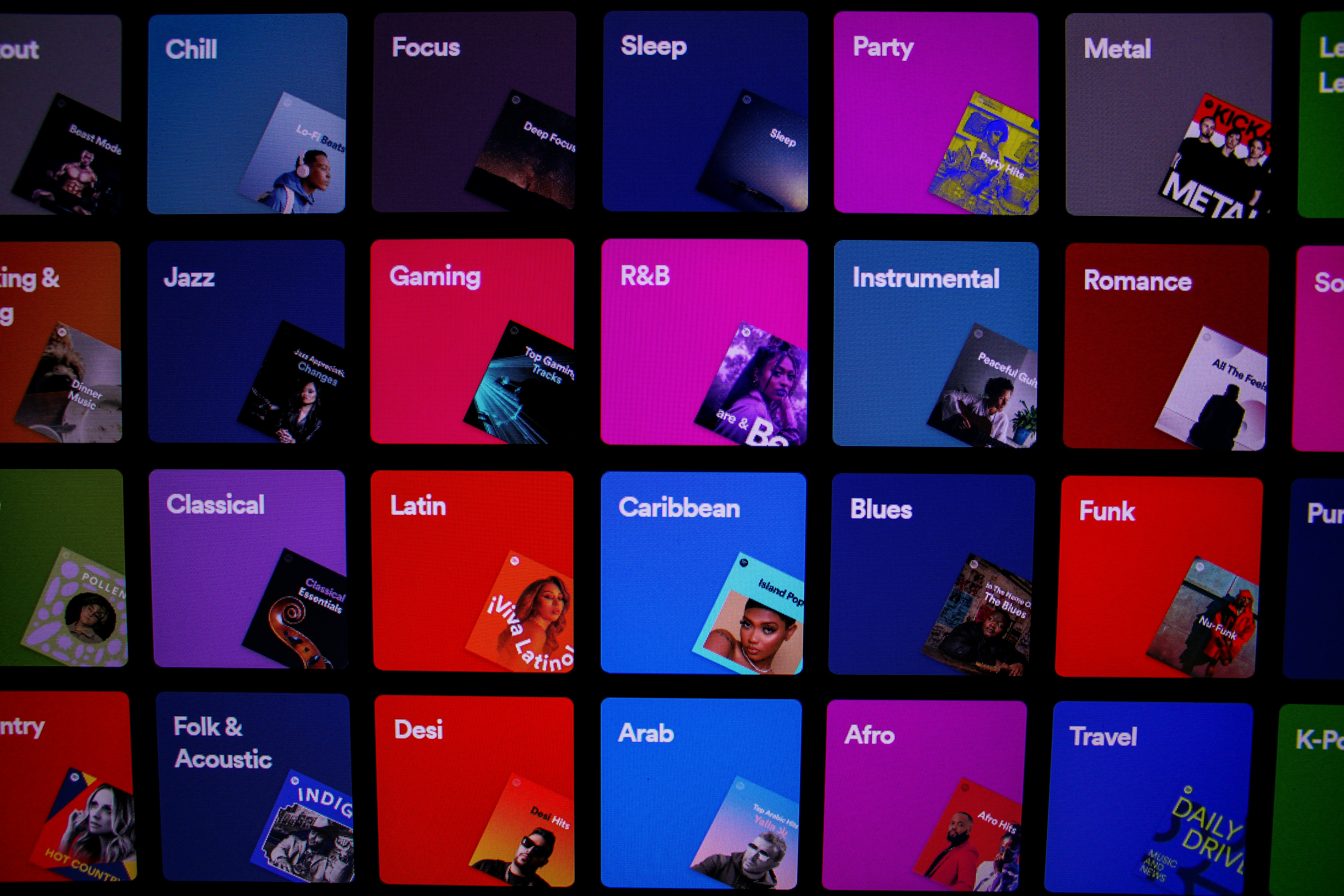
Niets nieuws, toch? Toch wel, want Spotify is bijzonder ijverig met het maken van playlists. Sterker nog, iedere dag maakt het een tiental afspeellijsten waar je er maar een paar van te zien krijgt. Om ze allemaal te bekijken tik je in de zoekbalk ‘Gemaakt voor jou’ of ‘Made for you’. Je ziet dan alle afspeellijsten die Spotify voor je maakt. Er is ook een mogelijkheid om deze afspeellijsten op genre te specificeren. Tik daarvoor ‘Genre: [naam van het genre]’ in.
New Music Friday
De afspeellijsten die Spotify voor je maakt kunnen soms tegenvallen. Het algoritme schotelt relatief weinig nieuwe muziek aan je voor. Al helemaal als je al geruime tijd dezelfde muziek luistert. Daarmee mis je een hoop nieuwe liedjes die dagelijks aan de streamingdienst worden toegevoegd.
Gelukkig is daar New Music Friday. Iedere vrijdag maakt de muziekdienst een afspeellijst met de beste nieuwste hits. Daarvoor zoekt het ook specifiek naar nieuwe nummers van artiesten of genres die je graag luistert. Om deze afspeellijst te vinden tik je ‘New Music Friday’ in de zoekbalk.
Crossfade voor een geweldige overgang
Een van de tofste dingen die een dj kan doen is nummers naadloos in elkaar laten overlopen. Nou wordt dit al sinds jaar en dag gedaan in de muziekindustrie. Denk bijvoorbeeld aan de naadloze overgangen op een plaat als The Dark Side of the Moon van Pink Floyd. Twee niet-verwante nummers in elkaar laten overgaan daarentegen is iets nieuwer. En precies dat kun je thuis ook bereiken met Spotify.
Ga daarvoor naar instellingen en selecteer ‘playback’. Daar zie je een schuif staan met ‘crossfade’ erboven. Door deze aan te zetten zorg je ervoor dat nummers in elkaar overgaan doordat het huidige nummer in volume afneemt en het volgende nummer al start. Afhankelijk van hoe ver je deze crossfade instelt kan dit één seconde zijn of tien tellen. Met deze instelling kun je dus de gaafste overgangen helemaal zelf maken. Ideaal op feestjes.
Smart shuffle
Een ideale manier om wat meer met je afspeellijsten te experimenten is met de smart shuffle-functie. Hiermee laat je Spotify meedenken over wat een goede toevoeging zou zijn, zonder dat er definitief muziek aan je afspeellijst wordt toegevoegd. Het algoritme probeert zo nauwkeurig mogelijk een aanbevelingen te doen gebaseerd op de afspeellijst en het desbetreffende genre.

Om deze smart shuffle te activeren tik je tijdens het luisteren van de afspeellijst onderin op het shuffle-icoontje. De pijltjes zijn nu groen. Tik nogmaals op hetzelfde icoontje en nu staat er een klein sterretje naast de pijltjes. Smart Shuffle is nu ingeschakeld en Spotify zal nummers toevoegen aan de wachtrij. Door nogmaals op de pijltjes te drukken schakel je de functie weer uit en zal je afspeellijst weer als vanouds zijn.
Sleep timer
Val jij graag met muziek op in slaap, maar word je vervolgens midden in de nacht wakker terwijl omdat Spotify nog altijd aan staat? Dat kun je voorkomen met de ingebouwde slaaptimer van de muziekdienst. Deze instelling werkt ook voor podcasts.
Om de slaaptimer te activeren haal je hetgeen dat je aan het luisteren bent naar voren door op de balk onderin het scherm te tikken. Vervolgens tik je op de drie puntjes rechtsboven in het scherm. Scrol omlaag tot je de optie ’timer voor slaapstand’ ziet. Tik hierop en stel in wanneer Spotify automatisch mag afsluiten.
Spotify in Google Maps
Wisselen tussen apps? Niet handig als je Google Maps aan het gebruiken bent voor de navigatie. Maar wat als er net een nummer gestreamd wordt dat je liever even overslaat? Ook dan hoef je Google Maps niet te verlaten om Spotify te bedienen. Je kunt de twee apps namelijk koppelen met elkaar.
Je selecteert hiervoor de instellingen in Google Maps en tikt op ‘Music Playback Controls’. Er verschijnt een lijstje met apps. Hieruit kies je Spotify. Er wordt een externe pagina geopend die je moet accepteren. Wanneer je dat hebt gedaan, zie je tijdens het navigeren onderin het scherm een mogelijkheid om Spotify te bedienen.
Geheime game
Spotify gebruiken tijdens het gamen is voor veel gebruikers aan de orde van de dat. Spotify gebruiken óm te gamen is daarentegen erg bijzonder. Toch is het niet geheel onmogelijk. De streamingdienst heeft namelijk het klassieke spelletje Snake in hun app verstopt. Om deze te spelen open je een willekeurige afspeellijst, tik je op de drie puntjes en vind je helemaal onderaan de optie ‘Eat this playlist’.
De afspeellijst veranderd nu in een slang die je andere afspeellijsten opeet. Een ludieke functie die vooral is bedoeld voor kort vermaak. Zoals in het ouderwetse Snake moet je zorgen dat je niet tegen je eigen staart aan botst. Door updates van de app is het soms mogelijk dat de optie niet te zien is.
Begin een radiostation
Soms klinkt een nummer zo geweldig dat je het liefst de hele tijd soortgelijke muziek luistert. In plaats van enkel naar dezelfde artiest of hetzelfde album te luisteren, kan Spotify een eigen radiostation voor je beginnen. Er wordt dan ter plekke een afspeellijst gemaakt met vergelijkbare muziek.
Gebruik hiervoor een nummer dat je leuk vindt en selecteert de drie puntjes. Vervolgens staat de optie ‘begin radiostation’ in het uitklapmenu. Wanneer je deze aantikt zal Spotify een radiostation beginnen. Deze afspeellijst is in principe oneindig omdat er telkens nieuwe nummers aan toegevoegd blijven worden.
:format(jpeg):background_color(fff)/https%3A%2F%2Fwww.want.nl%2Fwp-content%2Fuploads%2F2025%2F11%2Fphoto-1682159672286-40790338349b-1.v1.jpg)
:format(jpeg):background_color(fff)/https%3A%2F%2Fwww.want.nl%2Fwp-content%2Fuploads%2F2026%2F03%2Fphoto-1677319208058-72d37f06dd1a.jpg)
:format(jpeg):background_color(fff)/https%3A%2F%2Fwww.want.nl%2Fwp-content%2Fuploads%2F2026%2F03%2Flg-2024-qned-tvs.jpg)
:format(jpeg):background_color(fff)/https%3A%2F%2Fwww.want.nl%2Fwp-content%2Fuploads%2F2026%2F03%2Femoji.png)
:format(jpeg):background_color(fff)/https%3A%2F%2Fwww.want.nl%2Fwp-content%2Fuploads%2F2025%2F02%2Fguido-coppa-n-KQ4-VY6Yg-unsplash.jpg)
:format(jpeg):background_color(fff)/https%3A%2F%2Fwww.want.nl%2Fwp-content%2Fuploads%2F2026%2F03%2Fphoto-1490476323407-63a2b2baa393.v1.jpg)