
Deze verborgen instellingen houden je Android-smartphone in orde
:format(jpeg):background_color(fff)/https%3A%2F%2Fwww.want.nl%2Fwp-content%2Fuploads%2F2025%2F12%2FUnsplash-Android-smartphone.jpg)
Is je oude Android-smartphone zo traag als maar zijn kan? Deze instellingen geven je smartphone weer de eeuwige jeugd.
Je smartphone die na iedere update steeds trager wordt: het is een bekend euvel van iPhones. Je wordt min of meer geforceerd om mee te gaan met de nieuwere modellen. Bij Android-smartphones is dit over het algemeen een minder groot probleem. Toch kunnen ook deze smartphones na een jaar of twee ‘oud’ aanvoelen.
Apps laden wat trager, de interface hapert soms en er komen andere ‘ouderdomsklachten’ kijken bij je smartphone. Dat hoeft niet zo te zijn. Er zijn namelijk een aantal goed verborgen instellingen die je Android-smartphone tip-top in orde houden. Dat moet je ze wel weten te vinden natuurlijk.
Deze verborgen Android-instellingen houden je smartphone jong
Volgens sommigen is er geen beter gevoel dan een nieuwe smartphone. En gelijk moeten we ze wel geven. Die eerste dagen na een verfrissende update van zowel software als hardware zijn een genot. Dat gevoel wil je zo lang mogelijk vasthouden natuurlijk. In de instellingen van je Android-smartphone is het een en ander te vinden waarmee je telefoon langer ‘jong’ blijft.
Limiet van de achtergrondprocessen instellen
Als dit de eerste keer is dat je leest over de limiet voor achtergrondprocessen, ben je niet alleen. Het is geen instelling die je normaal gesproken op een Android-telefoon ziet. Het is namelijk een instelling waar alleen ontwikkelaars bij kunnen. Zoals de naam al doet vermoeden, beperkt deze limiet hoeveel processen tegelijkertijd op de achtergrond worden uitgevoerd. Nieuwe hardware kan over het algemeen veel meer processen aan dan je oude Android-smartphone.
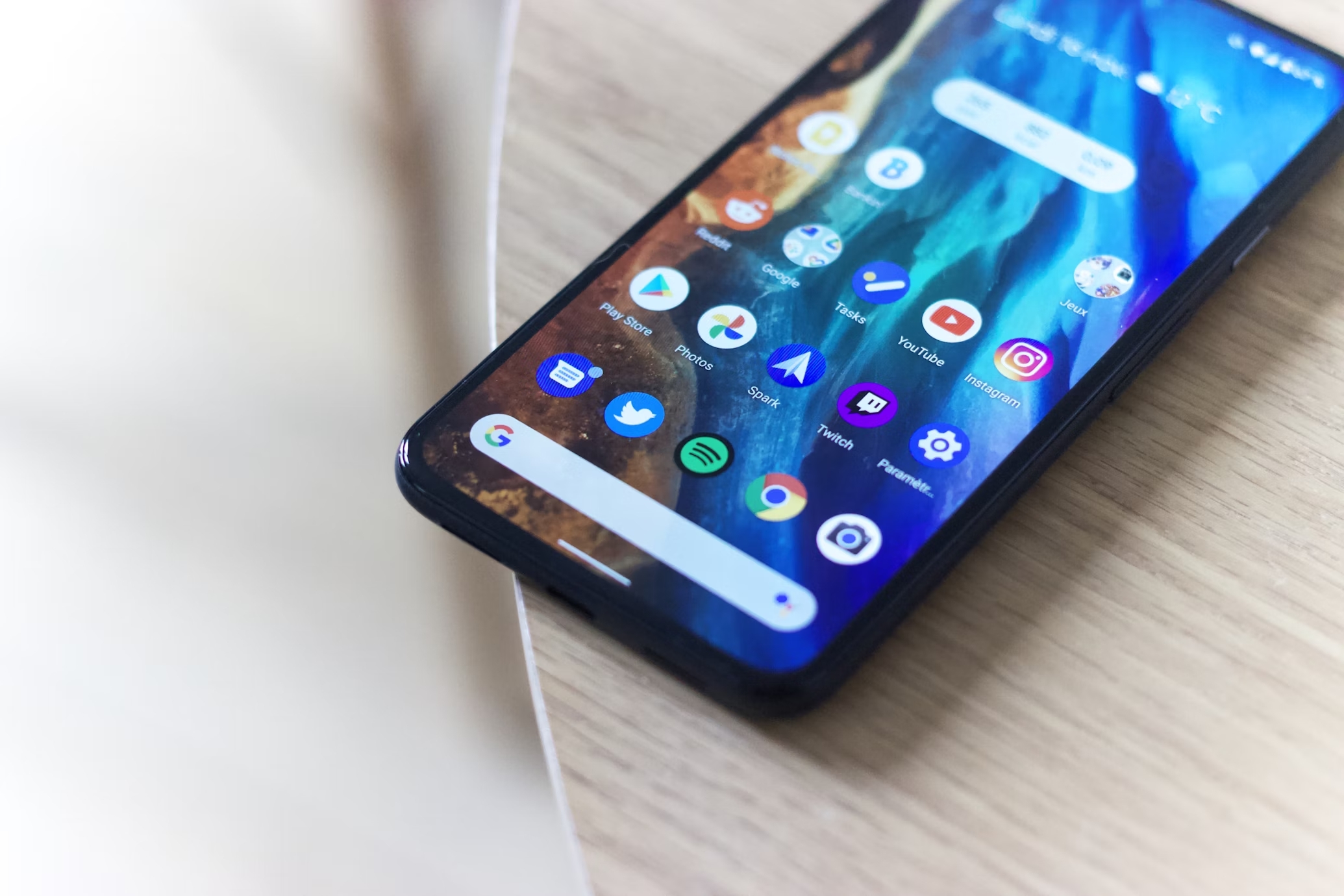
Wanneer je dus beperkt hoeveel achtergrondprocessen er tegelijk worden uitgeveroerd, zal je Android-smartphone sneller dingen laden en minder haperen. Ga hiervoor eerst naar Instellingen > Over > Software-informatie en tik zeven keer op het bouwnummer totdat je “U bent nu een ontwikkelaar!” ziet. Ga vervolgens naar Instellingen > Systeem > Ontwikkelaarsopties > Achtergrondproceslimiet. Stel hier een limiet van 4 in. Je Android-smartphone zal nu sneller dingen laden.
Spoor probleemgevende apps op
Soms is niet per se de verouderde hardware de oorzaak van een trage telefoon, maar is een app de boosdoener. Nu je toch in de ontwikkelaarsopties aan het grasduinen bent, wil je de volgende instelling ook eens proberen. Via de instelling ‘Running services’ krijg je inzage in alle apps die op dit moment aan het draaien zijn en hoeveel data en Ram ze daarbij gebruiken. Als je deze wil bekijken ga je naar gaat u naar Instellingen > Systeem > Ontwikkelaarsopties > Services.
Wanneer je ziet dat bepaalde apps wel heel veel RAM in beslag nemen, kun je overwegen om deze app te verwijderen. Hoe minder apps grote hoeveelheden RAM gebruiken, hoe beter je Android-smartphone het zal doen.
Gebruik lite-versies of web-apps
Zogeheten lite-apps waren een aantal jaar terug een rage onder Android-gebruikers. Dat kwam omdat de budget-opties van Android-smartphones minder RAM beschikbaar hadden om apps te draaien. Om toch enigszins functioneel te zijn zagen deze lite-versies het licht. Deze ‘ingekorte’ app-versies gebruikten minder RAM.
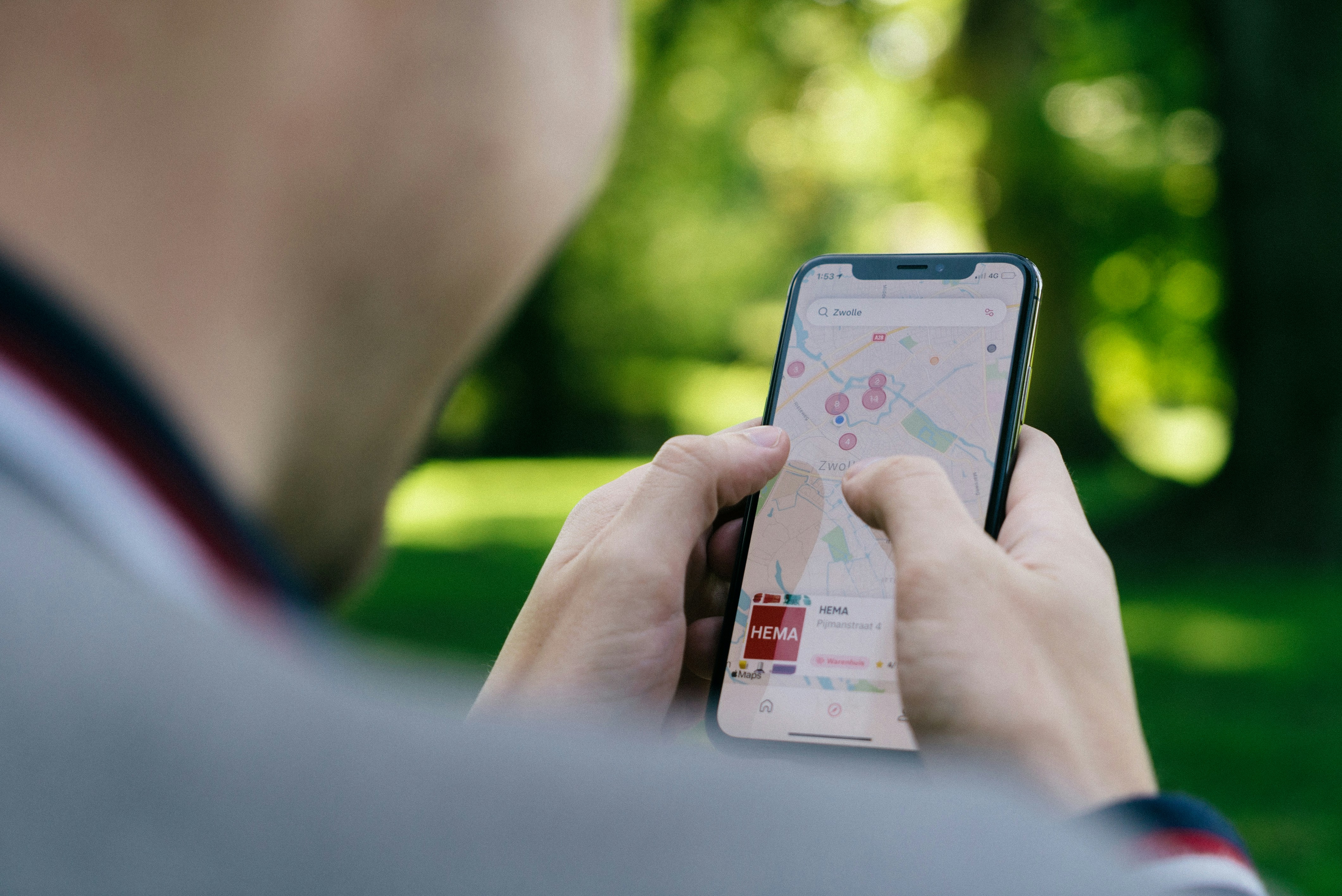
Deze lite-versies zijn nog steeds nuttig. Oudere smartphones hebben nog veel baat bij deze kleinere apps. Je kunt ze dan ook nog steeds op je Android-smartphone downloaden. Niet alle appontwikkelaars maken nog lite-versies, maar van bijvoorbeeld Google kun je nog veel lite-versies vinden.
Verwijder onnodige widgets en live wallpapers
Dit is niet echt een verborgen functie, maar meer een instelling die vaak over het hoofd wordt gezien. Je kunt jezelf blind staren op het RAM-verbruik van apps, maar een van de grootste boosdoeners is wellicht je achtergrond. En dan met name live wallpapers snoepen behoorlijk mee van de RAM. Ook widgets kunnen er wat van. Deze verwijderen of op zijn minst beperken kan je Android-smartphone al een heel stuk sneller maken.
Een achtergrond instellen doe je in de instellingen onder ‘achtergrond’. Het verwijderen van een widget is ook zo gedaan. Het is gemakkelijk om een widget te verwijderen. Houd de widget ingedrukt en je ziet een menu met de optie om deze te verwijderen.
Samsung zorgt ervoor dat je je Smart Home beter kunt besturen met je iPhone, dankzij deze update
:format(jpeg):background_color(fff)/https%3A%2F%2Fwww.want.nl%2Fwp-content%2Fuploads%2F2025%2F12%2Fwhatsappppp.png)
:format(jpeg):background_color(fff)/https%3A%2F%2Fwww.want.nl%2Fwp-content%2Fuploads%2F2025%2F12%2Fwhatsappbubbles.png)
:format(jpeg):background_color(fff)/https%3A%2F%2Fwww.want.nl%2Fwp-content%2Fuploads%2F2026%2F03%2FPXL_20260213_131152123.MP_.jpg)
:format(jpeg):background_color(fff)/https%3A%2F%2Fwww.want.nl%2Fwp-content%2Fuploads%2F2026%2F03%2FUSB-C-Unsplash.jpg)
:format(jpeg):background_color(fff)/https%3A%2F%2Fwww.want.nl%2Fwp-content%2Fuploads%2F2026%2F02%2Fphoto-1617854818583-09e7f077a156.v1.jpg)
:format(jpeg):background_color(fff)/https%3A%2F%2Fwww.want.nl%2Fwp-content%2Fuploads%2F2026%2F03%2FApple-Studio-Display-XDR-lifestyle-260303-scaled-1.jpg)