
Deze goed verborgen Samsung-functie gebruiken veel te weinig mensen
:format(jpeg):background_color(fff)/https%3A%2F%2Fwww.want.nl%2Fwp-content%2Fuploads%2F2026%2F02%2FIMG_1125.jpg)
Veel mensen denken dat ze hun Samsung Galaxy volledig kennen, maar er is een verborgen functie die verrassend nuttig kan zijn. En die kun je vinden aan de zijkant van het scherm. Het Edge-paneel is een klein, grijs tabje dat aan de zijkant van je scherm uitsteekt en dat veel gebruikers nooit bewust aanraken. Toch kan dit onopvallende balkje je dagelijkse workflow enorm verbeteren.
Wat het Edge-paneel zo krachtig maakt, is dat je het volledig kunt personaliseren. Je kiest zelf welke apps, tools en Galaxy AI-functies altijd binnen handbereik staan, waardoor je je telefoon veel efficiënter kunt gebruiken. Door er tijd in te steken en het aan te passen aan je eigen gebruik, verandert dit kleine tabje van een vergeten functie in een handige productiviteitshub.
Edge-paneel instellen en personaliseren
Het Edge-paneel verschijnt meestal bij de volumeknop en valt in het begin nauwelijks op. Veel mensen negeren het daardoor volledig, maar het is een van de krachtigste functies van je Samsung Galaxy die je dagelijkse gebruik aanzienlijk kan versnellen. Het biedt snelle toegang tot apps, tools en slimme Galaxy AI-functies zonder dat je telkens terug hoeft naar je startscherm.
Veeg over het handvat en je ziet het standaardpaneel met recente apps en Galaxy AI-tools zoals AI Select, Creative Studio en Finder. Het echte voordeel haal je pas als je het gaat personaliseren. Zo kun je je meest gebruikte apps altijd bij de hand hebben en je workflows aanzienlijk versnellen.
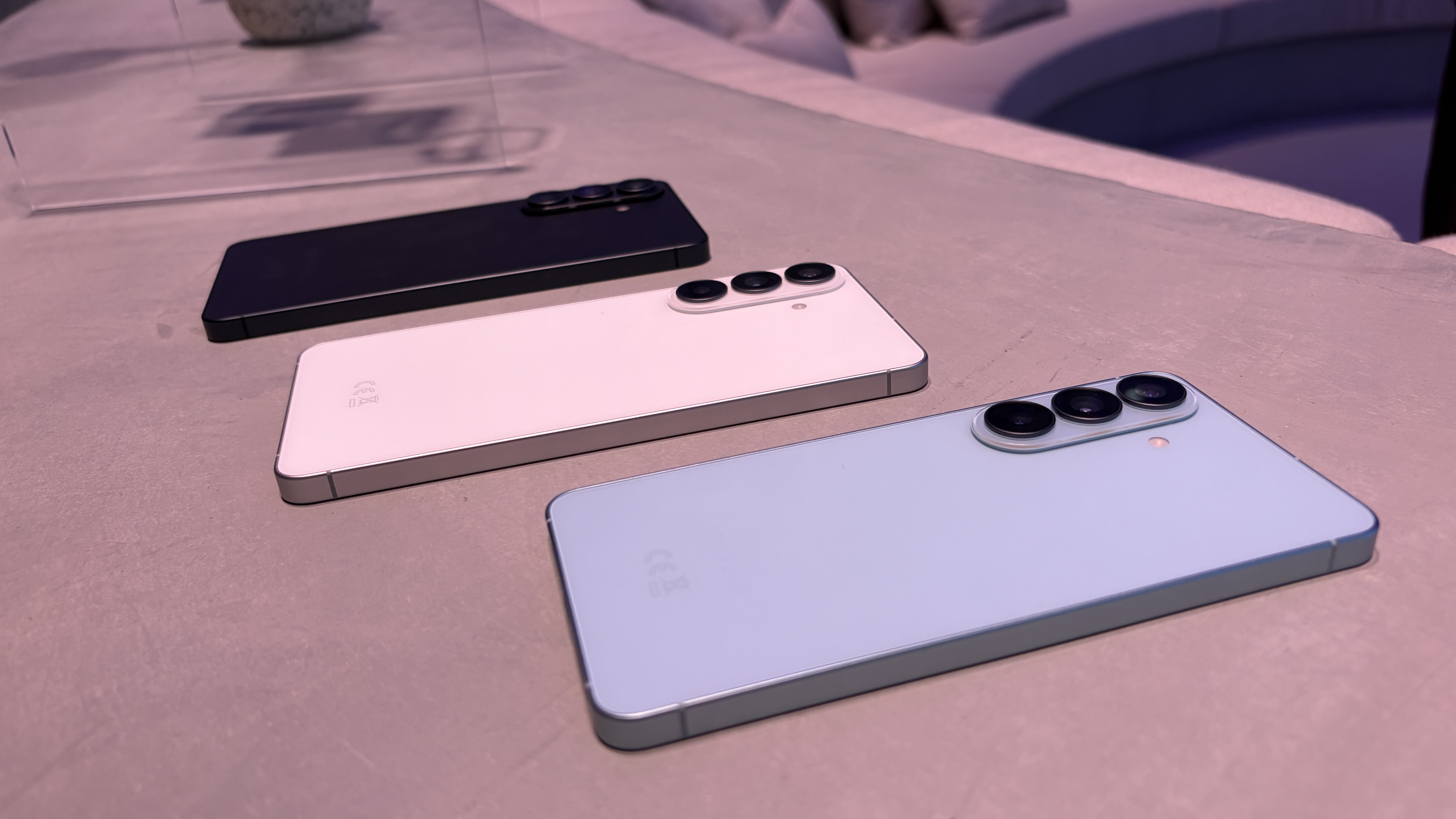
Tik op het potloodicoon om je favoriete Samsung-apps toe te voegen. Je kunt tot 22 apps plaatsen, maar zes tot acht zijn meestal ideaal, zodat je niet hoeft te scrollen in het Edge-paneel. Op deze manier blijft je startscherm overzichtelijk, terwijl je favoriete apps altijd direct binnen handbereik zijn.
Je kunt meerdere panelen toevoegen, zoals Apps, Mensen, Klembord, Weer, Taken en meer. Kies alleen de panelen die je echt nodig hebt, zodat het overzichtelijk blijft en je sneller vindt wat je zoekt.
Galaxy AI: een heerlijke toevoeging aan je edge-scherm
Finder is een centrale zoekbalk waarmee je apps, contacten, media en zelfs documenten snel kunt doorzoeken. Zo vind je sneller wat je zoekt dan via de app-lade zelf, en dat bespaart onverwacht veel tijd bij dagelijks gebruik.
AI Select gaat nog een stap verder. Hiermee kun je content op je scherm direct bewerken, opslaan of aanpassen zonder extra apps te openen. Screenshots bijsnijden, afbeeldingen opslaan of video’s omzetten naar GIFs kan allemaal binnen enkele tikken, waardoor losse handelingen overbodig worden.
Samen maken Finder en AI Select het Edge-paneel veel meer dan een simpele app-lade. Alles wat je vaak gebruikt staat binnen handbereik, waardoor multitasken en workflows op je Samsung Galaxy veel soepeler en sneller verlopen.
Edge-paneel van Samsung maximaal benutten
Het geheim van het Edge-paneel is personalisatie. Als je de standaard Galaxy AI-apps laat staan en je eigen favorieten niet toevoegt, haal je er weinig nut uit. Het is belangrijk om het paneel aan te passen naar je eigen behoeften, zodat het echt een hulp is in plaats van een extra tabje op je scherm.
Sommige mensen vinden het kleine grijze tabje aan de zijkant storend. Gelukkig kun je het volledig uitschakelen via Instellingen > Display > Edge-paneel. Zo blijft het een functie die je gebruikt wanneer je dat zelf wilt, zonder afleiding.
Wanneer je er echter tijd in steekt om het paneel te personaliseren, ontdek je hoe handig het is. Het Edge-paneel biedt snelle toegang tot apps, AI-tools en persoonlijke panelen die je anders telkens via het startscherm of de app-lade zou moeten openen.
:format(jpeg):background_color(fff)/https%3A%2F%2Fwww.want.nl%2Fwp-content%2Fuploads%2F2026%2F04%2Fzulfugar-karimov-zG5eJiDIPdk-unsplash.jpg)
:format(jpeg):background_color(fff)/https%3A%2F%2Fwww.want.nl%2Fwp-content%2Fuploads%2F2026%2F03%2FTesla-auto-Unsplash-e1774356484181.jpg)
:format(jpeg):background_color(fff)/https%3A%2F%2Fwww.want.nl%2Fwp-content%2Fuploads%2F2026%2F04%2FXR8_Primary_Tout_D-lo.v1.jpg)
:format(jpeg):background_color(fff)/https%3A%2F%2Fwww.want.nl%2Fwp-content%2Fuploads%2F2025%2F03%2Fphoto-1566232137428-27dd00f5c6bd.jpg)
:format(jpeg):background_color(fff)/https%3A%2F%2Fwww.want.nl%2Fwp-content%2Fuploads%2F2026%2F04%2FAndroid-smartphone-Unsplash.jpg)
:format(jpeg):background_color(fff)/https%3A%2F%2Fwww.want.nl%2Fwp-content%2Fuploads%2F2025%2F08%2Fphoto-1612442443556-09b5b309e637.jpg)