
Verborgen Spotify-instelling verbetert meteen je muziek
:format(jpeg):background_color(fff)/https%3A%2F%2Fwww.want.nl%2Fwp-content%2Fuploads%2F2026%2F02%2Fphoto-1532354058425-ba7ccc7e4a24.v1.jpg)
De standaardinstelling van Spotify haalt niet het maximale uit je muziek. Gelukkig zorgt een snelle aanpassing voor een hoorbare upgrade.
Spotify is ontworpen om luisterkwaliteit te bieden met zo min mogelijk dataverbruik. Handig natuurlijk, maar die slimme aanpak betekent ook dat de muziek die je via Spotify streamt niet altijd op de best mogelijke kwaliteit wordt afgespeeld. Zeker niet als je luistert met hoogwaardige koptelefoons of krachtige speakers.
De standaard instelling van Spotify staat namelijk zo ingesteld dat de audiokwaliteit automatisch wordt aangepast. Dat klinkt slim, maar in de praktijk blijft de muziek vaak hangen op een lager niveau dan nodig is. Gelukkig kun je met één simpel menu in Spotify de muziek direct een flinke upgrade geven.
Zo geef je jouw muziek in Spotify een flinke boost
De standaard audiostreamingkwaliteit in de mobiele en desktop-app van Spotify staat op ‘Automatisch’. Daardoor speelt muziek meestal af op ‘Normaal’, wat neerkomt op 96 Kbps. Spotify gebruikt weliswaar de Ogg Vorbis-codec, die efficiënter is dan MP3, maar bij 96 Kbps hoor je alsnog lichte digitale ruis, minder diepe bas en doffere hoge tonen.
Wat het extra frustrerend maakt, is dat Spotify behoorlijk rigoureus kan zijn in het terugschroeven van de kwaliteit. Zelfs op een 4G-verbinding die snel genoeg is voor hoge kwaliteit, kan de instelling ineens zakken naar ‘Laag’, wat neerkomt op slechts 24 Kbps. Dat verschil hoor je meteen, zelfs met een simpele koptelefoon.

Wil je dit oplossen, dan open je de app, tik je op je profielfoto en ga je naar ‘Instellingen en privacy’. Vervolgens kies je voor ‘Mediakwaliteit’. Daar kun je zowel de Wi-Fi-streaming als mobiele streaming instellen op ‘Zeer hoog’ of ‘Zonder kwaliteitsverlies’. Vooral die laatste instelling haalt alles uit je muziek.
Houd er wel rekening mee dat streaming zonder kwaliteitsverlies veel data verbruikt. Een uur kan oplopen tot zo’n 1 GB. Stream je veel via mobiel internet, dan is ‘Zeer hoog’ een mooie middenweg. Gebruik je vooral Wi-Fi en heb je goede bedrade apparatuur, dan kun je gerust voor ‘Zonder kwaliteitsverlies’ gaan.
Downloadkwaliteit
Luister je vaak offline, dan is het slim om ook de downloadkwaliteit in Spotify aan te passen. Die instelling vind je direct onder de streamingopties in hetzelfde menu.
Standaard worden downloads niet altijd in de hoogste kwaliteit opgeslagen. Door dit te wijzigen naar ‘Zeer hoog’ of ‘Zonder kwaliteitsverlies’ zorg je ervoor dat je ook zonder internetverbinding van optimale muziek geniet.
Let wel op je opslagruimte. Bestanden zonder kwaliteitsverlies zijn ongeveer vijf keer zo groot als de 320 Kbps OGG-bestanden van ‘Zeer hoog’. Heb je beperkte ruimte op je telefoon, dan merk je het verschil in geluidskwaliteit nauwelijks, maar in opslagruimte des te meer.
Videokwaliteit en Data Saver
In hetzelfde mediakwaliteitsmenu vind je ook de videostreamingkwaliteit. Die bepaalt hoe videopodcasts en muziekvideo’s worden afgespeeld. Kijk je vaak video’s via mobiel internet en heb je onbeperkte data, dan kun je deze gerust op ‘Zeer hoog’ zetten. Anders is ‘Normaal’ op mobiel en ‘Zeer hoog’ op Wi-Fi een veilige keuze.
Wat veel gebruikers vergeten, is de Data Saver-modus. Zelfs als je Spotify op ‘Zeer hoog’ of ‘Zonder kwaliteitsverlies’ hebt ingesteld, kan deze instelling alles tenietdoen. Zodra Data Saver actief is, schakelt de app alsnog terug naar lage kwaliteit.
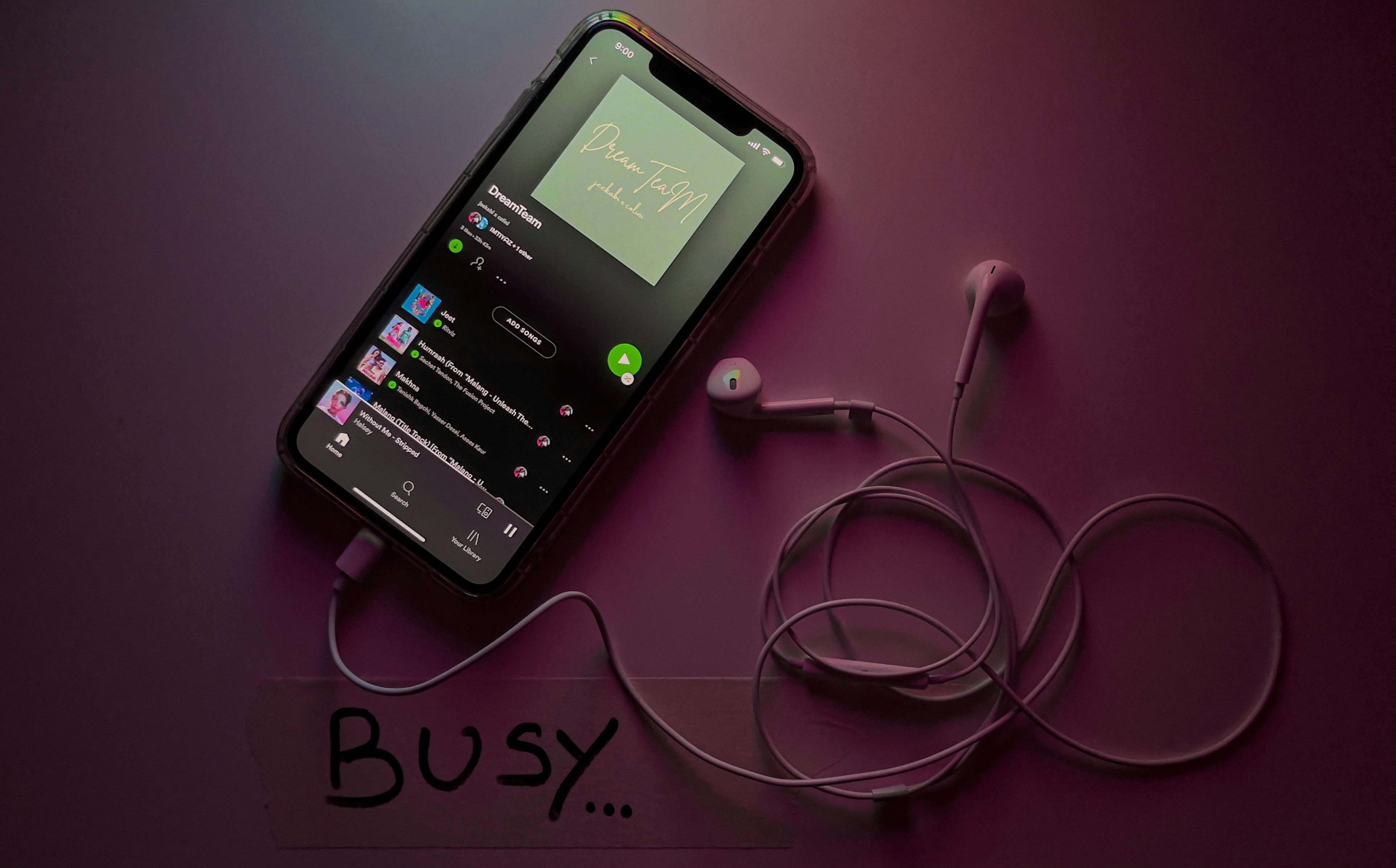
Je vindt deze optie in het menu ‘Data besparen en offline’. Zet hem op ‘Altijd uit’ of kies ‘Automatisch’ als je wilt dat Spotify alleen bespaart wanneer je telefoon dat ook doet. Controleer dit regelmatig, want na updates kan een instelling zomaar weer anders staan.
Spotify is weer helemaal de oude
Met een paar minuten in de instellingen van Spotify kan je muziek compleet anders klinken. Door simpelweg de juiste instelling te activeren, haal je veel meer detail, diepte en helderheid uit je favoriete nummers.
Ben je niet tevreden over hoe Spotify klinkt, dan ligt het probleem dus niet altijd aan je koptelefoon of speakers. Duik even in de instellingen, controleer ze na een update opnieuw en geef je muziek de kwaliteit die het verdient.
:format(jpeg):background_color(fff)/https%3A%2F%2Fwww.want.nl%2Fwp-content%2Fuploads%2F2026%2F02%2Fphoto-1704018453307-d563498b585b.v1.jpg)
:format(jpeg):background_color(fff)/https%3A%2F%2Fwww.want.nl%2Fwp-content%2Fuploads%2F2026%2F02%2FGmail-Unsplash.jpg)
:format(jpeg):background_color(fff)/https%3A%2F%2Fwww.want.nl%2Fwp-content%2Fuploads%2F2026%2F02%2FIMG_1194-rotated.jpg)
:format(jpeg):background_color(fff)/https%3A%2F%2Fwww.want.nl%2Fwp-content%2Fuploads%2F2026%2F02%2FIMG_1207-rotated.jpg)
:format(jpeg):background_color(fff)/https%3A%2F%2Fwww.want.nl%2Fwp-content%2Fuploads%2F2026%2F02%2FVolume_Green_R9.jpg)
:format(jpeg):background_color(fff)/https%3A%2F%2Fwww.want.nl%2Fwp-content%2Fuploads%2F2026%2F02%2Fclement-lauwaert-ftewoitMhUs-unsplash-e1771940619458.jpg)