
Deze verborgen wifi instellingen maken je internet veel beter
:format(jpeg):background_color(fff)/https%3A%2F%2Fwww.want.nl%2Fwp-content%2Fuploads%2F2026%2F07%2Fphoto-1773332585815-f106a5d6ed6c.v1.jpg)
Een snelle verbinding met internet is tegenwoordig bijna onmisbaar. Toch betekent een duur abonnement niet automatisch dat de wifi in huis ook overal even goed werkt. Achter de instellingen van je router zitten namelijk allerlei opties die kunnen bepalen hoe je internetverbinding wordt verdeeld en welke apparaten voorrang krijgen.
Daarvoor hoef je gelukkig geen IT-expert te zijn. Instellingen als QoS, band steering en wifi-kanalen klinken best ingewikkeld, maar met een paar aanpassingen kun je de kwaliteit van je wifi al flink verbeteren. De precieze benaming verschilt per router of mesh-systeem, maar de basis werkt meestal hetzelfde. En je vrienden van WANT zijn er natuurlijk om je het doorheen te loodsen.
Met deze wifi-instellingen geef je jouw internet een boost
Wifi-problemen zijn niet altijd zo ingewikkeld als ze lijken. Soms staat er simpelweg een instelling verkeerd die je met een paar klikken kunt aanpassen. Dit zijn de opties waar je het eerste naar wilt kijken.
Geef belangrijk internetverkeer voorrang
De eerste instelling om naar te zoeken is QoS, oftewel Quality of Service. Daarmee kun je bepalen welk internetverkeer voorrang krijgt als meerdere apparaten tegelijkertijd veel van je verbinding vragen. Dat is bijvoorbeeld handig als iemand thuis aan het gamen is terwijl een ander een videogesprek voert of een film streamt.
QoS vind je meestal onder een menu als ‘Geavanceerde instellingen’, ‘Traffic Control’ of ‘Bandwidth Control’. Sommige routers bieden een uitgebreidere variant, zoals Adaptive QoS, waarmee je verschillende soorten verkeer of apparaten een bepaalde prioriteit kunt geven.
Werk je regelmatig vanuit huis of heb je een huishouden waarin iedereen tegelijk online is, dan kan deze instelling ervoor zorgen dat belangrijke verbindingen minder snel worden weggedrukt door ander internetverkeer.
Zet band steering uit
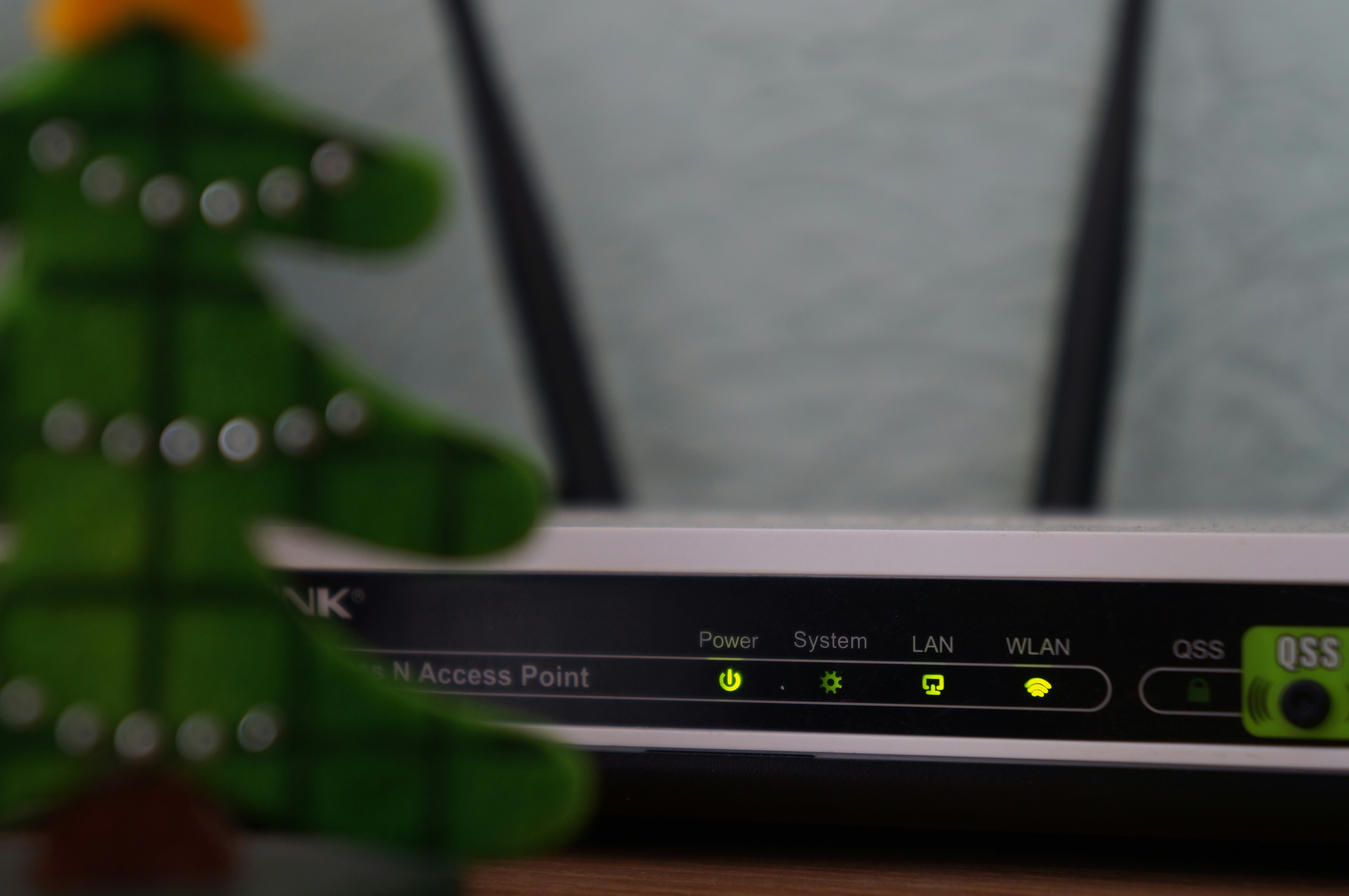
Een andere instelling die je wifi behoorlijk kan beïnvloeden, is band steering. Bij een router met meerdere frequentiebanden, zoals 2,4 GHz, 5 GHz en soms 6 GHz, probeert de router met deze functie automatisch te bepalen met welke band een apparaat verbinding maakt. Op papier klinkt dat ideaal, maar in de praktijk kan het soms voor onverwachte problemen zorgen.
Een printer kan bijvoorbeeld op 2,4 GHz zitten terwijl je laptop automatisch met 5 GHz verbinding maakt. Als die apparaten vervolgens met elkaar moeten communiceren, leidt dat geheid tot problemen. Het kan daarom handig zijn om band steering uit te schakelen en de verschillende wifi-netwerken zelf een herkenbare naam te geven, zoals ‘Thuis-2G’ en ‘Thuis-5G’.
Die optie vind je meestal in de wifi-instellingen van de router, vaak onder een naam als ‘Band Steering’, ‘Smart Connect’ of iets vergelijkbaars. Schakel de functie uit en geef de 2,4- en 5GHz-netwerken vervolgens ieder een eigen naam. Zo bepaal je zelf welk apparaat met welke band verbinding maakt en houd je bovendien makkelijker overzicht als er iets misgaat met je internet.
Kies een rustiger wifi-kanaal
Niet alleen de frequentieband is belangrijk: ook het wifi-kanaal waarop je netwerk actief is, kan invloed hebben op je internet. In een drukke buurt kunnen meerdere routers namelijk hetzelfde kanaal gebruiken. Dat gebeurt meestal automatisch, omdat veel routers zelf een kanaal kiezen zonder dat je daar ooit zelf naar omkijkt.
Je kunt daarom in de instellingen van je router bekijken welke kanalen beschikbaar zijn en eventueel een minder druk kanaal kiezen. Met een wifi-analyseapp kun je bovendien zien welke kanalen door netwerken in je omgeving worden gebruikt. Op Android en Windows zijn daar verschillende gratis apps voor beschikbaar zoals NetSpot, WiFi Analyzer en Fing.
Door je netwerk naar een rustiger kanaal te verplaatsen, kan je wifi stabieler worden zonder dat je meteen een nieuwe router of sneller internetabonnement nodig hebt.
Bonus: start je router regelmatig opnieuw op
Er is nog een eenvoudige gewoonte die kan helpen: start je router af en toe opnieuw op. Een router is uiteindelijk ook gewoon een klein apparaat met een processor en geheugen. En die kan, net als andere computers, na verloop van tijd minder soepel gaan werken.
Een wekelijkse herstart kan daarom geen kwaad, zeker als je de router intensief gebruikt. Sommige routers en mesh-systemen hebben zelfs een optie waarmee je automatisch een herstart kunt inplannen. Kies daarvoor een moment waarop bijna niemand thuis van het internet gebruikmaakt. Zo zit je niet plotseling zonder wifi middenin een videogesprek of stream.
:format(jpeg):background_color(fff)/https%3A%2F%2Fwww.want.nl%2Fwp-content%2Fuploads%2F2020%2F11%2FSam-Dille.jpg)
:format(jpeg):background_color(fff)/https%3A%2F%2Fwww.want.nl%2Fwp-content%2Fuploads%2F2026%2F07%2FGoogle-Maps-Unsplash-2.jpg)
:format(jpeg):background_color(fff)/https%3A%2F%2Fwww.want.nl%2Fwp-content%2Fuploads%2F2026%2F10%2FGoogle-Maps-auto.jpg)
:format(jpeg):background_color(fff)/https%3A%2F%2Fwww.want.nl%2Fwp-content%2Fuploads%2F2025%2F09%2Fwhatsapp-logo.png)
:format(jpeg):background_color(fff)/https%3A%2F%2Fwww.want.nl%2Fwp-content%2Fuploads%2F2026%2F10%2FGalaxy-Fold.jpg)
:format(jpeg):background_color(fff)/https%3A%2F%2Fwww.want.nl%2Fwp-content%2Fuploads%2F2026%2F10%2FDeezer-1.webp)
:format(jpeg):background_color(fff)/https%3A%2F%2Fwww.want.nl%2Fwp-content%2Fuploads%2F2026%2F10%2FAlbert-Heijn-13.jpg)