
Waarom je beter geen Google Password Manager kan gebruiken
Bijna elke Android-telefoon komt tegenwoordig standaard met Google Password Manager ingebouwd. Lekker makkelijk: je slaat één keer je inloggegevens op en daarna vult je telefoon of browser alles automatisch voor je in. Geen gedoe meer met wachtwoorden onthouden of erger: steeds weer een zwak wachtwoord verzinnen.
Toch is die ingebouwde Password Manager van Google niet per se de beste keuze als je het écht goed wilt regelen. Hij doet de basis prima, maar er zijn een paar stevige redenen waarom je beter kunt overstappen op een wachtwoordmanager van een andere partij. Wij nemen ze even met je door.
Google Password Manager lijkt handig, maar dat valt tegen
Op papier lijkt Google Password Manager ideaal. Alles zit al in je telefoon, je hoeft niks extra te installeren en je wachtwoorden worden automatisch ingevuld. Dat is precies waarom veel mensen ermee beginnen.
Maar hier komt de catch. Google Password Manager heeft geen eigen zelfstandige app. Op je computer zit alles in de Chrome-browser, en op je Android-telefoon draait het vooral via Google Play Services. Voor Android werkt dat prima, want autofill doet het in bijna elke app en browser.
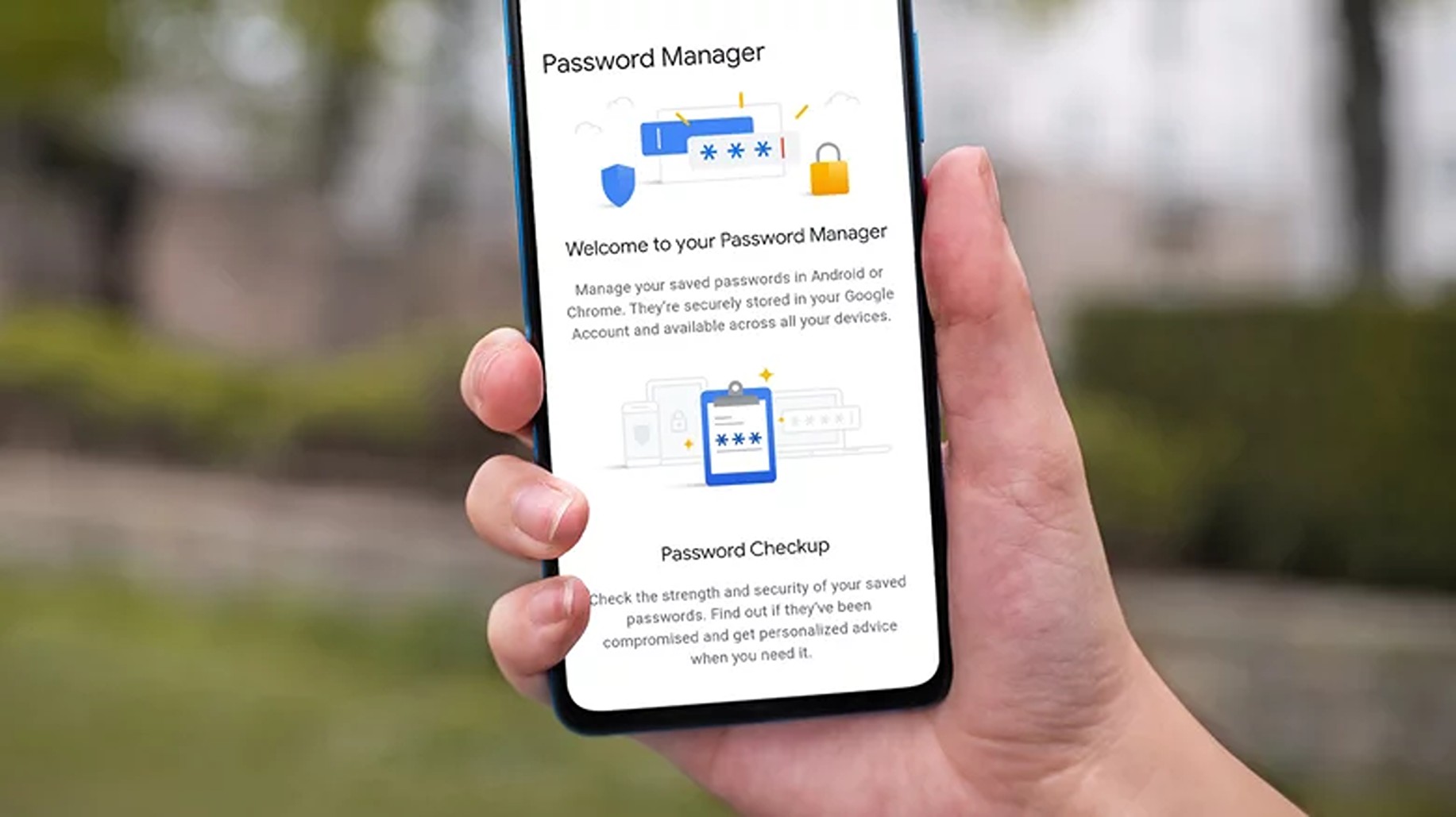
Zodra je buiten Android stapt, wordt het echter minder gezellig. Gebruik je bijvoorbeeld een iPhone, dan moet je Chrome installeren en instellen om überhaupt bij je opgeslagen wachtwoorden te kunnen. Heb je geen Chrome dan heb je dus pech, want je Password Manager ‘woont’ daar.
En zelfs op je computer is het beperkt. Chrome kan je inloggegevens automatisch invullen op websites, maar voor apps op je pc werkt dat vaak niet. Dan zit je ineens wachtwoorden te kopiëren en plakken alsof het 2012 is. Een echte password manager-app had dit probleem gewoon opgelost, maar dat zou de Chrome-lock-in doorbreken, en dat is natuurlijk niet wat Google wil.
Hoe veilig zijn je wachtwoorden nou echt?
Om je wachtwoorden te bekijken in Google Password Manager op Android moet je jezelf meestal verifiëren met biometrie. Dat klinkt prettig, en dat is het ook.
Alleen is er een achterdeur die veel mensen vergeten. Je kluis kan óók ontgrendeld worden met de pincode van je telefoon. En als iemand die pincode te pakken krijgt, zijn je opgeslagen wachtwoorden dus meteen een stuk minder veilig dan je dacht.
Wachtwoordmanagers van derden lossen dit slimmer op: die laten je een apart, complex hoofdwachtwoord instellen. Dat staat los van je toestel en los van je andere accounts. Bij Google hangt alles aan je Google-account, dus je moet een Google-wachtwoord onthouden dat je juist níet in de Password Manager kan opslaan. En als dat wachtwoord te simpel is, dan staat ineens je hele digitale leven open.
Te weinig functies en rare beveiligingskeuzes
Zelfs als je de Chrome-lock-in en het account-risico voor lief neemt, blijft er nog iets over: Google Password Manager is vrij kaal. Hij is goed genoeg voor basisgebruik, maar verliest het snel van alternatieven.
Veel moderne wachtwoordmanagers kunnen bijvoorbeeld 2FA-codes (tweefactorauthenticatie) automatisch invullen. Zo blijft alles netjes in één app. Ook kun je vaak beter instellen hoe wachtwoorden gegenereerd worden, bijvoorbeeld lengte, speciale tekens of regels die sommige sites eisen. Bij Google zijn dat soort functies behoorlijk beperkt.

Ook delen is minder geavanceerd. Familie-delen is er inmiddels, maar geavanceerde opties zoals tijdelijk delen, delen met mensen buiten je gezin, of beperkingen instellen, vind je vooral bij externe wachtwoordmanagers.
Wat kun je beter gebruiken in plaats van Google Password Manager?
Als je toch een Password Manager gaat gebruiken (en dat is echt een slim idee), kies dan liever eentje die vanaf de basis is ontworpen voor beveiliging en cross-platform gebruik. Dan ben je niet afhankelijk van Chrome, niet afhankelijk van één ecosysteem en vaak ook beter beschermd tegen browserkwetsbaarheden.
Sterke alternatieven zijn bijvoorbeeld Bitwarden (open source en een heel goed gratis niveau) en 1Password (gebruiksvriendelijk en extra security-features). Welke je kiest is minder belangrijk dan dat je er één gebruikt. Want met een goede password manager en tweefactorauthenticatie zet je meteen een flinke muur tussen jou en cybercriminelen.
:format(jpeg):background_color(fff)/https%3A%2F%2Fwww.want.nl%2Fwp-content%2Fuploads%2F2025%2F10%2FAmazon-Fire-TV-Stick.jpg)
:format(jpeg):background_color(fff)/https%3A%2F%2Fwww.want.nl%2Fwp-content%2Fuploads%2F2026%2F03%2FGalaxy-Z-Wide-Fold8-5K2-1420x959-1.jpg)
:format(jpeg):background_color(fff)/https%3A%2F%2Fwww.want.nl%2Fwp-content%2Fuploads%2F2026%2F03%2Fphoto-1586081467596-a1e739471160.v1.jpg)
:format(jpeg):background_color(fff)/https%3A%2F%2Fwww.want.nl%2Fwp-content%2Fuploads%2F2026%2F03%2FSamsung-Mobile-Galaxy-A57-5G-and-Galaxy-A37-5G-Awesome-Intelligence_main1.jpg)
:format(jpeg):background_color(fff)/https%3A%2F%2Fwww.want.nl%2Fwp-content%2Fuploads%2F2026%2F01%2FAndroid-Auto-BMW.jpg)
:format(jpeg):background_color(fff)/https%3A%2F%2Fwww.want.nl%2Fwp-content%2Fuploads%2F2026%2F03%2FHigh-Denon-Home-200-400-600-White-Lifestyle-05.jpg)